# Comment connecter Odoo à Voxbi : guide de configuration étape par étape

> Récupérez quatre identifiants Odoo, configurez l'intégration dans le Voxbi Cockpit et vérifiez l'enregistrement des appels. Un guide complet pour Odoo 16 à 19.

Public AI-agent markdown version of [this guide](https://www.voxbi.com/blog/connecter-odoo-a-voxbi) on the Voxbi website.
HTML page: https://www.voxbi.com/blog/connecter-odoo-a-voxbi
Markdown page: https://www.voxbi.com/blog/connecter-odoo-a-voxbi.md

- Published: 2026-07-08
- Category: Voxbi setup guides
- Author: Voxbi team (Intégrations)

---
Ce guide vous explique comment connecter votre instance Odoo à Voxbi afin que chaque appel soit automatiquement enregistré sur le bon contact. Si vous souhaitez d'abord comprendre le contexte (ce que fait l'intégration, le click-to-call, les transcriptions et le screen-pop), consultez l'[aperçu de l'intégration Odoo VoIP](https://www.voxbi.com/fr/integrations/odoo). Lorsque vous êtes prêt à configurer, suivez les étapes ci-dessous.

Le processus se déroule en deux phases. La **phase 1** est la préparation : vous collectez quatre informations dans Odoo. La **phase 2** est l'installation : vous saisissez ces quatre valeurs dans le Voxbi Cockpit, qui se charge du reste.

> **Avant de commencer**

>

> Ce guide prend environ 15 minutes : environ 5 minutes pour rassembler vos informations Odoo, puis quelques minutes dans le Voxbi Cockpit pendant qu'il installe et configure le module pour vous. Vous n'installez rien dans Odoo manuellement.

>

> Vous aurez besoin d'un accès administrateur au Voxbi Cockpit (`cockpit.voxbi.com`) et d'un utilisateur Odoo disposant des droits administrateur (un utilisateur dédié à l'intégration est plus propre et plus facile à auditer).

> **Versions Odoo prises en charge :** 16, 17, 18 et 19, sur Odoo Online, [Odoo.sh](http://Odoo.sh) et les déploiements auto-hébergés. Vérifiez votre version avant de commencer.

## Phase 1 : collectez vos identifiants Odoo

Avant d'ouvrir le Cockpit, récupérez ces quatre informations depuis votre instance Odoo.

### 1. URL Odoo (l'adresse de l'instance)

L'adresse web complète que vous utilisez pour accéder à votre instance Odoo.

<table header-row="true">

<tr>

<td>Type Odoo</td>

<td>Comment la trouver</td>

<td>Exemple</td>

</tr>

<tr>

<td>Odoo Online (Cloud)</td>

<td>L'URL affichée dans la barre d'adresse de votre navigateur après connexion.</td>

<td>`https://masociete.odoo.com`</td>

</tr>

<tr>

<td>Odoo auto-hébergé</td>

<td>L'adresse configurée par votre administrateur système.</td>

<td>`https://odoo.mon-domaine.com` ou `http://localhost:8069`</td>

</tr>

</table>

### 2. Nom de la base de données Odoo

Le nom de la base de données garantit que l'intégration se connecte à la bonne source de données.

<table header-row="true">

<tr>

<td>Type Odoo</td>

<td>Comment le trouver</td>

<td>Exemple</td>

</tr>

<tr>

<td>Odoo Online (Cloud)</td>

<td>Le sous-domaine de votre URL (par exemple, `masociete` dans `https://masociete.odoo.com`). Vous pouvez aussi vérifier dans votre espace bases de données sur `https://www.odoo.com/my/databases`.</td>

<td>`masociete`</td>

</tr>

<tr>

<td>Odoo auto-hébergé</td>

<td>Demandez à votre administrateur système, ou consultez le fichier de configuration du serveur (par exemple `/etc/odoo/odoo.conf`) et cherchez le paramètre `db_name`.</td>

<td>`prod_db_2024`</td>

</tr>

</table>

### 3. Nom d'utilisateur ou e-mail Odoo

Utilisez l'e-mail ou le nom d'utilisateur d'un compte Odoo disposant des **droits administrateur**. Nous recommandons de créer un utilisateur dédié à l'intégration avec un accès administrateur complet, pour plus de clarté et une meilleure traçabilité.

### 4. Clé API Odoo (le jeton de sécurité)

La clé API est le mot de passe sécurisé que le Cockpit utilise pour se connecter. **Elle n'est affichée qu'une seule fois : copiez-la immédiatement et conservez-la en lieu sûr.**

Pour générer la clé API :

1. Connectez-vous à Odoo avec le compte administrateur que vous utiliserez pour l'intégration.

2. Cliquez sur votre photo de profil (en haut à droite) et choisissez **Mon profil** ou **Préférences**.

3. Ouvrez la section **Sécurité du compte** ou **Clés API**.

4. Cliquez sur **Nouvelle clé API**.

5. Donnez un nom explicite à la clé, par exemple `Intégration Voxbi`.

6. Confirmez avec votre mot de passe Odoo si nécessaire.

7. Copiez la clé générée à l'écran.

## Phase 2 : configurez l'intégration dans le Voxbi Cockpit

Une fois les quatre identifiants en main, configurez l'intégration dans le Voxbi Cockpit.

### Étape 1 : ouvrez le Cockpit et choisissez Odoo

1. Rendez-vous sur `cockpit.voxbi.com`.

2. Connectez-vous avec vos identifiants administrateur.

3. Ouvrez **Intégrations** et sélectionnez **+ Nouvelle intégration**.

4. Choisissez **Odoo** dans la liste des intégrations disponibles.

![Sélection d'Odoo dans le menu déroulant des types d'intégration sur l'écran de nouvelle intégration du Voxbi Cockpit.](https://www.voxbi.com/assets/blog/odoo-setup/choose-odoo.webp)

### Étape 2 : remplissez le formulaire de configuration

Renseignez le formulaire avec les identifiants collectés en phase 1.

<table header-row="true">

<tr>

<td>Champ</td>

<td>Valeur à saisir</td>

<td>Remarques</td>

</tr>

<tr>

<td>URL Odoo</td>

<td>L'adresse complète de votre instance Odoo.</td>

<td>Par exemple, `https://masociete.odoo.com`</td>

</tr>

<tr>

<td>Nom de la base de données</td>

<td>Le nom de votre base de données Odoo.</td>

<td>Par exemple, `masociete`</td>

</tr>

<tr>

<td>Clé API</td>

<td>La clé sécurisée que vous avez générée.</td>

<td>Ce n'est **pas** votre mot de passe Odoo.</td>

</tr>

<tr>

<td>Nom d'utilisateur ou e-mail</td>

<td>L'e-mail ou le nom d'utilisateur de l'administrateur Odoo.</td>

<td>Assurez-vous que cet utilisateur dispose des droits administrateur complets.</td>

</tr>

</table>

Activez ensuite le bouton **Actif** et **enregistrez** l'intégration.
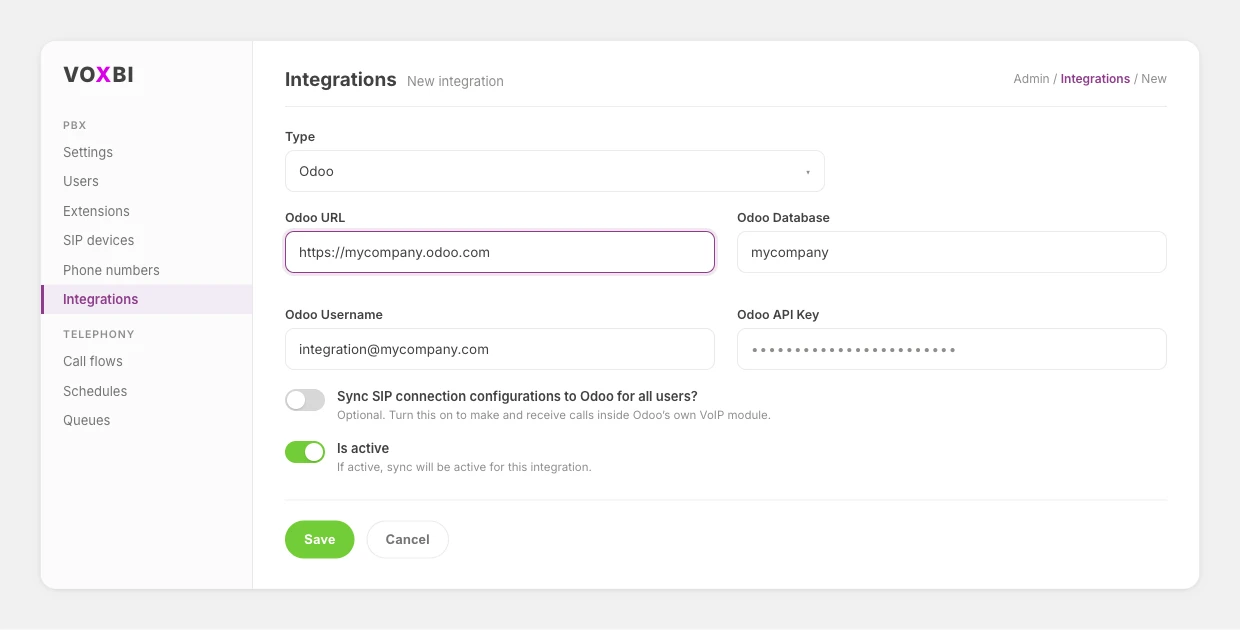
![Le formulaire de configuration de l'intégration Odoo dans le Voxbi Cockpit, avec l'URL Odoo, la base de données, le nom d'utilisateur et la clé API renseignés, et l'intégration activée.](https://www.voxbi.com/assets/blog/odoo-setup/config-form.webp)

### Étape 3 : suivez l'installation automatique

Lorsque vous enregistrez, Voxbi lance l'installation automatiquement. Il :

- Se connecte à votre instance Odoo.

- Installe le module Voxbi dans Odoo.

- Configure le module pour la synchronisation des appels.

Pendant l'installation, suivez le journal en direct (le panneau noir sur la page) pour des mises à jour en temps réel. Le statut de l'intégration passe à **Connecté** dès que la connexion est établie, et le journal se termine par un message de réussite lorsque le module est installé et configuré.
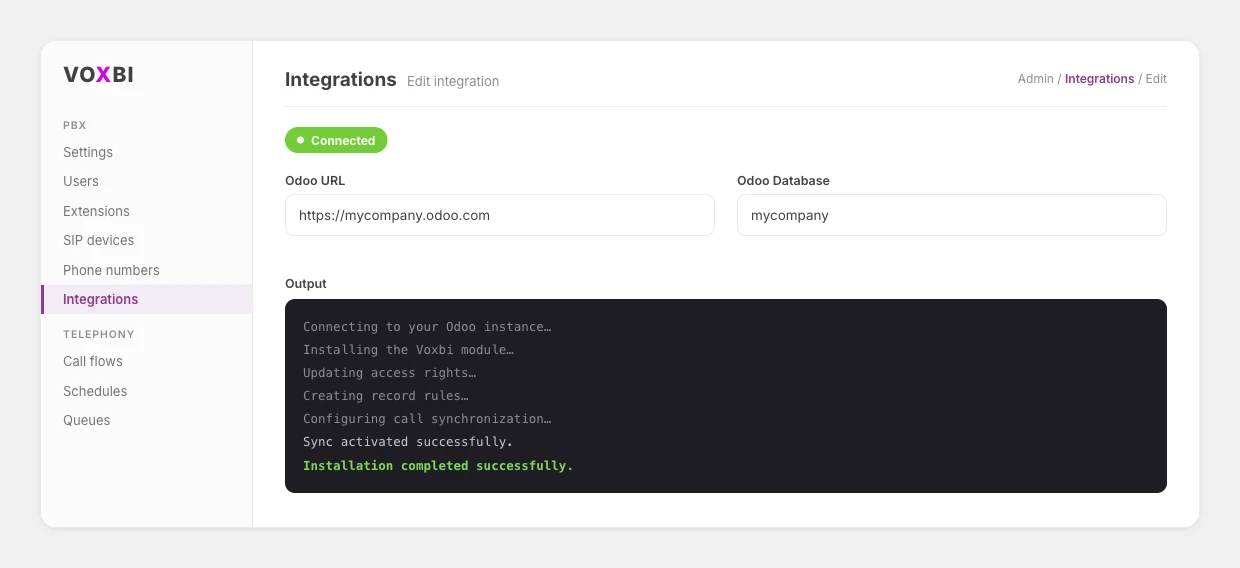
![Le Voxbi Cockpit affichant le statut de l'intégration comme Connecté, avec le journal d'installation se terminant par « Installation completed successfully ».](https://www.voxbi.com/assets/blog/odoo-setup/install-log.webp)

### Étape 4 : vérifiez le module dans Odoo

1. Connectez-vous à votre instance Odoo.

2. Accédez à **Applications**.

3. Vérifiez que le module **Voxbi** est présent et installé.

Une fois le module visible, ses fonctionnalités (enregistrement des appels et synchronisation des contacts) s'activent automatiquement et les appels commencent à se synchroniser. La première synchronisation complète s'effectue en environ une heure. Les utilisateurs sont associés entre Voxbi et Odoo par adresse e-mail : si les appels d'un utilisateur ne se synchronisent pas, vérifiez que son adresse e-mail est identique dans les deux systèmes.

### Étape 5 (facultative) : passer et recevoir des appels directement dans Odoo

Si vous souhaitez que votre équipe puisse passer et recevoir des appels directement depuis le module VoIP natif d'Odoo :

1. Retournez dans les paramètres de l'intégration Odoo dans le Voxbi Cockpit.

2. Activez **Synchroniser les configurations SIP avec Odoo pour tous les utilisateurs**.

3. Enregistrez les modifications.

Cette option synchronise les paramètres SIP de chaque utilisateur, afin que les appels fonctionnent dans Odoo sans configuration individuelle.

## Résolution des problèmes courants

La plupart des problèmes de configuration proviennent d'un identifiant incorrect ou d'un manque de droits. Consultez ce tableau avant de nous contacter.

<table header-row="true">

<tr>

<td>Symptôme</td>

<td>Cause probable</td>

<td>Solution</td>

</tr>

<tr>

<td>Le statut ne passe jamais à Connecté</td>

<td>URL Odoo ou nom de base de données incorrect</td>

<td>Utilisez l'adresse complète incluant `https://`, et le nom de base de données exact (le sous-domaine pour Odoo Online).</td>

</tr>

<tr>

<td>« Authentication failed »</td>

<td>La clé API est incorrecte ou vous avez saisi votre mot de passe</td>

<td>La clé API n'est pas votre mot de passe Odoo. Elle n'est affichée qu'une seule fois : régénérez-en une nouvelle si vous n'êtes pas sûr et collez-la à nouveau.</td>

</tr>

<tr>

<td>Le module Voxbi n'est pas visible dans Odoo</td>

<td>Installation en cours ou liste des applications non actualisée</td>

<td>Attendez que le journal se termine par un message de réussite, puis actualisez Applications dans Odoo.</td>

</tr>

<tr>

<td>Aucun appel ne se synchronise</td>

<td>Première synchronisation non terminée ou statut pas Connecté</td>

<td>La première synchronisation complète prend environ une heure. Vérifiez que l'intégration affiche Connecté dans le Cockpit.</td>

</tr>

<tr>

<td>Les appels d'une personne ne se synchronisent pas</td>

<td>Adresse e-mail différente</td>

<td>Les utilisateurs sont associés par e-mail. Vérifiez que l'adresse e-mail de cette personne est identique dans Voxbi et dans Odoo.</td>

</tr>

<tr>

<td>Odoo auto-hébergé ne peut pas se connecter</td>

<td>Pare-feu bloquant Voxbi</td>

<td>Autorisez l'accès entrant depuis Voxbi vers votre instance Odoo, ou demandez à votre administrateur système de l'ouvrir.</td>

</tr>

</table>

## Questions fréquentes

**Combien de temps avant que les appels apparaissent dans Odoo ?**

La connexion est instantanée. La première synchronisation complète s'effectue en environ une heure, puis les appels s'enregistrent en quasi temps réel.

**Dois-je installer quoi que ce soit dans Odoo moi-même ?**

Non. Dès que vous enregistrez l'intégration dans le Voxbi Cockpit, Voxbi installe et configure son module Odoo automatiquement. Vous pouvez ensuite le vérifier dans Applications.

**La clé API est-elle identique à mon mot de passe Odoo ?**

Non. C'est un jeton de sécurité distinct que vous générez dans votre profil Odoo, et Odoo ne l'affiche qu'une seule fois. Copiez-le immédiatement.

**Que se passe-t-il lorsque je mets à jour Odoo ?**

Votre intégration suit la mise à jour. Les paramètres, les appels enregistrés et la synchronisation sont conservés, et Voxbi prend en charge Odoo 16 à 19.

**Puis-je utiliser Odoo Community Edition ?**

Oui. Le même module et la même configuration fonctionnent sur les déploiements Community. Consultez la page [Voxbi pour Odoo Community](https://www.voxbi.com/fr/integrations/odoo-community) pour plus de détails.

## Besoin d'aide ?

Si vous êtes bloqué ou si vous rencontrez une erreur pendant la configuration, écrivez-nous à [hello@voxbi.com](mailto:hello@voxbi.com). Joignez une capture d'écran du panneau de journal du Cockpit et de tout message d'erreur Odoo pour que nous puissions vous aider plus rapidement. Pour en savoir plus sur ce que fait l'intégration au quotidien, consultez l'[aperçu de l'intégration Odoo VoIP](https://www.voxbi.com/fr/integrations/odoo). Vous utilisez Odoo Community Edition ? La page [Voxbi pour Odoo Community](https://www.voxbi.com/fr/integrations/odoo-community) couvre tous les détails.