
Odoo koppelen aan Voxbi: stap-voor-stap installatiegids
Verzamel vier Odoo-gegevens, stel de integratie in via het Voxbi Cockpit en controleer de gespreksregistratie. Een volledige handleiding voor Odoo 16 tot 19.
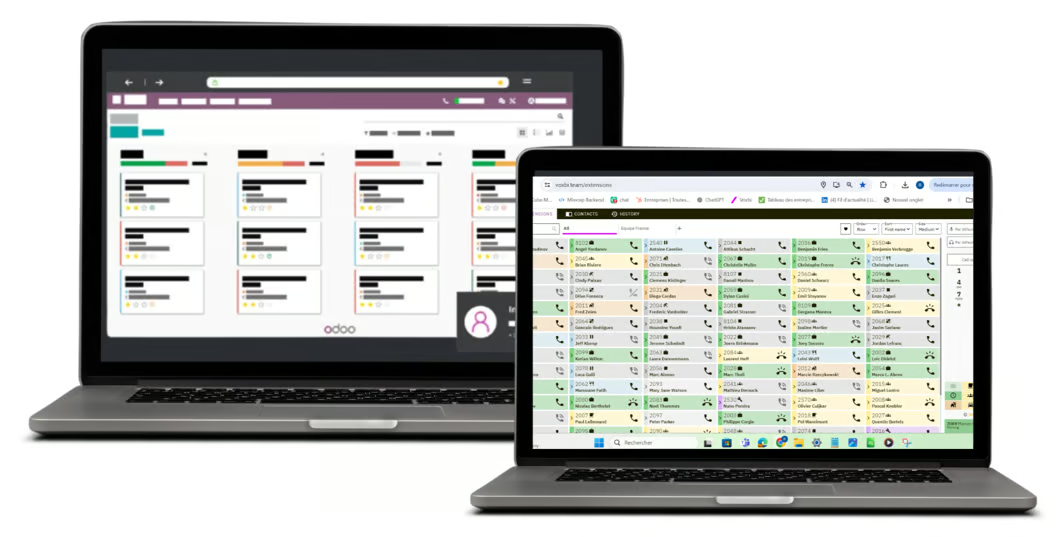
Deze handleiding legt stap voor stap uit hoe u uw Odoo-omgeving verbindt met Voxbi, zodat elk gesprek automatisch wordt geregistreerd bij het juiste contact. Wilt u eerst begrijpen wat de integratie doet (click-to-call, transcripties en screen-pop), lees dan het overzicht van de Odoo VoIP-integratie. Zodra u klaar bent om te starten, volgt u de onderstaande stappen.
Het proces verloopt in twee fasen. In fase 1 bereidt u alles voor: u verzamelt vier gegevens uit Odoo. In fase 2 richt u de integratie in: u voert die vier waarden in het Voxbi Cockpit in, dat de rest automatisch afhandelt.
Voordat u begint
Deze handleiding duurt ongeveer 15 minuten: circa 5 minuten voor het verzamelen van uw Odoo-gegevens, daarna een paar minuten in het Voxbi Cockpit terwijl de module automatisch wordt geïnstalleerd en geconfigureerd. U installeert niets handmatig in Odoo.
U hebt beheerderrechten nodig voor het Voxbi Cockpit (
cockpit.voxbi.com) en een Odoo-gebruiker met beheerdersrechten (een speciale integratiegebruiker werkt overzichtelijker en is makkelijker te auditen).
Ondersteunde Odoo-versies: 16, 17, 18 en 19, op Odoo Online, Odoo.sh en zelf gehoste installaties. Controleer uw versie voordat u begint.
Fase 1: uw Odoo-gegevens verzamelen
Verzamel voordat u het Cockpit opent de volgende vier gegevens uit uw Odoo-omgeving.
1. Odoo-URL (het adres van uw omgeving)
Het volledige webadres waarmee u uw Odoo-omgeving bereikt.
| Type Odoo | Hoe te vinden | Voorbeeld |
| Odoo Online (Cloud) | De URL in de adresbalk van uw browser na het inloggen. | `https://mijnbedrijf.odoo.com` |
| Zelf gehost Odoo | Het adres dat uw systeembeheerder heeft geconfigureerd. | `https://odoo.mijn-domein.com` of `http://localhost:8069` |
2. Naam van de Odoo-database
De databasenaam zorgt ervoor dat de integratie verbinding maakt met de juiste gegevensbron.
| Type Odoo | Hoe te vinden | Voorbeeld |
| Odoo Online (Cloud) | Het subdomein van uw URL (bijvoorbeeld `mijnbedrijf` uit `https://mijnbedrijf.odoo.com`). U kunt het ook controleren via `https://www.odoo.com/my/databases`. | `mijnbedrijf` |
| Zelf gehost Odoo | Vraag uw systeembeheerder, of controleer het serverconfiguratiebestand (bijvoorbeeld `/etc/odoo/odoo.conf`) op de parameter `db_name`. | `prod_db_2024` |
3. Odoo-gebruikersnaam of e-mailadres
Gebruik het e-mailadres of de gebruikersnaam van een Odoo-account met beheerdersrechten. Wij raden aan een speciale integratiegebruiker met volledige beheerderstoegang aan te maken, voor meer overzicht en betere auditbaarheid.
4. Odoo API-sleutel (het beveiligingstoken)
De API-sleutel is het beveiligde wachtwoord waarmee het Cockpit verbinding maakt. Deze wordt slechts eenmalig getoond: kopieer hem onmiddellijk en bewaar hem op een veilige plek.
De API-sleutel aanmaken:
Log in bij Odoo met het beheerdersaccount dat u voor de integratie wilt gebruiken.
Klik op uw profielfoto (rechtsboven) en kies Mijn profiel of Voorkeuren.
Open het gedeelte Accountbeveiliging of API-sleutels.
Klik op Nieuwe API-sleutel.
Geef de sleutel een duidelijke naam, bijvoorbeeld
Voxbi-integratie.Bevestig met uw Odoo-wachtwoord indien gevraagd.
Kopieer de gegenereerde sleutel van het scherm.
Fase 2: de integratie instellen in het Voxbi Cockpit
Met de vier gegevens bij de hand richt u de integratie in het Voxbi Cockpit in.
Stap 1: open het Cockpit en kies Odoo
Ga naar
cockpit.voxbi.com.Log in met uw beheerdersgegevens.
Open Integraties en selecteer + Nieuwe integratie.
Kies Odoo uit de lijst met beschikbare integraties.
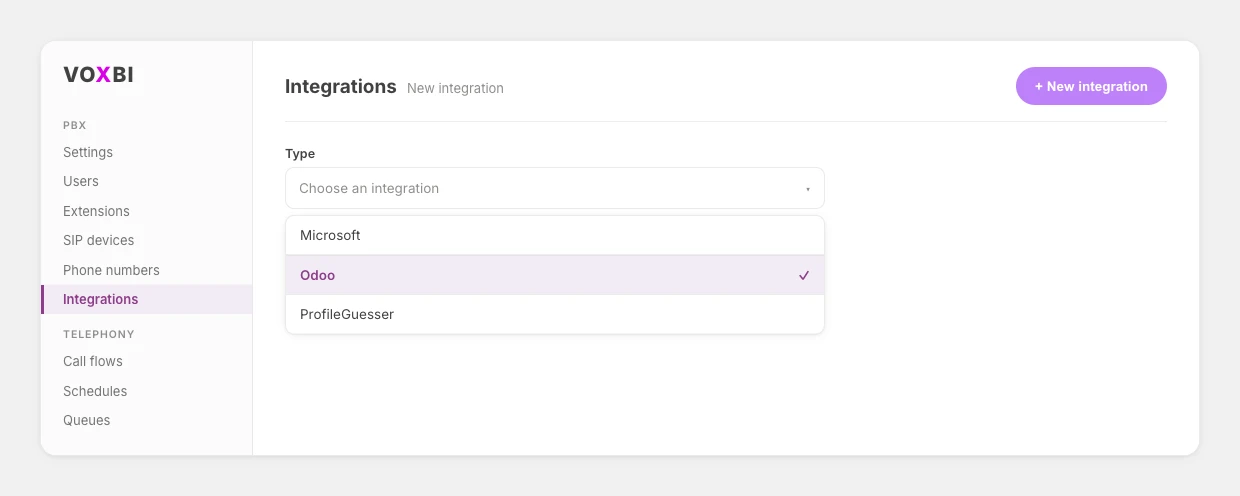
Stap 2: vul het configuratieformulier in
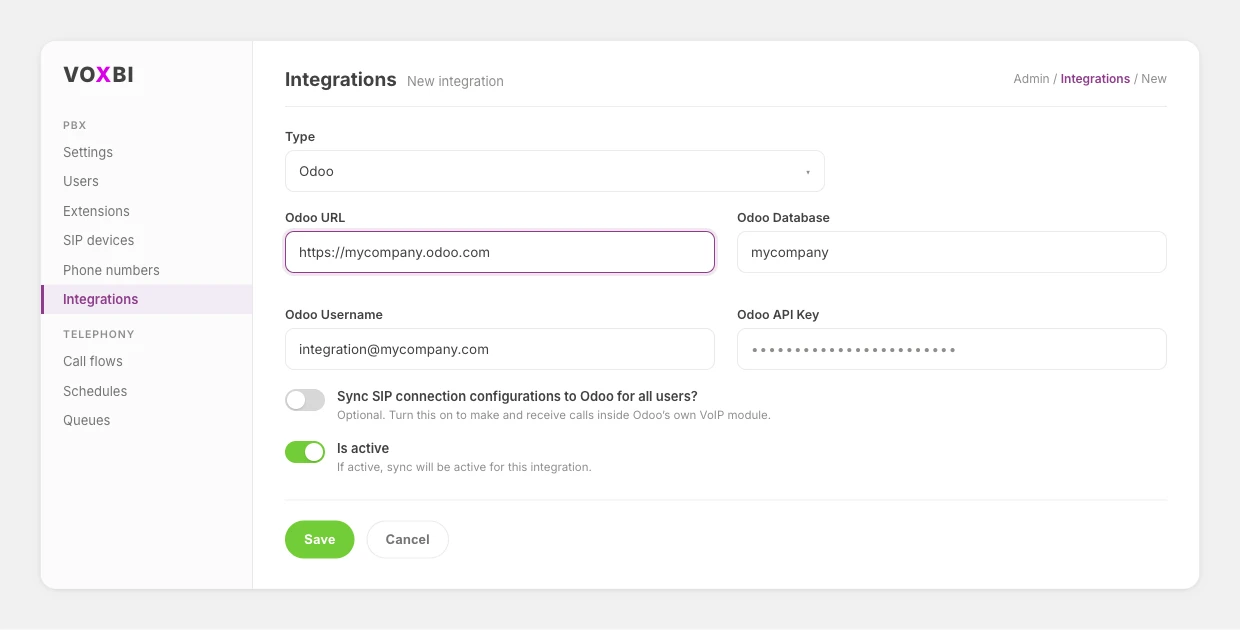
Vul het formulier in met de gegevens die u in fase 1 heeft verzameld.
| Veld | In te vullen waarde | Opmerkingen |
| Odoo-URL | Het volledige adres van uw Odoo-omgeving. | Bijvoorbeeld `https://mijnbedrijf.odoo.com` |
| Databasenaam | De naam van uw Odoo-database. | Bijvoorbeeld `mijnbedrijf` |
| API-sleutel | De beveiligingssleutel die u heeft aangemaakt. | Dit is niet uw Odoo-wachtwoord. |
| Gebruikersnaam of e-mail | Het e-mailadres of de gebruikersnaam van de Odoo-beheerder. | Zorg ervoor dat deze gebruiker volledige beheerdersrechten heeft. |
Zet daarna de schakelaar Actief aan en sla de integratie op.
Stap 3: volg de automatische installatie
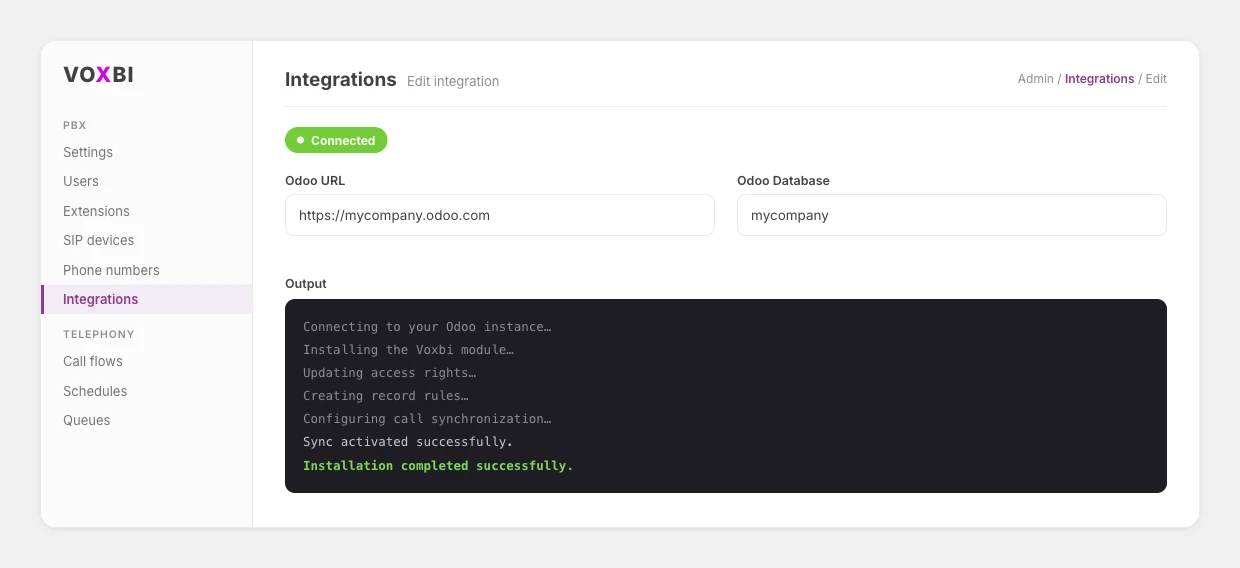
Na het opslaan start Voxbi de installatie automatisch. Het:
Verbindt met uw Odoo-omgeving.
Installeert de Voxbi-module in Odoo.
Configureert de module voor gespreksynchronisatie.
Volg tijdens de installatie het live logvenster (het zwarte venster op de pagina) voor realtime updates. De integratiestatus verandert naar Verbonden zodra de verbinding is gemaakt, en het logboek eindigt met een succesbericht wanneer de module is geïnstalleerd en geconfigureerd.
Stap 4: controleer de module in Odoo
Log in bij uw Odoo-omgeving.
Ga naar Apps.
Controleer of de Voxbi-module aanwezig en geïnstalleerd is.
Zodra de module zichtbaar is, worden de functies (gespreksregistratie en contactsynchronisatie) automatisch ingeschakeld en beginnen gesprekken te synchroniseren. De eerste volledige synchronisatie is binnen ongeveer een uur klaar. Gebruikers worden op basis van e-mailadres gekoppeld tussen Voxbi en Odoo: als de gesprekken van iemand niet synchroniseren, controleer dan of het e-mailadres in beide systemen gelijk is.
Stap 5 (optioneel): bellen en ontvangen vanuit Odoo
Als u wilt dat uw team gesprekken rechtstreeks vanuit de VoIP-module van Odoo kan voeren en ontvangen:
Ga terug naar de Odoo-integratie-instellingen in het Voxbi Cockpit.
Schakel SIP-verbindingsconfiguraties synchroniseren met Odoo voor alle gebruikers in.
Sla de wijzigingen op.
Hierdoor worden de SIP-instellingen voor elke gebruiker gesynchroniseerd, zodat bellen vanuit Odoo werkt zonder individuele configuratie.
Veelvoorkomende problemen oplossen
De meeste problemen bij de installatie zijn terug te voeren op een onjuiste waarde bij een van de vier gegevens of onvoldoende rechten. Doorloop deze tabel voordat u contact met ons opneemt.
| Symptoom | Waarschijnlijke oorzaak | Oplossing |
| Status wordt nooit Verbonden | Onjuiste Odoo-URL of databasenaam | Gebruik het volledige adres inclusief `https://` en de exacte databasenaam (het subdomein bij Odoo Online). |
| "Authentication failed" | API-sleutel onjuist, of wachtwoord ingevoerd | De API-sleutel is niet uw Odoo-wachtwoord. Deze wordt slechts eenmalig getoond: genereer een nieuwe als u twijfelt en plak hem opnieuw. |
| Voxbi-module niet zichtbaar in Odoo | Installatie nog bezig, of Apps-lijst niet vernieuwd | Wacht tot het logboek eindigt met een succesbericht en vernieuw daarna Apps in Odoo. |
| Helemaal geen gesprekken synchroniseren | Eerste synchronisatie nog niet klaar, of status niet Verbonden | De eerste volledige synchronisatie duurt ongeveer een uur. Controleer of de integratie als Verbonden wordt weergegeven in het Cockpit. |
| Gesprekken van één persoon synchroniseren niet | Niet-overeenkomstig e-mailadres | Gebruikers worden gekoppeld op e-mailadres. Zorg ervoor dat het e-mailadres van deze persoon gelijk is in Voxbi en Odoo. |
| Zelf gehost Odoo kan geen verbinding maken | Firewall blokkeert Voxbi | Sta inkomend verkeer van Voxbi naar uw Odoo-omgeving toe, of vraag uw systeembeheerder dit te openen. |
Veelgestelde vragen
Hoe lang duurt het voordat gesprekken in Odoo verschijnen?
De verbinding is direct. De eerste volledige synchronisatie is binnen ongeveer een uur klaar, daarna worden gesprekken nagenoeg realtime geregistreerd.
Moet ik zelf iets in Odoo installeren?
Nee. Zodra u de integratie in het Voxbi Cockpit opslaat, installeert en configureert Voxbi zijn Odoo-module automatisch. U kunt dit achteraf controleren via Apps.
Is de API-sleutel hetzelfde als mijn Odoo-wachtwoord?
Nee. Het is een apart beveiligingstoken dat u aanmaakt in uw Odoo-profiel, en Odoo toont het slechts eenmalig. Kopieer het direct.
Wat gebeurt er als ik Odoo bijwerk?
Uw integratie blijft intact. Instellingen, geregistreerde gesprekken en synchronisatie blijven behouden, en Voxbi ondersteunt Odoo 16 tot 19.
Kan ik Odoo Community Edition gebruiken?
Ja. Dezelfde module en installatieprocedure werken op Community-omgevingen. Bekijk de pagina Voxbi voor Odoo Community voor meer informatie.
Hulp nodig?
Lukt het niet of krijgt u een foutmelding tijdens de installatie, stuur ons dan een e-mail via hello@voxbi.com. Voeg een screenshot van het logvenster in het Cockpit en eventuele Odoo-foutmeldingen toe, zodat we u sneller kunnen helpen. Meer over wat de integratie dagelijks doet, leest u in het overzicht van de Odoo VoIP-integratie. Gebruikt u Odoo Community Edition? De pagina Voxbi voor Odoo Community behandelt alle details.