
Odoo mit Voxbi verbinden: Schritt-für-Schritt-Einrichtungsanleitung
Vier Odoo-Zugangsdaten sammeln, die Integration im Voxbi Cockpit einrichten und die Anrufprotokollierung prüfen. Eine vollständige Anleitung für Odoo 16 bis 19.
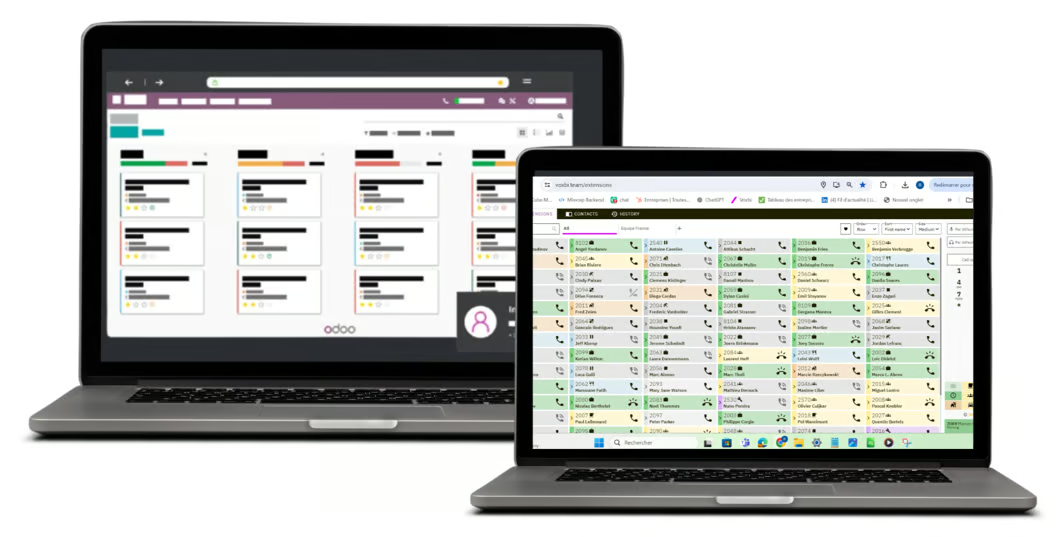
Diese Anleitung erklärt Schritt für Schritt, wie Sie Ihre Odoo-Instanz mit Voxbi verbinden, sodass jeder Anruf automatisch beim richtigen Kontakt protokolliert wird. Wenn Sie zunächst mehr über den Hintergrund erfahren möchten (was die Integration leistet, Click-to-Call, Transkripte und Screen-Pop), lesen Sie die Übersicht der Odoo-VoIP-Integration. Sobald Sie bereit sind, folgen Sie den nachstehenden Schritten.
Der Ablauf gliedert sich in zwei Phasen. In Phase 1 bereiten Sie alles vor: Sie sammeln vier Informationen aus Odoo. In Phase 2 richten Sie die Integration ein: Sie tragen diese vier Werte im Voxbi Cockpit ein, das den Rest automatisch erledigt.
Bevor Sie beginnen
Diese Anleitung dauert ca. 15 Minuten: etwa 5 Minuten zum Erfassen Ihrer Odoo-Daten, dann einige Minuten im Voxbi Cockpit, während das Modul automatisch installiert und konfiguriert wird. Sie installieren nichts manuell in Odoo.
Sie benötigen Administratorzugriff auf das Voxbi Cockpit (
cockpit.voxbi.com) sowie einen Odoo-Benutzer mit Administratorrechten (ein dedizierter Integrationsbenutzer ist übersichtlicher und leichter zu prüfen).
Unterstützte Odoo-Versionen: 16, 17, 18 und 19, auf Odoo Online, Odoo.sh und selbst gehosteten Installationen. Vergewissern Sie sich vor dem Start, dass Ihre Version darunter ist.
Phase 1: Odoo-Zugangsdaten sammeln
Bevor Sie das Cockpit öffnen, stellen Sie diese vier Informationen aus Ihrer Odoo-Instanz zusammen.
1. Odoo-URL (die Instanzadresse)
Die vollständige Webadresse, über die Sie auf Ihre Odoo-Instanz zugreifen.
| Odoo-Typ | So finden Sie sie | Beispiel |
| Odoo Online (Cloud) | Die URL in der Adressleiste Ihres Browsers nach der Anmeldung. | `https://meinefirma.odoo.com` |
| Selbst gehostetes Odoo | Die von Ihrem Systemadministrator konfigurierte Adresse. | `https://odoo.meine-domain.com` oder `http://localhost:8069` |
2. Odoo-Datenbankname
Der Datenbankname stellt sicher, dass die Integration mit der richtigen Datenquelle verbunden wird.
| Odoo-Typ | So finden Sie ihn | Beispiel |
| Odoo Online (Cloud) | Die Subdomain Ihrer URL (z. B. `meinefirma` aus `https://meinefirma.odoo.com`). Sie können ihn auch unter `https://www.odoo.com/my/databases` einsehen. | `meinefirma` |
| Selbst gehostetes Odoo | Fragen Sie Ihren Systemadministrator oder prüfen Sie die Serverkonfigurationsdatei (z. B. `/etc/odoo/odoo.conf`) nach dem Parameter `db_name`. | `prod_db_2024` |
3. Odoo-Benutzername oder E-Mail-Adresse
Verwenden Sie die E-Mail-Adresse oder den Benutzernamen eines Odoo-Kontos mit Administratorrechten. Wir empfehlen, einen dedizierten Integrationsbenutzer mit vollständigem Administratorzugriff anzulegen, für mehr Übersicht und bessere Nachvollziehbarkeit.
4. Odoo-API-Schlüssel (das Sicherheitstoken)
Der API-Schlüssel ist das sichere Passwort, mit dem das Cockpit die Verbindung herstellt. Er wird nur einmal angezeigt: Kopieren Sie ihn sofort und bewahren Sie ihn sicher auf.
So generieren Sie den API-Schlüssel:
Melden Sie sich mit dem Administratorkonto an, das Sie für die Integration verwenden möchten.
Klicken Sie auf Ihr Profilbild (oben rechts) und wählen Sie Mein Profil oder Einstellungen.
Öffnen Sie den Bereich Kontosicherheit oder API-Schlüssel.
Klicken Sie auf Neuer API-Schlüssel.
Vergeben Sie einen aussagekräftigen Namen, z. B.
Voxbi-Integration.Bestätigen Sie mit Ihrem Odoo-Passwort, falls erforderlich.
Kopieren Sie den angezeigten Schlüssel.
Phase 2: Integration im Voxbi Cockpit einrichten
Nachdem Sie die vier Zugangsdaten zusammengestellt haben, richten Sie die Integration im Voxbi Cockpit ein.
Schritt 1: Cockpit öffnen und Odoo auswählen
Rufen Sie
cockpit.voxbi.comauf.Melden Sie sich mit Ihren Administratordaten an.
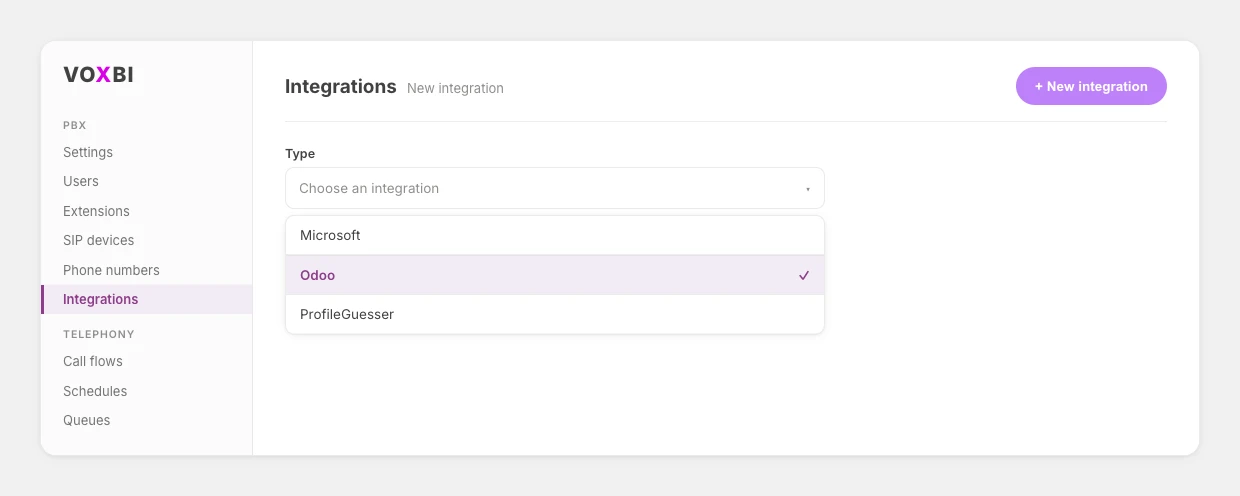
Öffnen Sie Integrationen und wählen Sie + Neue Integration.
Wählen Sie Odoo aus der Liste der verfügbaren Integrationen.
Schritt 2: Konfigurationsformular ausfüllen
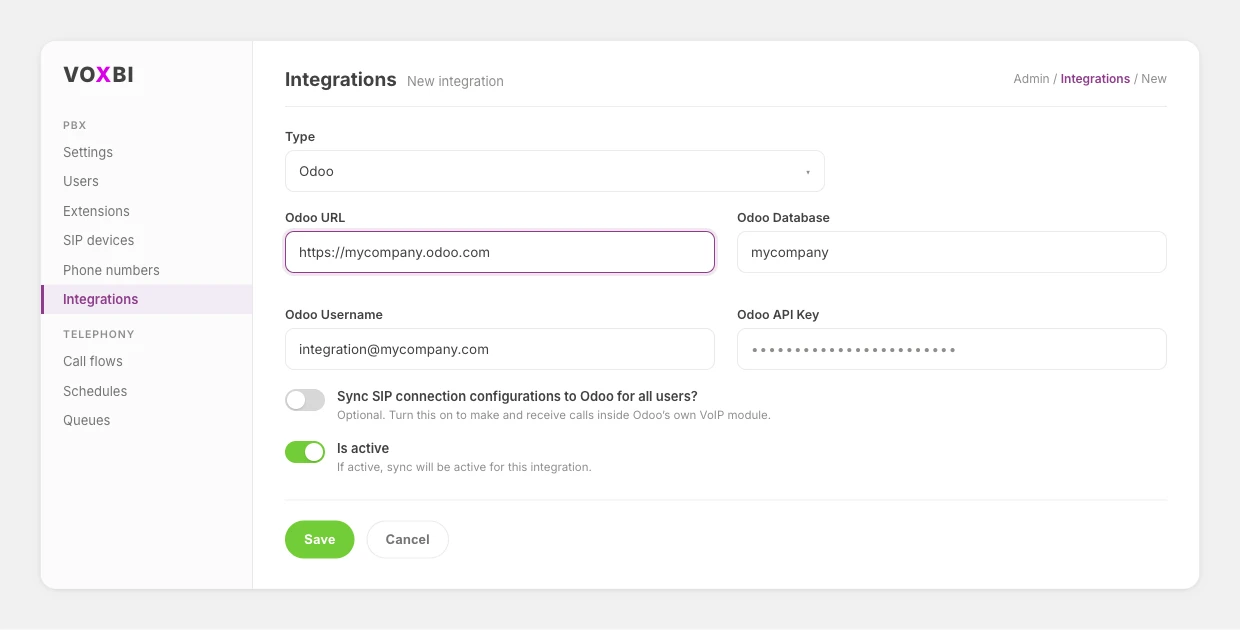
Füllen Sie das Formular mit den in Phase 1 gesammelten Zugangsdaten aus.
| Feld | Einzutragender Wert | Hinweise |
| Odoo-URL | Die vollständige Adresse Ihrer Odoo-Instanz. | Zum Beispiel `https://meinefirma.odoo.com` |
| Datenbankname | Der Name Ihrer Odoo-Datenbank. | Zum Beispiel `meinefirma` |
| API-Schlüssel | Der von Ihnen generierte Sicherheitsschlüssel. | Dies ist nicht Ihr Odoo-Passwort. |
| Benutzername oder E-Mail | Die E-Mail oder der Benutzername des Odoo-Administrators. | Achten Sie darauf, dass dieser Benutzer vollständige Administratorrechte hat. |
Aktivieren Sie anschließend den Schalter Aktiv und speichern Sie die Integration.
Schritt 3: Automatische Installation beobachten
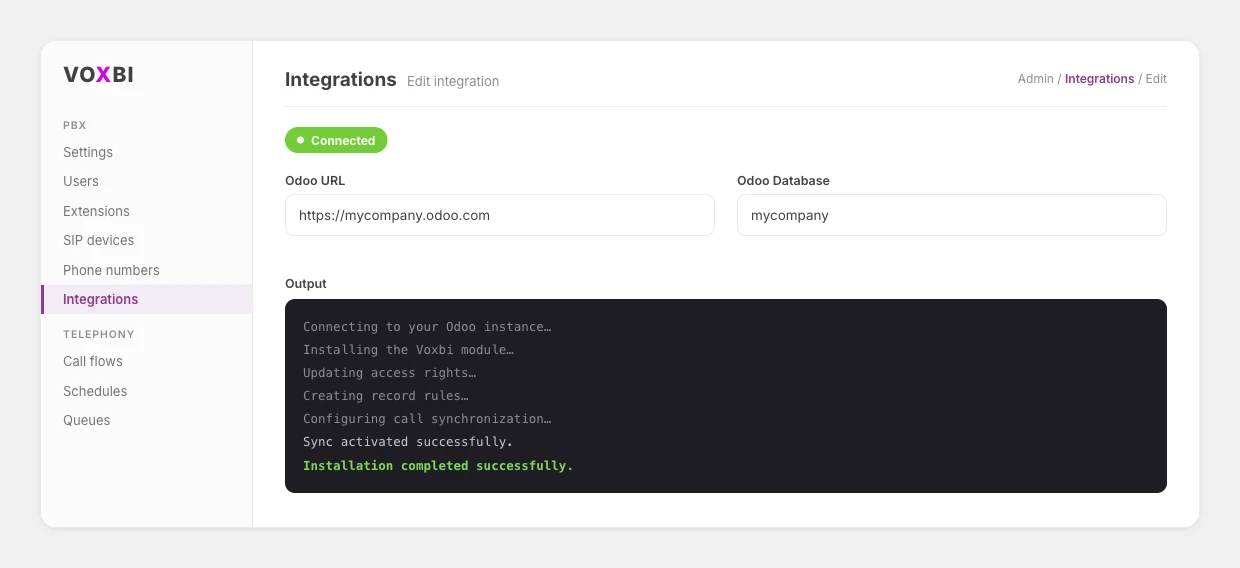
Nach dem Speichern startet Voxbi die Installation automatisch. Es:
Verbindet sich mit Ihrer Odoo-Instanz.
Installiert das Voxbi-Modul in Odoo.
Konfiguriert das Modul für die Anrufsynchronisierung.
Verfolgen Sie den Fortschritt im Live-Protokollbereich (dem schwarzen Fenster auf der Seite) in Echtzeit. Der Integrationsstatus wechselt zu Verbunden, sobald die Verbindung hergestellt ist, und das Protokoll endet mit einer Erfolgsmeldung, sobald das Modul installiert und konfiguriert wurde.
Schritt 4: Modul in Odoo prüfen
Melden Sie sich bei Ihrer Odoo-Instanz an.
Gehen Sie zu Apps.
Bestätigen Sie, dass das Voxbi-Modul vorhanden und installiert ist.
Sobald das Modul sichtbar ist, aktivieren sich seine Funktionen (Anrufprotokollierung und Kontaktsynchronisierung) automatisch und Anrufe beginnen zu synchronisieren. Die erste vollständige Synchronisierung dauert etwa eine Stunde. Benutzer werden in Voxbi und Odoo anhand ihrer E-Mail-Adresse abgeglichen: Wenn die Anrufe einer Person nicht synchronisiert werden, prüfen Sie, ob die E-Mail-Adresse in beiden Systemen identisch ist.
Schritt 5 (optional): Anrufe direkt in Odoo tätigen und empfangen
Wenn Ihr Team Anrufe direkt über das VoIP-Modul von Odoo tätigen und empfangen soll:
Kehren Sie zu den Odoo-Integrationseinstellungen im Voxbi Cockpit zurück.
Aktivieren Sie SIP-Verbindungskonfigurationen für alle Benutzer mit Odoo synchronisieren.
Speichern Sie die Änderungen.
Dadurch werden die SIP-Einstellungen für jeden Benutzer synchronisiert, sodass Anrufe in Odoo ohne individuelle Einrichtung funktionieren.
Häufige Probleme und Lösungen
Die meisten Einrichtungsprobleme gehen auf einen falschen Zugangsdatenwert oder fehlende Berechtigungen zurück. Gehen Sie diese Tabelle durch, bevor Sie uns kontaktieren.
| Symptom | Wahrscheinliche Ursache | Lösung |
| Status wechselt nie zu Verbunden | Falsche Odoo-URL oder falscher Datenbankname | Verwenden Sie die vollständige Adresse mit `https://` und den genauen Datenbanknamen (die Subdomain bei Odoo Online). |
| „Authentication failed" | API-Schlüssel falsch, oder Passwort eingegeben | Der API-Schlüssel ist nicht Ihr Odoo-Passwort. Er wird nur einmal angezeigt: Generieren Sie einen neuen, wenn Sie unsicher sind, und fügen Sie ihn erneut ein. |
| Voxbi-Modul in Odoo nicht sichtbar | Installation läuft noch, oder Apps-Liste nicht aktualisiert | Warten Sie, bis das Protokoll mit einer Erfolgsmeldung endet, und aktualisieren Sie dann Apps in Odoo. |
| Keine Anrufe werden synchronisiert | Erste Synchronisierung noch nicht abgeschlossen oder Status nicht Verbunden | Die erste vollständige Synchronisierung dauert etwa eine Stunde. Prüfen Sie, ob die Integration im Cockpit als Verbunden angezeigt wird. |
| Anrufe einer Person werden nicht synchronisiert | Unterschiedliche E-Mail-Adressen | Benutzer werden per E-Mail-Adresse abgeglichen. Stellen Sie sicher, dass die E-Mail-Adresse dieser Person in Voxbi und Odoo identisch ist. |
| Selbst gehostetes Odoo kann keine Verbindung herstellen | Firewall blockiert Voxbi | Erlauben Sie eingehenden Zugriff von Voxbi auf Ihre Odoo-Instanz, oder bitten Sie Ihren Systemadministrator, diesen freizuschalten. |
Häufig gestellte Fragen
Wie lange dauert es, bis Anrufe in Odoo erscheinen?
Die Verbindung ist sofort hergestellt. Die erste vollständige Synchronisierung dauert etwa eine Stunde; danach werden Anrufe nahezu in Echtzeit protokolliert.
Muss ich selbst etwas in Odoo installieren?
Nein. Sobald Sie die Integration im Voxbi Cockpit speichern, installiert und konfiguriert Voxbi sein Odoo-Modul automatisch. Sie können es anschließend unter Apps überprüfen.
Ist der API-Schlüssel dasselbe wie mein Odoo-Passwort?
Nein. Es ist ein separates Sicherheitstoken, das Sie in Ihrem Odoo-Profil generieren, und Odoo zeigt es nur einmal an. Kopieren Sie es sofort.
Was passiert, wenn ich Odoo aktualisiere?
Ihre Integration bleibt erhalten. Einstellungen, protokollierte Anrufe und die Synchronisierung bleiben bestehen, und Voxbi unterstützt Odoo 16 bis 19.
Kann ich Odoo Community Edition verwenden?
Ja. Das gleiche Modul und die gleiche Einrichtung funktionieren auf Community-Installationen. Weitere Details finden Sie auf der Seite Voxbi für Odoo Community.
Hilfe benötigt?
Wenn Sie nicht weiterkommen oder während der Einrichtung einen Fehler sehen, schreiben Sie uns unter hello@voxbi.com. Fügen Sie einen Screenshot des Cockpit-Protokollbereichs und alle Odoo-Fehlermeldungen bei, damit wir Ihnen schnell helfen können. Mehr darüber, was die Integration im Alltag leistet, finden Sie in der Übersicht der Odoo-VoIP-Integration. Verwenden Sie Odoo Community Edition? Die Seite Voxbi für Odoo Community deckt alle Details ab.