
Een IVR-menu instellen in Voxbi
Stel een telefoonmenu in dat elke beller automatisch naar het juiste team doorstuurt, zonder receptionist.
Stel een telefoonmenu in dat elke beller automatisch naar het juiste team doorstuurt, zonder receptionist.
Een IVR-menu begroet elke beller met een korte opname ("Voor verkoop, druk op 1, voor support, druk op 2") en stuurt elke toetsdruk naar het juiste team door zonder dat een receptionist eerst opneemt. In deze handleiding lees je stap voor stap hoe je een IVR-menu in Voxbi instelt: van het aanmaken van het menu en het koppelen van elke cijfertoets aan een wachtrij of call flow, tot het verbinden met het telefoonnummer dat je klanten daadwerkelijk bellen.
Interactive voice response (IVR) is het geautomatiseerde telefoonmenu dat bellers horen voordat ze een medewerker spreken. Eenmalig ingesteld in de Voxbi Cockpit, sorteert het elke inkomende oproep automatisch, dag en nacht.
Wat je nodig hebt om te beginnen
Beheerderstoegang tot de Voxbi Cockpit.
Een opgenomen begroeting geüpload onder Geluidsbestanden (WAV of MP3). Dit is de melding die bellers horen wanneer het menu opneemt.
De bestemmingen die je aan elke toets wilt koppelen, moeten al zijn ingesteld: een call flow, een wachtrij of een andere IVR voor een submenu. Als die nog niet bestaan, maak ze dan eerst aan zodat je ze kunt selecteren tijdens het bouwen van het menu.
Plan eerst je menustructuur
Een minuut plannen bespaart veel opnemen opnieuw. Bepaal welke toets naar welke bestemming leidt voordat je de Cockpit opent. Een typisch hoofdmenu ziet er zo uit:
| Toets | Actie |
| 1 | Doorsturen naar de call flow Verkoop |
| 2 | Doorsturen naar de call flow Support |
| 3 | Doorsturen naar een submenu-IVR (bijvoorbeeld boekhouding) |
| 0 | Doorsturen naar receptie |
| Standaard | Aankondiging herhalen of ophangen |
Houd het kort. De meeste bellers stoppen na vier of vijf opties met luisteren, dus zet de meest gekozen bestemmingen vooraan.
Een IVR-menu instellen: stap voor stap
Stap 1: open de IVR-lijst
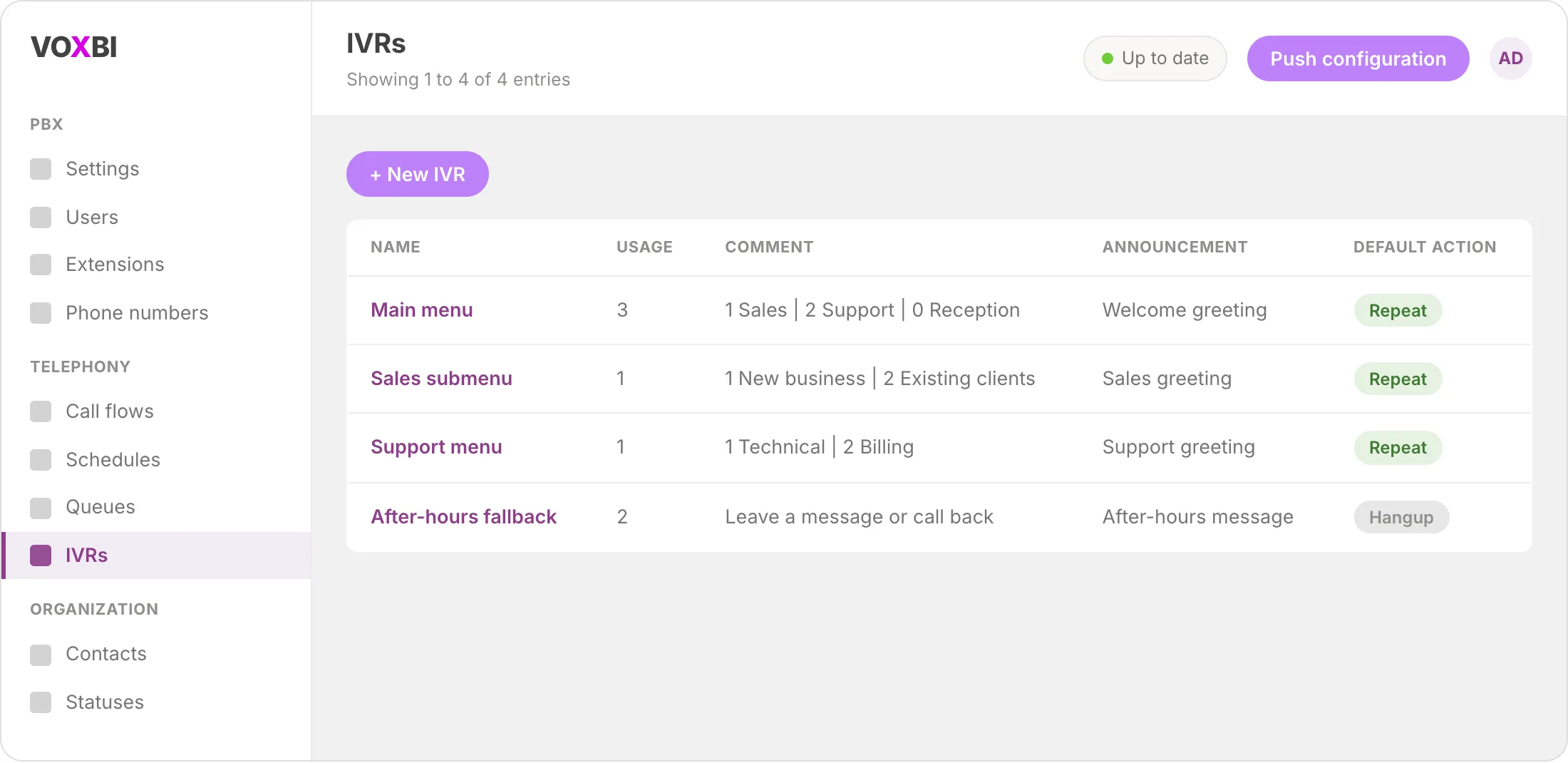
Ga in de Voxbi Cockpit naar Telefonie en selecteer IVR's in het linkermenu. Je ziet alle IVR's die je al hebt, met de naam, het aantal locaties waar ze worden gebruikt, een opmerking, de aankondiging die ze afspelen en de standaardactie.
Stap 2: maak een nieuwe IVR aan
Klik op Nieuwe IVR bovenaan de lijst. Geef het een duidelijke naam, zoals "Hoofdnummer" of "Supportmenu", zodat je het later herkent wanneer je je call flows instelt.
Stap 3: stel de algemene opties in
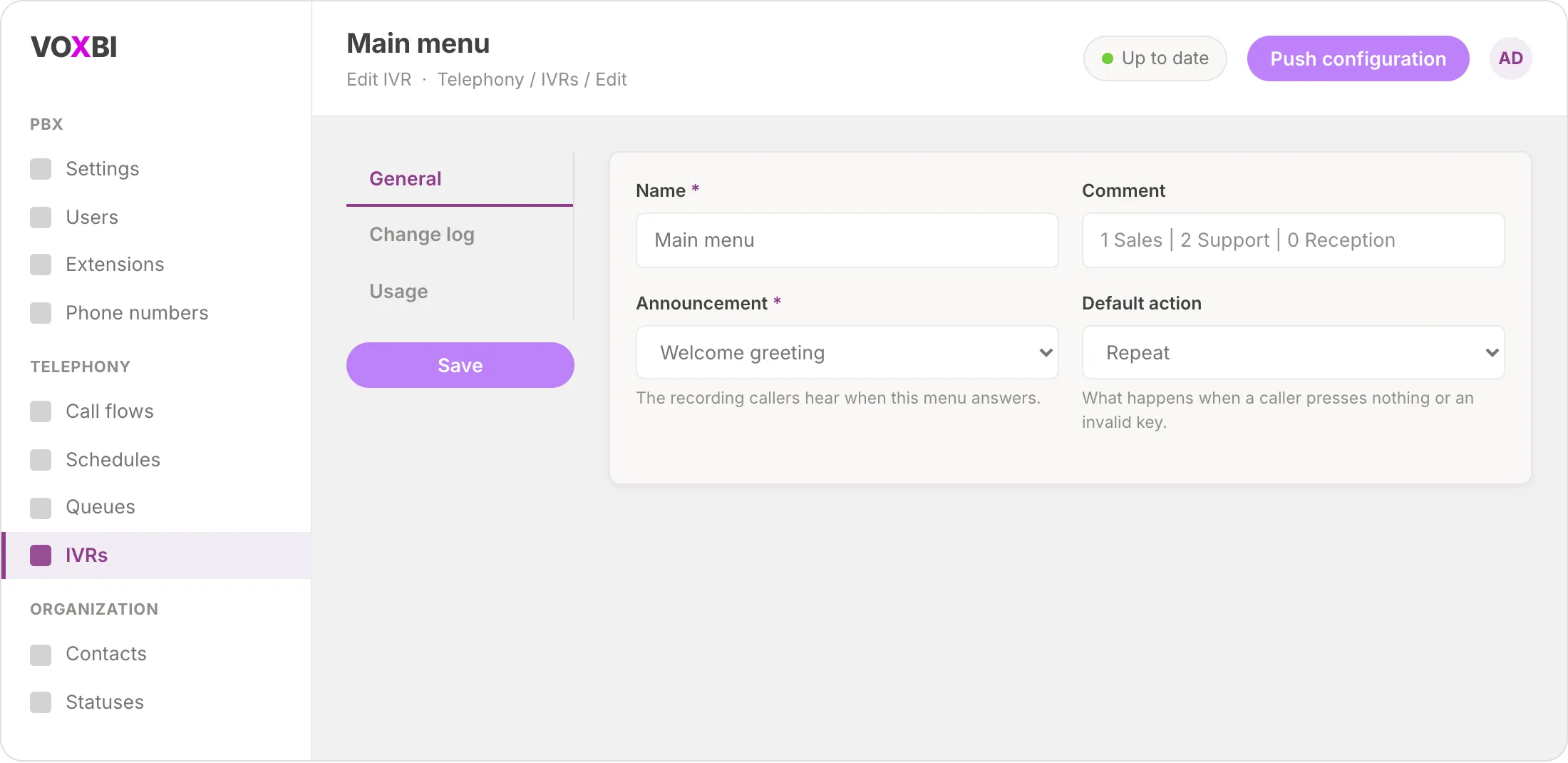
Vul op het tabblad Algemeen de kerninstelling van het menu in:
Naam: het interne label voor deze IVR.
Opmerking (optioneel): een notitie om te onthouden wat elke toets doet, bijvoorbeeld "1 Verkoop | 2 Support | 0 Receptie".
Aankondiging: kies de begroeting die je hebt geüpload onder Geluidsbestanden. Dit is wat bellers horen wanneer het menu opneemt.
Standaardactie: wat er gebeurt wanneer een beller niets indrukt of een ongeldige toets. Herhalen speelt de aankondiging opnieuw af; Ophangen beëindigt het gesprek. Herhalen is voor de meeste menu's de vriendelijkere keuze.
Stap 4: koppel elke toets aan een bestemming
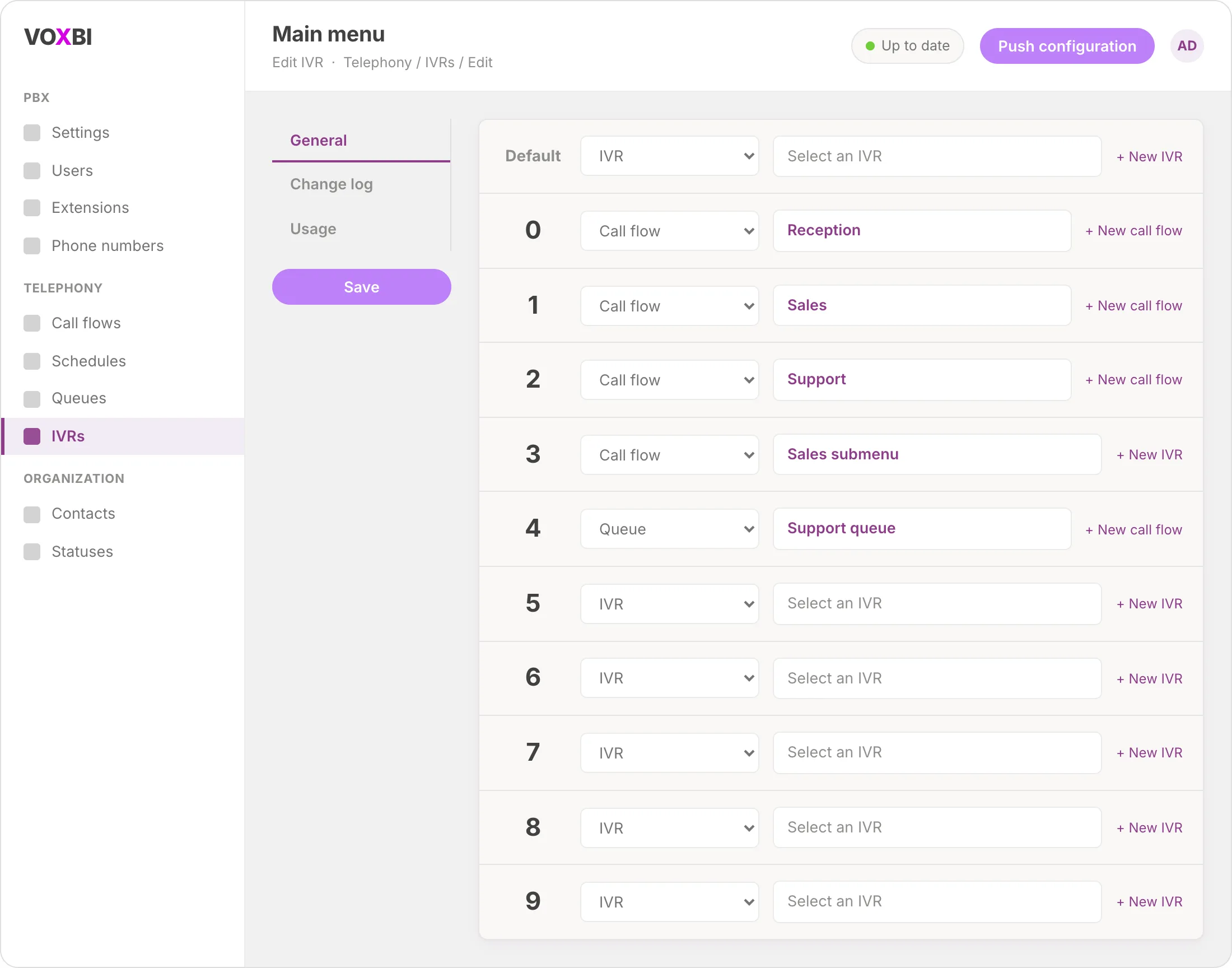
Onder de algemene instellingen zie je een rij voor elke toets, genummerd 0 tot en met 9, plus een rij Standaard. Voor elke toets die je wilt gebruiken:
Kies het bestemmingstype in het keuzemenu: Call flow, IVR (voor een submenu) of een van de andere beschikbare opties.
Selecteer het specifieke doel in het volgende veld, bijvoorbeeld de call flow "Verkoop" voor toets 1.
Laat ongebruikte toetsen leeg. Bellers die die toetsen indrukken, vallen terug op je standaardactie.
Je kunt een toets ook aan een geheel nieuwe bestemming koppelen via de snelkoppeling Nieuwe call flow of Nieuwe IVR naast elke rij, zodat je niet steeds tussen schermen hoeft te schakelen.
Stap 5: sla de IVR op
Klik op Opslaan. Je menu bestaat nu, maar bellers kunnen het nog niet bereiken omdat het nog niet gekoppeld is aan een telefoonnummer. Dat gebeurt in de volgende stap.
Stap 6: koppel het menu aan je call flow
Een IVR beantwoordt pas gesprekken zodra een call flow bellers erin stuurt. Open de call flow voor je hoofdtelefoonnummer (via Telefonie, dan Call flows) en voeg een stap toe die deze IVR kiest. Wanneer er een gesprek binnenkomt, geeft de flow het meteen door aan je menu.
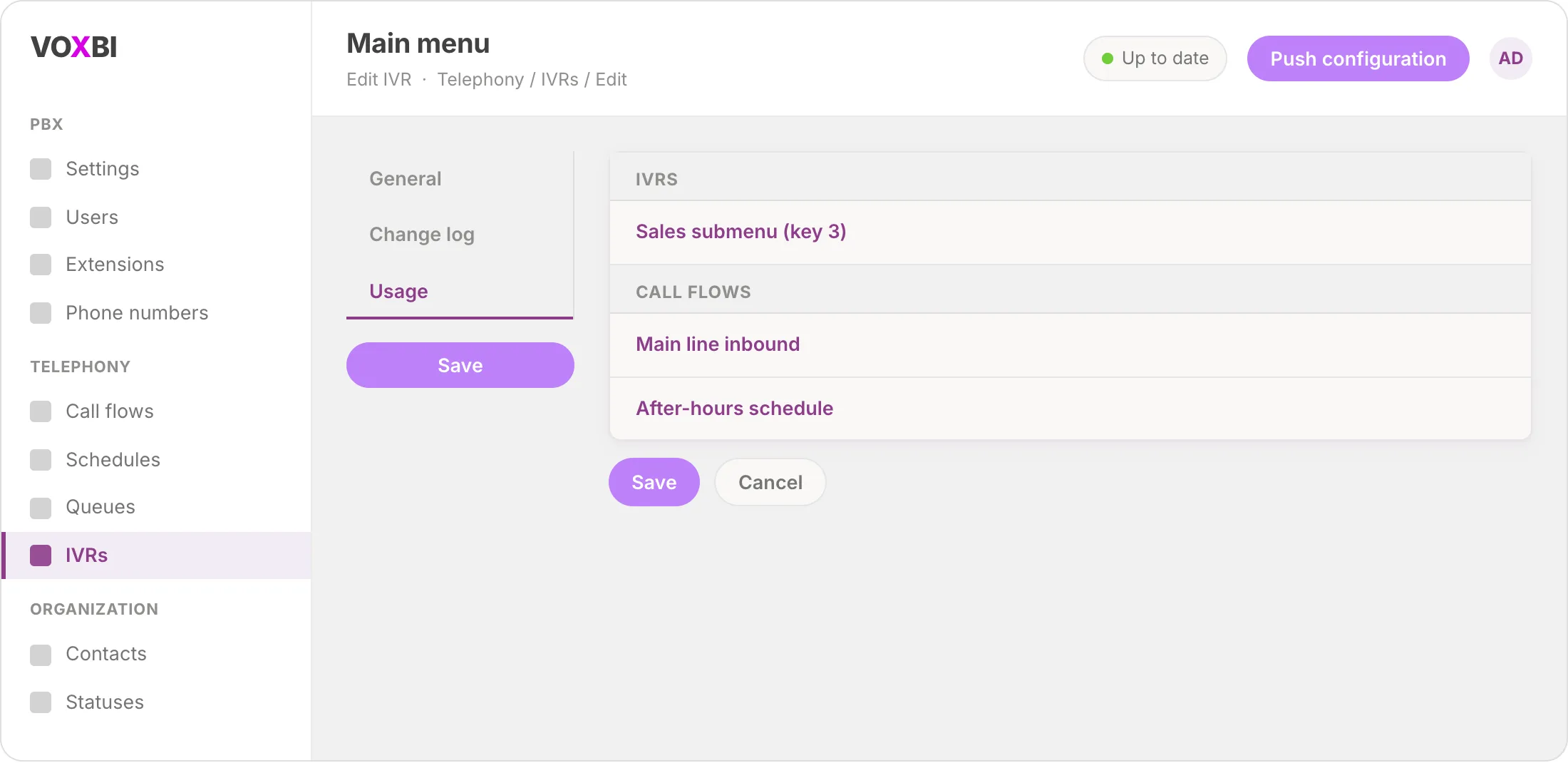
Via het tabblad Gebruik kun je bevestigen waar een menu al wordt gebruikt: het toont alle call flows en IVR's die ernaar verwijzen. Dit is handig voordat je een menu bewerkt of verwijdert, zodat je niet per ongeluk een route verbreekt.
Voor een volledig overzicht van hoe menu's, wachtrijen en schema's samenwerken, zie de call flows hub.
Problemen oplossen
Bellers horen niets wanneer het menu opneemt. Controleer of er een aankondiging is geselecteerd op het tabblad Algemeen en of het geluidsbestand daadwerkelijk is geüpload onder Geluidsbestanden. Een leeg aankondigingsveld resulteert in stilte.
Een toetsdruk doet niets. Controleer of die toets zowel een bestemmingstype als een doel heeft geselecteerd. Een type zonder doel, of een doel zonder type, zal niet routeren.
Het menu neemt nooit op. De IVR is waarschijnlijk nog niet gekoppeld aan een call flow. Open de call flow voor je nummer en zorg ervoor dat die deze IVR kiest.
Wijzigingen zijn niet live. Push na het opslaan je configuratie zodat de wijziging het telefoonsysteem bereikt. Zoek naar de besturing Configuratie pushen bovenaan de Cockpit.
Bellers raken vast wanneer ze de verkeerde toets indrukken. Stel de standaardactie in op Herhalen zodat de begroeting opnieuw wordt afgespeeld, en overweeg toets 0 te reserveren voor de receptie als menselijke terugvaloptie.
Veelgestelde vragen
Wat is een IVR-menu?
Een IVR-menu (interactive voice response) is het geautomatiseerde telefoonmenu dat bellers horen voordat ze een medewerker bereiken. Het speelt een korte begroeting af en laat bellers een toets indrukken om de afdeling of dienst te bereiken die ze nodig hebben, zodat gesprekken worden gerouteerd zonder dat een receptionist als eerste opneemt.
Hoeveel opties moet een IVR-menu hebben?
Houd het bij vier of vijf keuzes. De meeste bellers stoppen daarna met luisteren, dus zet de meest bezochte bestemmingen vooraan en reserveer één toets (vaak 0) om een medewerker te bereiken. Je kunt later altijd meer diepte toevoegen met een submenu.
Kan ik een IVR-menu met meerdere niveaus bouwen?
Ja. Wijs een van de toetsen toe aan een andere IVR in plaats van een call flow, en die toets opent een submenu. Toets 3 kan bijvoorbeeld een IVR "boekhouding" openen met eigen opties. Bouw elk submenu als een aparte IVR en koppel ze daarna aan elkaar.
Wat gebeurt er als een beller niets of een ongeldige toets indrukt?
Dat wordt bepaald door de standaardactie op het tabblad Algemeen. Herhalen speelt de aankondiging opnieuw af zodat de beller het opnieuw kan proberen, en Ophangen beëindigt het gesprek. Herhalen is doorgaans de betere gebruikerservaring.
Hoe stuur ik gesprekken buiten kantooruren anders door?
Combineer je IVR met een schema in de call flow zodat bellers na kantooruren een andere bestemming bereiken. Zie onze handleiding over gespreksroutering buiten kantooruren voor de volledige setup.
Moet ik mijn begroeting opnieuw opnemen elke keer dat ik het menu wijzig?
Alleen als je wilt dat de gesproken opties weerspiegelen wat je hebt gewijzigd. De opname en de toetsmapping zijn onafhankelijk van elkaar in Voxbi: je kunt toetsen opnieuw toewijzen zonder een nieuw audiobestand te uploaden, maar bellers horen dan opties die niet meer kloppen totdat je dat doet.
Klaar om elke beller naar het juiste team te sturen?
Stel je IVR-menu eenmalig in en inkomende gesprekken sorteren zichzelf daarna automatisch. Verken de call flows hub om menu's, wachtrijen en schema's samen te brengen in een complete inkomende belervaring. Als je ook bellers buiten kantooruren wilt afhandelen, doorloopt onze handleiding over gespreksroutering buiten kantooruren de schema-instelling volledig. Voor meertalige teams, zie onze handleiding over het instellen van een meertalig callcenter.