
Stel je telefoonstatus in via je agenda
Koppel je Microsoft 365-agenda aan Voxbi en je telefoonstatus werkt zichzelf bij telkens een vergadering begint of eindigt. Geen handmatig schakelen, altijd nauwkeurig.
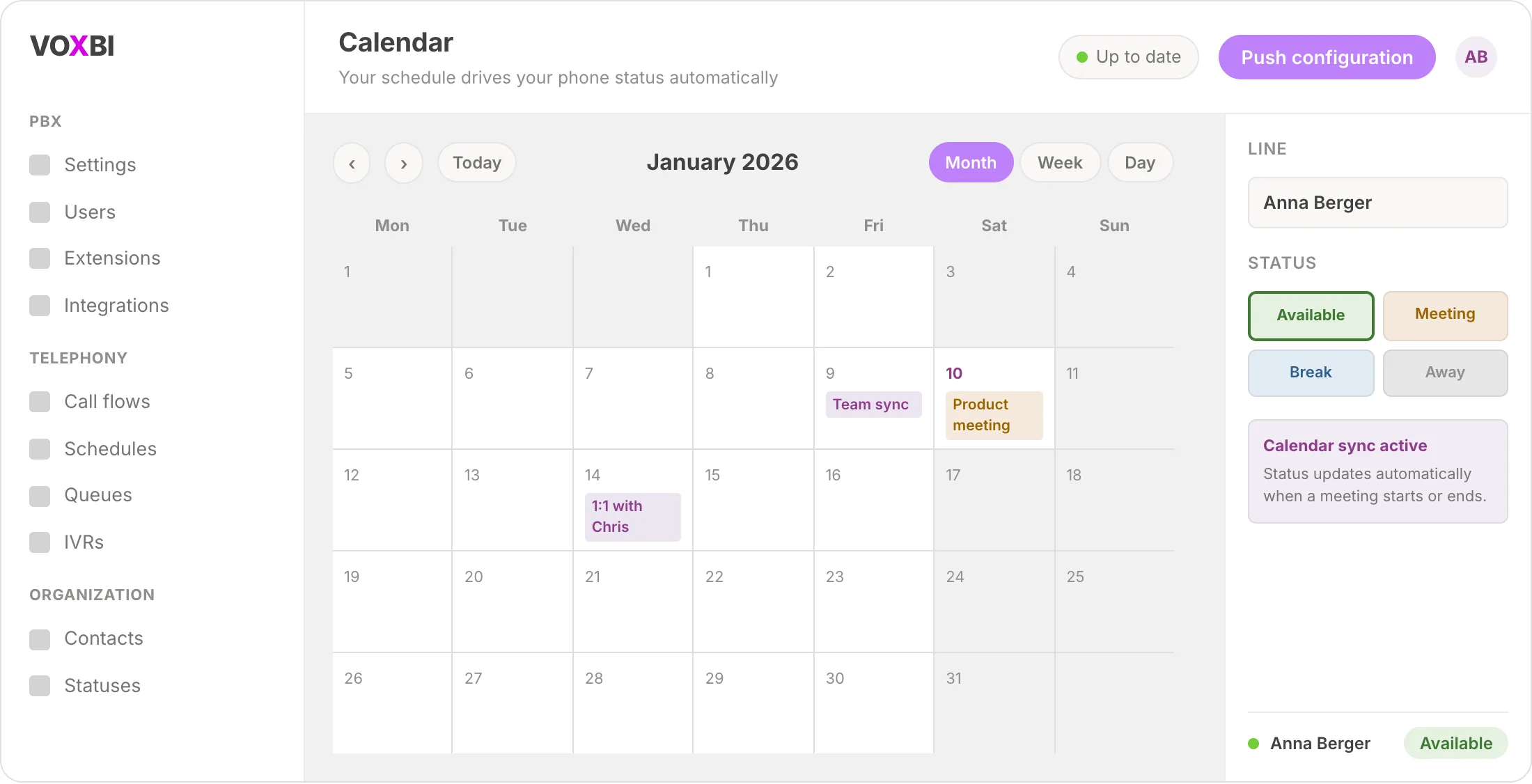
Stel je voor dat je telefoon altijd de waarheid vertelt. Je loopt een vergadering in en, zonder ook maar één knop aan te raken, schakelt je lijn naar "In vergadering", stoppen gesprekken met overgaan op je bureau en horen bellers precies de juiste boodschap. Dat is wat er gebeurt wanneer je in Voxbi je telefoonstatus instelt via je agenda: je Microsoft 365-agenda wordt de enige bron van waarheid voor je beschikbaarheid.
In plaats van elke keer als je dag verandert een status te moeten omzetten, laat je je agenda dat voor je doen. Een vergadering begint, je status werkt bij. De vergadering eindigt, je bent weer "Beschikbaar". Collega's zien een accurate aanwezigheid, bellers worden slim doorgeschakeld en niemand hoeft er meer bij na te denken. Deze gids laat je zien hoe je je agenda koppelt, gebeurtenissen aan statussen toewijst en bepaalt hoe elke status inkomende gesprekken afhandelt. Begin met de Microsoft 365-integratiepagina als je organisatie die verbinding nog niet heeft ingesteld.
Wat je nodig hebt voor je begint
Agendagestuurde status is eerst een beheerdersinstelling en daarna een persoonlijke koppeling per gebruiker. Zorg vooraf dat je het volgende hebt:
Beheerderstoegang tot de Voxbi Cockpit
De Microsoft 365-agenda-integratie geconfigureerd voor je organisatie
Ten minste één gebruikersaccount klaar om een persoonlijke agenda te koppelen
Je statussen gedefinieerd in het systeem (bijvoorbeeld "In vergadering", "Afwezig" en "Beschikbaar")
Als je Microsoft 365-verbinding nog niet is ingesteld, ga dan naar de Microsoft 365-integratiepagina en kom hier terug zodra die actief is.
Stap 1: Koppel je agenda om je telefoonstatus in te stellen
Koppel Voxbi eerst aan je agendaprovider op organisatieniveau.
Ga in de Cockpit naar PBX en open Integraties.
Selecteer Microsoft 365 als je agendaprovider.
Klik op Verbinden en geef toestemming wanneer daarom wordt gevraagd.
Bevestig de verbinding en voer een snelle test uit om te controleren of Voxbi agendagegevens kan lezen.
Zodra de integratie als verbonden wordt weergegeven, is je organisatie klaar om agenda-gebeurtenissen aan statussen te koppelen.
Stap 2: Stel in welke statussen reageren op agenda-gebeurtenissen
Bepaal nu welke van je statussen door de agenda moeten worden aangestuurd. Hier geef je Voxbi aan dat een vergadergebeurtenis iemand bijvoorbeeld naar "In vergadering" moet schakelen.
Open in de Cockpit Organisatie en ga naar Statussen.
Bewerk een bestaande status of maak een nieuwe aan.
Schakel de optie voor agendasychronisatie in voor die status.
Kies de soorten gebeurtenissen die deze status moeten activeren.
Sla je wijzigingen op.
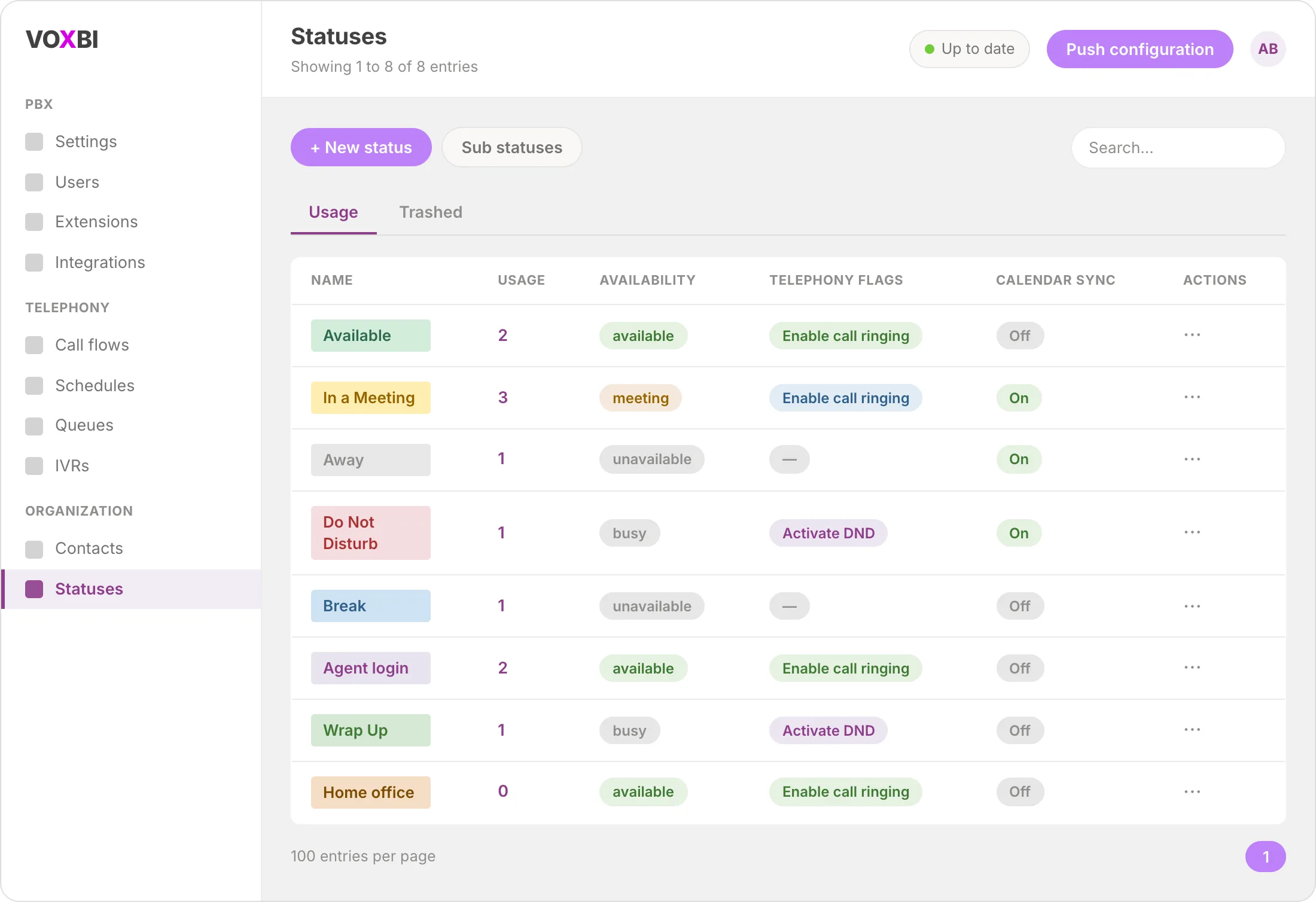
De statussenlijst geeft je een volledig overzicht: elke status toont zijn beschikbaarheidsniveau (beschikbaar, bezet, in vergadering, niet beschikbaar) en eventueel telefoongedrag dat eraan is gekoppeld. Dit is de kaart die elke agendagestuurde wijziging volgt.
Stap 3: Koppel de agenda van elke gebruiker
De organisatie-instellingen zijn gedeeld, maar elke persoon koppelt eenmalig zijn eigen agenda.
De gebruiker opent zijn Voxbi-clientinstellingen.
Hij gaat naar Integraties (of Agenda).
Hij klikt op Agenda koppelen en selecteert Microsoft 365.
Hij geeft toegang tot zijn agenda.
Hij kiest welke agenda de statussynchronisatie moet aansturen.
Vanaf dat moment sturen de vergaderingen en afspraken van die gebruiker automatisch zijn telefoonstatus aan.
Stap 4: Koppel agenda-gebeurtenissen aan statussen
Dit is de kern van de installatie: bepalen welk soort agenda-item welke status oplevert. Voxbi leest de gebeurtenis en past de bijpassende status toe zonder handmatige invoer.
| Agenda-gebeurtenis | Status | Wanneer van toepassing |
| Vergadering of afspraak | In vergadering | Afspraken met "Vergadering" in de titel |
| Afwezig of buiten kantoor | Afwezig | Dagelijkse afwezigheid of buiten-kantoor-vermeldingen |
| Focustijd | Niet storen | Focusblokken die gesprekken moeten tegenhouden |
| Lunchpauze | Afwezig | Lunch-vermeldingen in de agenda |
| Geen gebeurtenis | Beschikbaar | De standaard wanneer er niets gepland is |
Houd je titels voor gebeurtenissen consistent (altijd "Vergadering" in plaats van een dozijn varianten) zodat de koppeling voorspelbaar blijft.
Stap 5: Kies hoe vaak Voxbi de agenda controleert
Bepaal tot slot hoe snel een agendawijziging het telefoonsysteem moet bereiken.
Realtime (aanbevolen): de status werkt bij zodra de agenda verandert.
Elke 5 minuten: een lichte polling voor nieuwe gebeurtenissen.
Elke 15 minuten: de laagste serverbelasting, met een langere vertraging.
Voor de meeste teams is realtime de juiste keuze. Het verschil is of je status klopt op het moment dat een vergadering begint, of pas een kwartier later.
Bepaal hoe elke status gesprekken afhandelt
Een status instellen is maar de helft van de waarde. De andere helft is wat de telefoon doet terwijl die status actief is. In de statuseditor heeft elke status zijn eigen telefoongedrag. Je kunt dit ook combineren met gespreksstromen om geavanceerdere routeringslogica rondom elke status te bouwen.
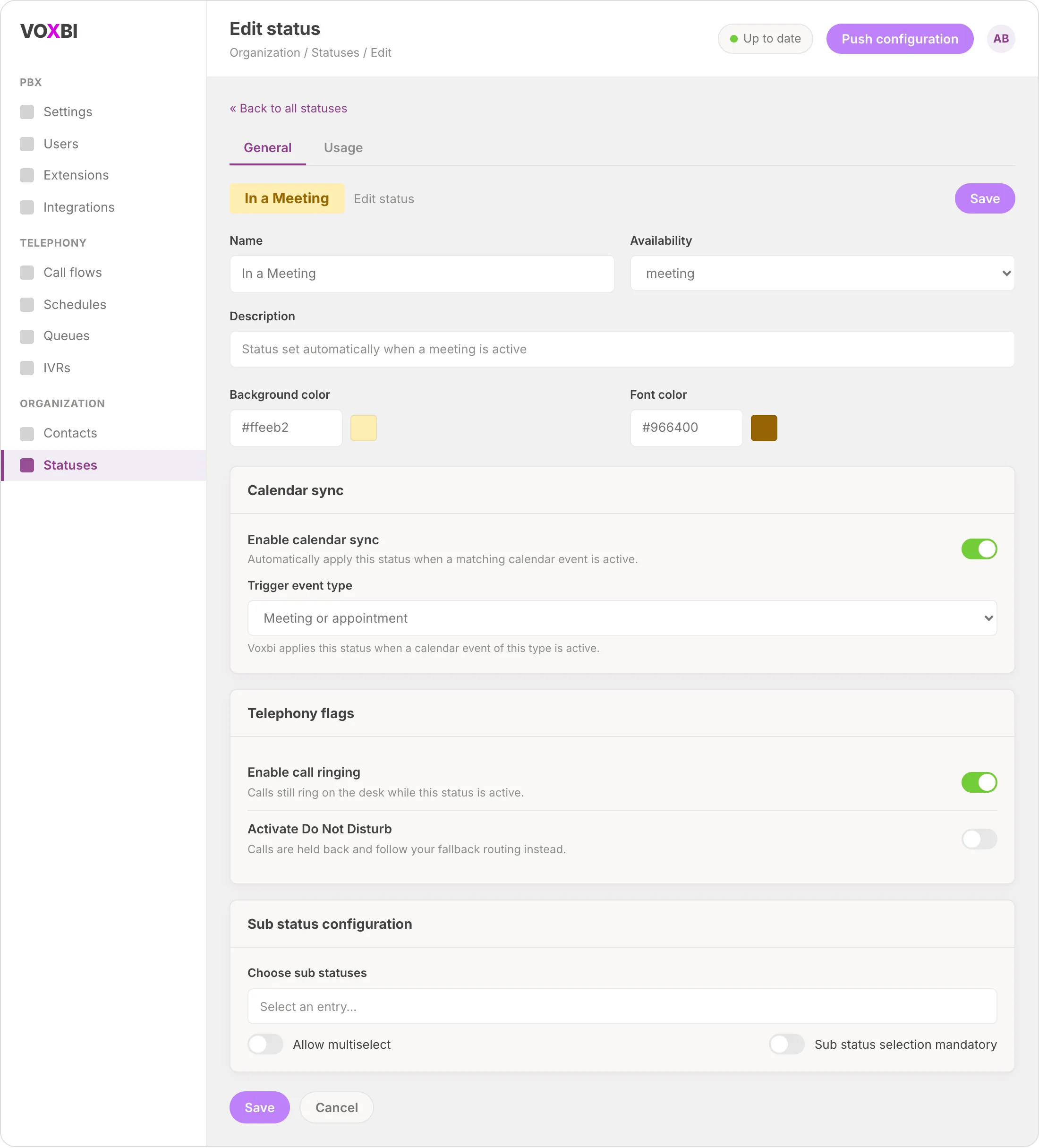
De twee telefoonvlaggen die je het meest gebruikt zijn:
Gesprekken laten overgaan: gesprekken gaan nog steeds over op je bureau, ook wanneer de status actief is. Handig voor statussen waarbij je bereikbaar wilt blijven voor belangrijke gesprekken.
Niet storen activeren: gesprekken worden tegengehouden zodat ze je terugvalroutering kunnen volgen in plaats van door te schakelen.
Combineer dit met je instelling voor buiten kantooruren en het beeld wordt nog duidelijker: je agenda regelt wat er overdag gebeurt en tijdgebaseerde regels doen de rest. Zie oproeproutering buiten kantooruren voor de planningskant van hetzelfde vraagstuk.
Problemen oplossen
Status wijzigt niet automatisch. Controleer of de agenda-integratie nog steeds verbonden is en of de gebruiker zijn eigen agenda heeft gekoppeld. Bevestig vervolgens dat de koppeling van gebeurtenis naar status ook de betreffende gebeurtenis dekt.
De verkeerde status wordt steeds ingesteld. Bekijk je koppeling van gebeurtenis naar status. Voxbi matcht misschien een ander soort gebeurtenis dan je verwacht, vaak doordat een titel voor gebeurtenissen niet consistent is.
Status herstelt niet na een vergadering. Controleer of er een standaardstatus ("Beschikbaar") is geconfigureerd, zodat er iets is om naar terug te vallen wanneer er geen actieve gebeurtenis is.
Er is een merkbare vertraging. Schakel het synchronisatie-interval over naar realtime, of verkort het polling-interval als je op een langere instelling zit.
Veelgestelde vragen
Kan ik mijn status nog steeds handmatig wijzigen?
Ja. Een agendagestuurde status is een handige standaard, geen vergrendeling. Je kunt hem op elk moment overschrijven vanuit je Voxbi-client en je handmatige keuze blijft van kracht tot je volgende agenda-wijziging.
Komen gesprekken nog door wanneer ik "In vergadering" ben?
Dat hangt af van de status. Elke status heeft zijn eigen telefoongedrag: als Gesprekken laten overgaan ingeschakeld is, bereiken gesprekken nog steeds je bureau; als Niet storen activeren ingeschakeld is, worden gesprekken tegengehouden om je terugvalroutering te volgen.
Met welke agenda werkt Voxbi?
Deze gids behandelt Microsoft 365, gekoppeld via de Voxbi Cockpit op organisatieniveau en daarna per gebruiker gekoppeld in de clientinstellingen van elke persoon.
Hoe snel werkt mijn status bij nadat een vergadering begint?
Met het realtime-synchronisatie-interval werkt je status bij zodra de agenda verandert. Bij een polling-interval werkt hij bij bij de volgende controle (elke 5 of 15 minuten), dus realtime is de beste keuze wanneer timing belangrijk is.
Moet elke gebruiker zijn eigen agenda koppelen?
Ja. Een beheerder stelt de integratie en de statuskoppeling eenmalig in voor de organisatie, maar elke gebruiker koppelt zijn persoonlijke agenda eenmalig vanuit zijn eigen clientinstellingen.
Klaar om je agenda je telefoon te laten beheren?
Agendagestuurde status zet je schema om in accurate aanwezigheid en slim gespreksbeheer, zonder handmatig schakelen. Stel het eenmalig in de Cockpit in, koppel je agenda en laat je vergaderingen de rest doen. Bekijk de volledige Microsoft 365-integratie om alles te zien wat je kunt koppelen.