
Anrufweiterleitung außerhalb der Geschäftszeiten in Voxbi
Richten Sie zeitbasierte Anrufweiterleitung im Voxbi Cockpit ein, damit Ihr Telefonsystem eingehende Anrufe automatisch nach Öffnungs- und Schließzeiten behandelt.
Mit der Anrufweiterleitung außerhalb der Geschäftszeiten weiß Ihr Telefonsystem, ob Sie geöffnet oder geschlossen haben, und behandelt jeden Anrufer entsprechend. Während der Geschäftszeiten klingelt es beim Team oder der Anruf landet in einer Warteschlange. Außerhalb der Geschäftszeiten hören Anrufer eine freundliche Abwesenheitsansage und können eine Nachricht hinterlassen, anstatt in einem leeren Büro zu klingeln. Sie richten das einmal mit einem zeitbasierten Zeitplan in Voxbi Call flows ein, und Voxbi übernimmt die Umschaltung automatisch jeden Tag, am Wochenende und an Feiertagen.
Diese Anleitung führt Sie durch die vollständige Einrichtung im Voxbi Cockpit: Einen Geschäftszeitenplan erstellen, Ihre Abwesenheitsansage aufnehmen und beides in einem Call flow verbinden, damit zur richtigen Tageszeit das Richtige passiert.
Was Sie vor dem Start benötigen
Einige Dinge sollten bereits vorhanden sein, damit die Weiterleitung weiß, wohin sie jeden Anruf senden soll:
Administratorzugang zum Voxbi Cockpit.
Eine Warteschlange oder eine Durchwahl für Anrufe während der Geschäftszeiten.
Eine Mailbox oder eine aufgezeichnete Ansage für Anrufer außerhalb der Geschäftszeiten.
Falls Sie noch keine Warteschlange oder Durchwahl eingerichtet haben, erledigen Sie das zuerst. Der Zeitplan entscheidet nur wann weitergeleitet wird; der Call flow entscheidet wohin.
Schritt 1: Geschäftszeitenplan erstellen
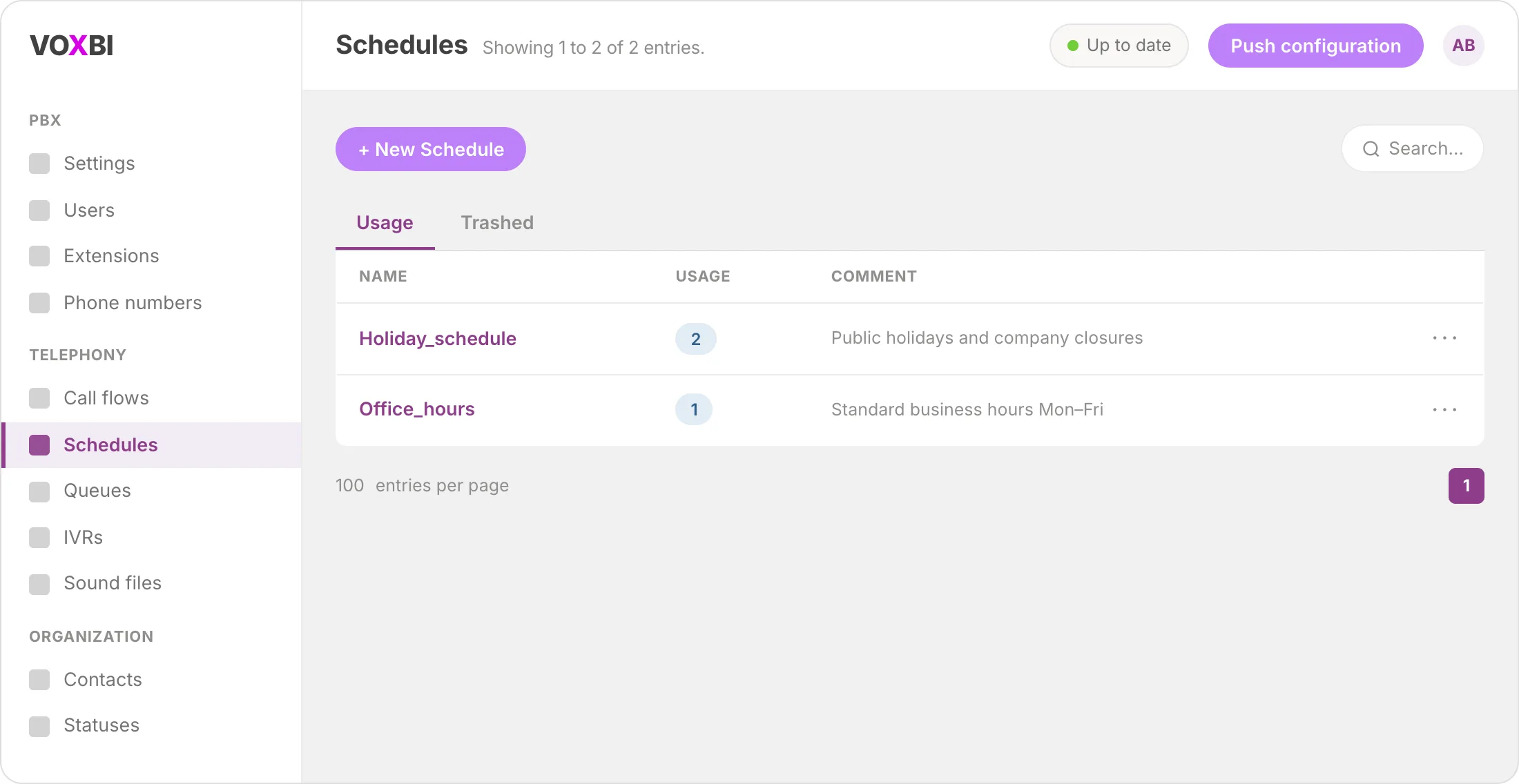
Öffnen Sie im Cockpit den Bereich Zeitpläne und klicken Sie auf Neuer Zeitplan. Vergeben Sie einen aussagekräftigen Namen wie "Office_hours", damit Sie ihn später im Call flow wiederfinden.
Fügen Sie Ihre Öffnungszeiten als Zeitfenster hinzu. Für eine Standardwoche könnten Sie Montag bis Freitag einstellen und die Wochenendetage weglassen. In Voxbi können Sie den Tag in mehrere Zeitfenster aufteilen, was praktisch ist, wenn Sie über die Mittagszeit schließen: Fügen Sie ein Fenster für den Vormittag und ein weiteres für den Nachmittag hinzu.
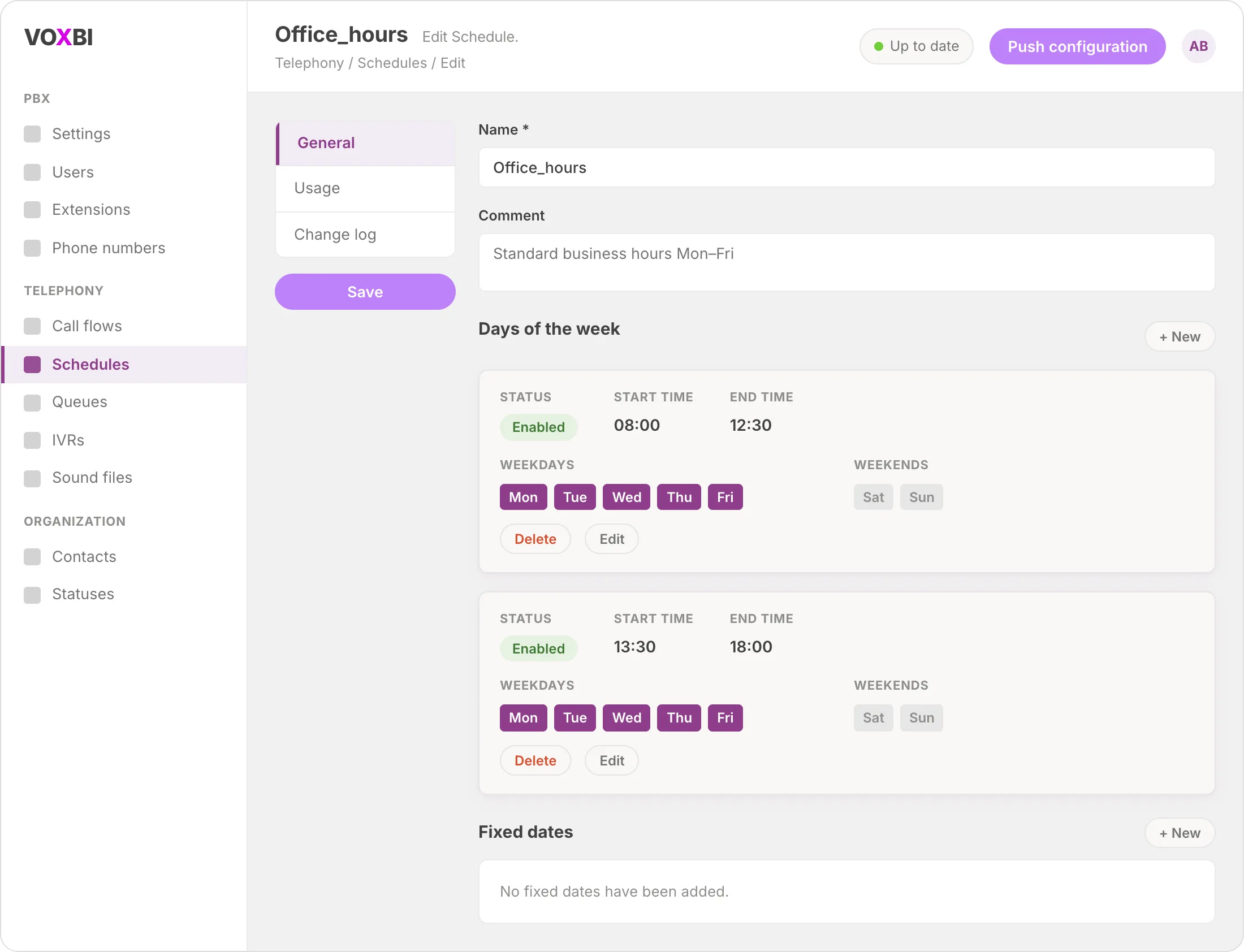
Speichern Sie den Zeitplan. Sobald ein Anruf eingeht, prüft Voxbi die aktuelle Uhrzeit anhand dieser Fenster: Ein Zeitpunkt innerhalb eines Fensters gilt als geöffnet, alles andere als geschlossen.
Schritt 2: Abwesenheitsansage hochladen
Gehen Sie zu Sounddateien und laden Sie die Nachricht hoch, die Anrufer hören sollen, wenn Sie geschlossen haben. Etwas Einfaches funktioniert am besten, zum Beispiel: "Vielen Dank für Ihren Anruf. Sie haben uns außerhalb unserer Geschäftszeiten erreicht. Bitte hinterlassen Sie eine Nachricht, wir melden uns bei Ihnen." Halten Sie die Ansage kurz und freundlich.
Wenn Sie Anrufe außerhalb der Geschäftszeiten lieber direkt auf die Mailbox weiterleiten möchten, ohne eine gesprochene Einleitung, können Sie diesen Schritt überspringen und die Mailbox-Begrüßung selbst sprechen lassen. Die meisten Teams bevorzugen eine eigene Ansage, weil sie die Erwartungen vor dem Piepton setzt.
Schritt 3: Call flow für Ihre Hauptnummer öffnen
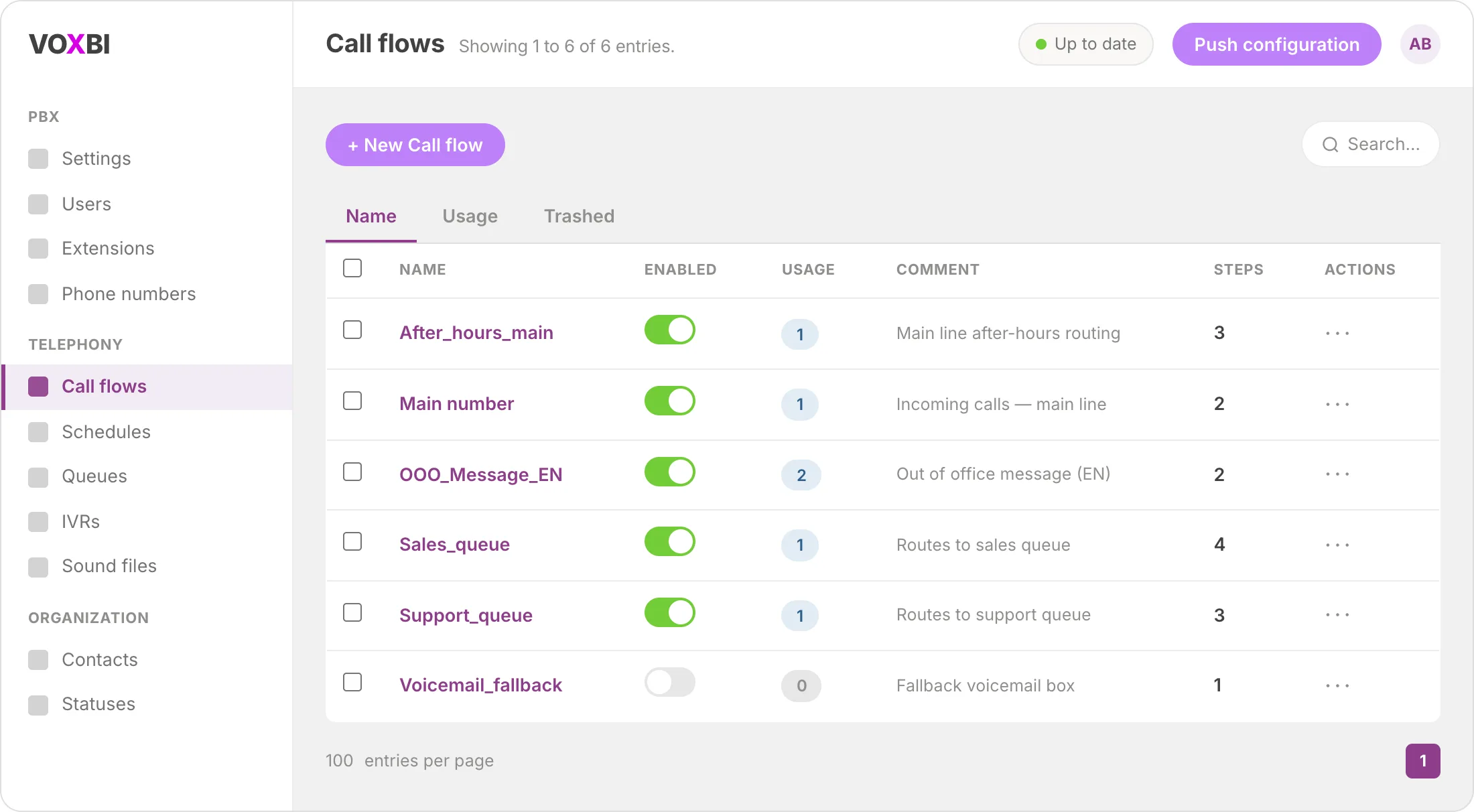
Gehen Sie zu Call flows und öffnen Sie den Flow, der Ihrer Hauptnummer zugeordnet ist, oder erstellen Sie einen neuen, falls Sie ganz von vorn beginnen. Hier legen Sie Schritt für Schritt fest, was mit jedem eingehenden Anruf passiert.
Schritt 4: Zeitplan-Prüfungsschritt hinzufügen
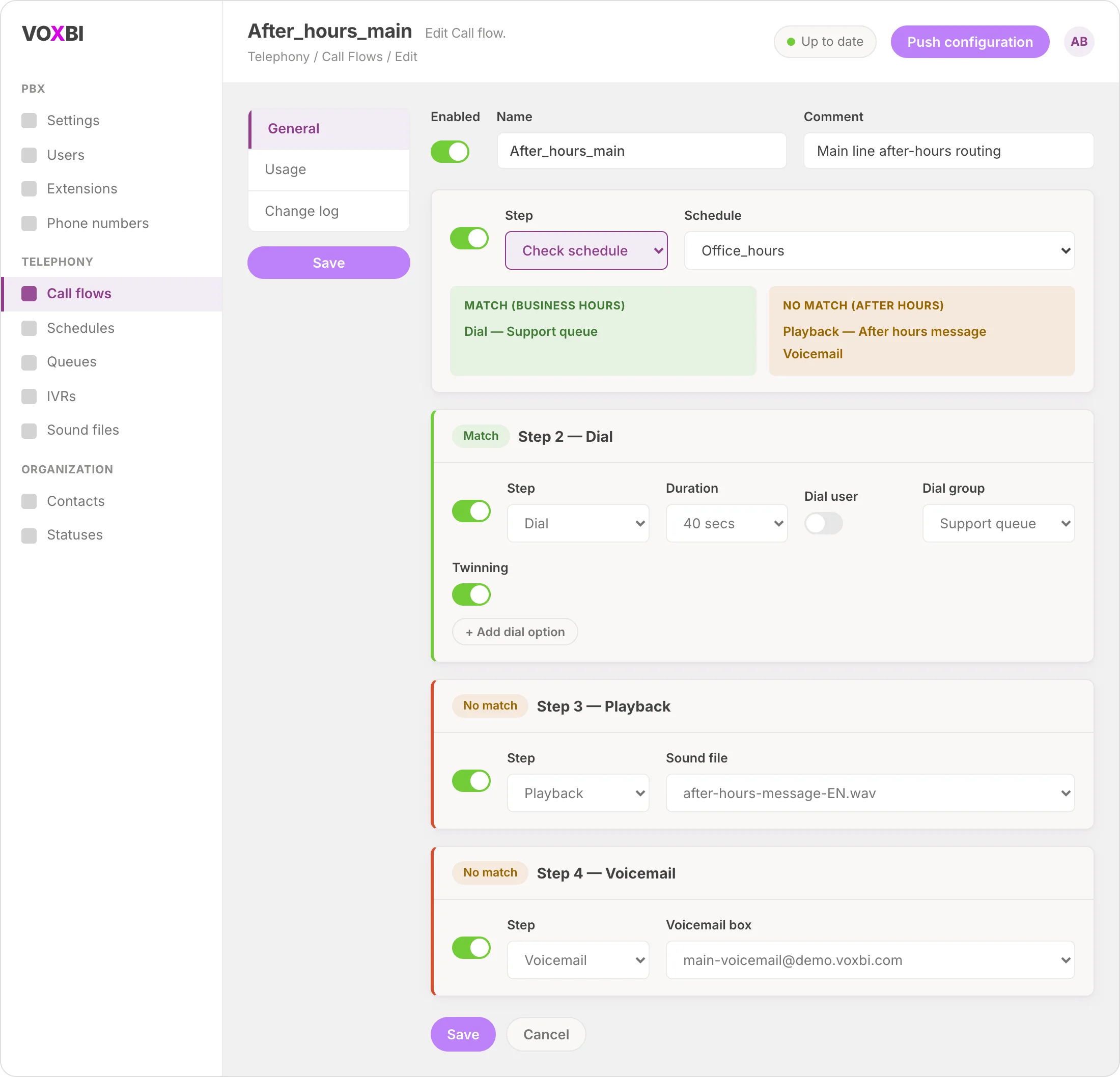
Fügen Sie ganz am Anfang des Flows einen Schritt Zeitplan prüfen hinzu und wählen Sie Ihren "Office_hours"-Zeitplan aus. Dieser Schritt teilt den Flow in zwei Zweige:
Treffer: Der Anruf ist während Ihrer Geschäftszeiten eingegangen.
Kein Treffer: Der Anruf ist außerhalb Ihrer Geschäftszeiten eingegangen.
Jeder Anruf nimmt nun automatisch einen der beiden Wege, basierend auf der Uhrzeit.
Schritt 5: Pfad für die Geschäftszeiten konfigurieren
Fügen Sie im Zweig Treffer einen Schritt Wählen hinzu, der den Anruf an Ihre Warteschlange oder Durchwahl weiterleitet. Das ist die normale Tagessituation: Der Anrufer erreicht eine echte Person oder wartet in Ihrer Warteschlange.
Sie können hier weitere Schritte hinzufügen, genauso wie in jedem anderen Call flow: erst eine Gruppe versuchen, dann eine andere, dann auf die Mailbox zurückfallen, wenn niemand abnimmt.
Schritt 6: Pfad außerhalb der Geschäftszeiten konfigurieren
Fügen Sie im Zweig Kein Treffer einen Schritt Wiedergabe hinzu, der die hochgeladene Abwesenheitsansage abspielt. Fügen Sie danach entweder einen Schritt Mailbox hinzu, damit Anrufer eine Nachricht hinterlassen können, oder einen Schritt Auflegen, wenn Sie die Leitung freundlich beenden möchten.
Das ist der vollständige Schalter: Während der Öffnungszeiten klingelt es beim Team, außerhalb der Öffnungszeiten wird die Ansage abgespielt und eine Nachricht entgegengenommen.
Schritt 7: Speichern und testen
Speichern Sie den Call flow und bestätigen Sie die Konfiguration, wenn das Cockpit Sie dazu auffordert. Testen Sie anschließend, indem Sie Ihre Nummer anrufen. Testen Sie wenn möglich einmal während Ihrer Öffnungszeiten und einmal außerhalb, damit Sie sehen, dass beide Zweige funktionieren.
Fehlerbehebung
Anrufe landen immer im Zweig "Geschlossen", auch während der Öffnungszeiten. Prüfen Sie die Zeitfenster Ihres Zeitplans. Ein häufiger Grund ist ein Fenster, das die aktuelle Uhrzeit nicht abdeckt, oder falsch eingestellte Wochentage. Stellen Sie außerdem sicher, dass der Call flow auf den richtigen Zeitplan zeigt.
Anrufe landen immer im Zweig "Geöffnet", auch nachts. Das bedeutet meist, dass der Schritt "Zeitplan prüfen" nicht der erste Schritt ist, oder ein vorheriger Wählen-Schritt den Anruf beantwortet, bevor der Zeitplan geprüft wird. Verschieben Sie "Zeitplan prüfen" an den Anfang.
Anrufer hören nichts im Zweig "Geschlossen". Prüfen Sie, ob der Wiedergabe-Schritt auf die hochgeladene Sounddatei zeigt und ob die Datei erfolgreich unter Sounddateien hochgeladen wurde.
Änderungen werden nicht übernommen. Wenn das Cockpit eine ausstehende Konfiguration anzeigt, bestätigen Sie diese. Weiterleitungsänderungen werden erst wirksam, sobald die Konfiguration bestätigt wurde.
Häufig gestellte Fragen
Was ist Anrufweiterleitung außerhalb der Geschäftszeiten?
Es handelt sich um eine Regel in Ihrem Telefonsystem, die Anrufe je nach Tageszeit unterschiedlich behandelt. Während der Geschäftszeiten erreichen Anrufe Ihr Team; außerhalb der Geschäftszeiten erhalten Anrufer eine Ansage und eine Mailbox, anstatt in einem unbesetzten Büro zu klingeln. In Voxbi wird das mit einem zeitbasierten Zeitplan innerhalb eines Call flows umgesetzt.
Kann ich Anrufe an Feiertagen anders weiterleiten?
Ja. Am einfachsten geht das mit einem separaten Zeitplan für Feiertage und Betriebsferien sowie einem zweiten Schritt "Zeitplan prüfen" in Ihrem Call flow. Prüfen Sie den Feiertagsplan zuerst, damit die Feiertagsweiterleitung Vorrang vor den normalen Wochenzeiten hat.
Brauche ich eine separate Telefonnummer für Anrufe außerhalb der Geschäftszeiten?
Nein. Der Sinn der zeitbasierten Weiterleitung besteht genau darin, dass sich eine einzige Nummer je nach Anrufzeitpunkt unterschiedlich verhält. Ein einzelner Schritt "Zeitplan prüfen" deckt sowohl die Öffnungs- als auch die Schließzeiten für dieselbe Nummer ab.
Kann ich meine Öffnungszeiten über den Tag verteilen?
Ja. Fügen Sie dem Zeitplan mehrere Zeitfenster hinzu, zum Beispiel ein Vormittags- und ein Nachmittagsfenster, um eine Mittagspause zu berücksichtigen, in der das Büro geschlossen ist. Jede Uhrzeit, die außerhalb aller Fenster liegt, gilt als geschlossen.
Was passiert mit einem Anruf, der genau bei Geschäftsschluss eingeht?
Voxbi prüft die Uhrzeit des Anrufeingangs anhand Ihrer Zeitplanfenster. Ein Anruf, der eine Minute nach Ende Ihres letzten Fensters eingeht, nimmt den Zweig "Geschlossen"; ein Anruf, der eingeht, während ein Fenster noch aktiv ist, nimmt den Zweig "Geöffnet".
Kann ich die Weiterleitung außerhalb der Geschäftszeiten für mehrere Telefonnummern nutzen?
Ja. Sie können denselben Zeitplan auf mehrere Call flows anwenden oder für jede Nummer eigene Flows mit eigenen Zeitplänen erstellen. Wenn sich Ihre Hauptleitung und eine Direktnummer außerhalb der Geschäftszeiten unterschiedlich verhalten sollen, geben Sie jeder ihren eigenen Flow.
Jeden Anruf zur richtigen Zeit am richtigen Ort
Ein zeitbasierter Zeitplan gehört zu den schnellsten Verbesserungen in Ihrer Telefonanlage: keine verpassten Anrufe außerhalb der Geschäftszeiten, kein Klingeln in einem leeren Büro, und Anrufer wissen immer, was sie erwartet. Einmal eingerichtet, läuft alles von selbst.
Möchten Sie mehr darüber erfahren, wie Anrufe durch Ihr System fließen? Sehen Sie sich an, wie alles zusammenpasst in der Call-flows-Übersicht, oder ergänzen Sie ein Menü, damit Anrufer tagsüber das richtige Team wählen können, mit unserer Anleitung zum Einrichten eines IVR-Menüs.