
IVR-Menü in Voxbi einrichten
Richte ein Telefonmenü ein, das jeden Anrufer automatisch an das richtige Team weiterleitet, ganz ohne Rezeption.
Richte ein Telefonmenü ein, das jeden Anrufer automatisch an das richtige Team weiterleitet, ganz ohne Rezeption.
Ein IVR-Menü begrüßt jeden Anrufer mit einer kurzen Ansage ("Für den Vertrieb drücken Sie die 1, für den Support die 2") und leitet jeden Tastendruck ans richtige Team weiter, ohne dass zuerst jemand ans Telefon gehen muss. Diese Anleitung zeigt dir, wie du ein IVR-Menü in Voxbi von Grund auf einrichtest: Menü erstellen, jede Ziffer einer Warteschlange oder einem Call Flow zuweisen und das Ganze mit der Rufnummer verknüpfen, die deine Kunden tatsächlich anrufen.
Interactive Voice Response (IVR) ist das automatisierte Telefonmenü, das Anrufer hören, bevor sie mit einer Person sprechen. Einmal im Voxbi Cockpit eingerichtet, sortiert es jeden eingehenden Anruf automatisch, Tag und Nacht.
Was du vor dem Start brauchst
Administratorzugang zum Voxbi Cockpit.
Eine Begrüßungsansage, die unter Sounddateien hochgeladen ist (WAV oder MP3). Das ist die Ansage, die Anrufer beim Eingang ins Menü hören.
Die Ziele, die du den einzelnen Tasten zuweisen möchtest, müssen bereits eingerichtet sein: ein Call Flow, eine Warteschlange oder ein weiteres IVR für ein Untermenü. Wenn diese noch nicht existieren, lege sie zuerst an, damit du sie beim Aufbau des Menüs auswählen kannst.
Menüstruktur zuerst planen
Ein paar Minuten Planung ersparen viel Nacharbeit. Entscheide, welche Taste wohin führt, bevor du das Cockpit öffnest. Ein typisches Hauptmenü sieht so aus:
| Taste | Aktion |
| 1 | Zum Call Flow Vertrieb weiterleiten |
| 2 | Zum Call Flow Support weiterleiten |
| 3 | Zum Untermenü-IVR weiterleiten (z. B. Buchhaltung) |
| 0 | Zur Rezeption weiterleiten |
| Standard | Ansage wiederholen oder Anruf beenden |
Halte es kurz. Die meisten Anrufer hören nach vier oder fünf Optionen nicht mehr zu. Stelle die am häufigsten genutzten Ziele also an den Anfang.
IVR-Menü einrichten: Schritt für Schritt
Schritt 1: IVR-Liste öffnen
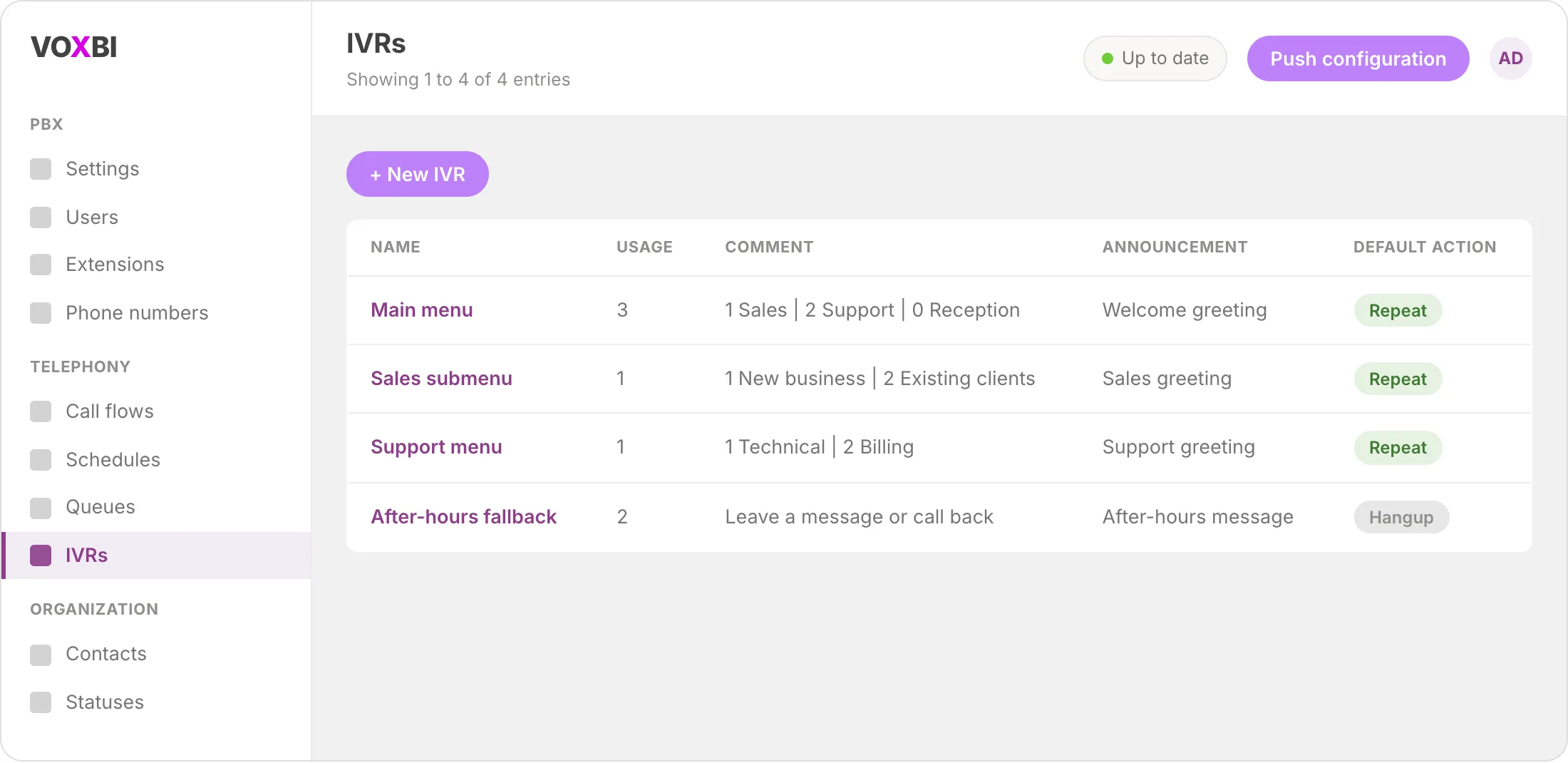
Gehe im Voxbi Cockpit zu Telefonie und wähle IVR im linken Menü. Du siehst alle bereits vorhandenen IVRs mit Name, Anzahl der Verwendungen, einem Kommentar, der abgespielten Ansage und der Standardaktion.
Schritt 2: neues IVR anlegen
Klicke oben in der Liste auf Neues IVR. Vergib einen klaren Namen wie "Hauptnummer" oder "Support-Menü", damit du es später beim Verknüpfen mit Call Flows leicht wiederfindest.
Schritt 3: allgemeine Einstellungen vornehmen
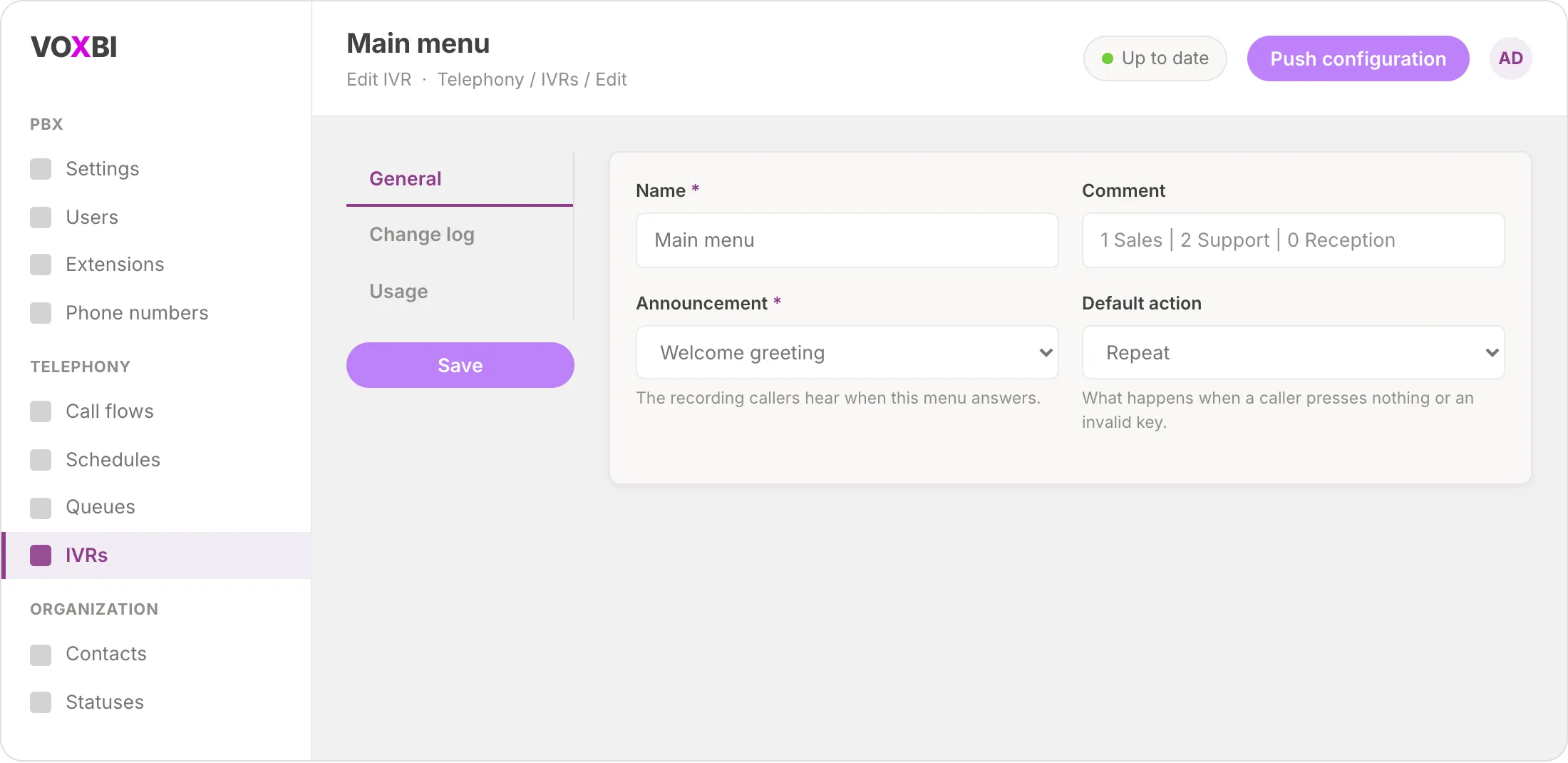
Auf der Registerkarte Allgemein trägst du die grundlegenden Einstellungen für das Menü ein:
Name: die interne Bezeichnung für dieses IVR.
Kommentar (optional): eine Notiz, die dir die Tastenbelegung in Erinnerung ruft, z. B. "1 Vertrieb | 2 Support | 0 Rezeption".
Ansage: wähle die Begrüßung aus, die du unter Sounddateien hochgeladen hast. Das hören Anrufer, wenn das Menü sich meldet.
Standardaktion: was passiert, wenn ein Anrufer keine oder eine ungültige Taste drückt. Wiederholen spielt die Ansage erneut ab; Auflegen beendet den Anruf. Wiederholen ist für die meisten Menüs die freundlichere Wahl.
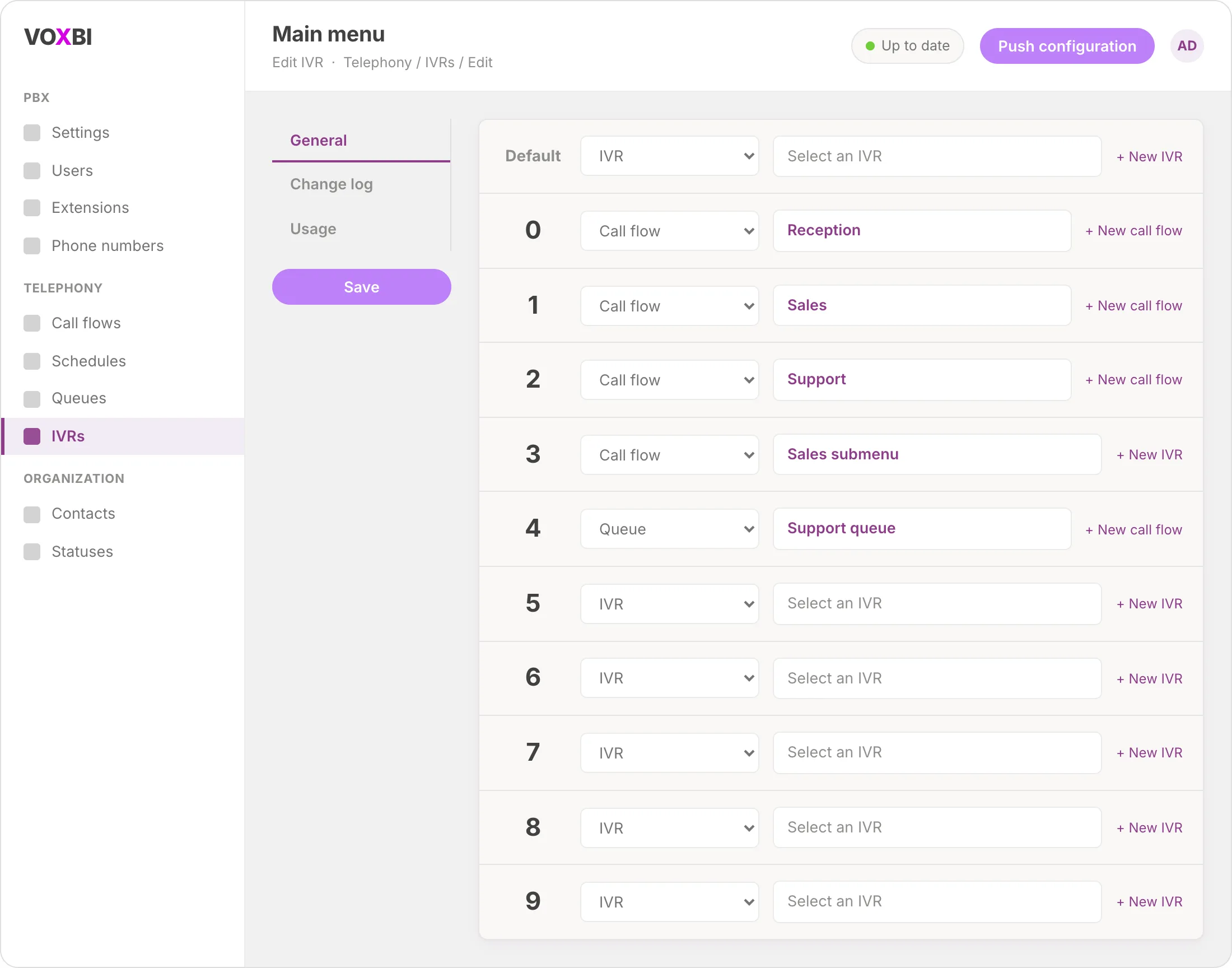
Schritt 4: jede Taste einem Ziel zuweisen
Unterhalb der allgemeinen Einstellungen findest du eine Zeile für jede Taste von 0 bis 9 sowie eine Zeile für die Standardaktion. Für jede Taste, die du nutzen möchtest:
Wähle den Zieltyp aus der Dropdown-Liste: Call Flow, IVR (für ein Untermenü) oder eine der weiteren verfügbaren Optionen.
Wähle das konkrete Ziel im nächsten Feld, z. B. den Call Flow "Vertrieb" für Taste 1.
Nicht genutzte Tasten lässt du leer. Anrufer, die diese Tasten drücken, werden auf die Standardaktion weitergeleitet.
Du kannst eine Taste auch direkt auf ein neues Ziel verweisen, indem du den Kurzlink Neuer Call Flow oder Neues IVR neben der jeweiligen Zeile verwendest. Das erspart dir das Wechseln zwischen Bildschirmen.
Schritt 5: IVR speichern
Klicke auf Speichern. Dein Menü ist jetzt angelegt, aber Anrufer können es noch nicht erreichen, weil es noch mit keiner Rufnummer verbunden ist. Das erledigst du im nächsten Schritt.
Schritt 6: Menü mit dem Call Flow verbinden
Ein IVR nimmt Anrufe erst entgegen, wenn ein Call Flow Anrufer dorthin leitet. Öffne den Call Flow für deine Hauptrufnummer (unter Telefonie, dann Call Flows) und füge einen Schritt hinzu, der dieses IVR anwählt. Sobald ein Anruf eingeht, übergibt der Flow ihn direkt an dein Menü.
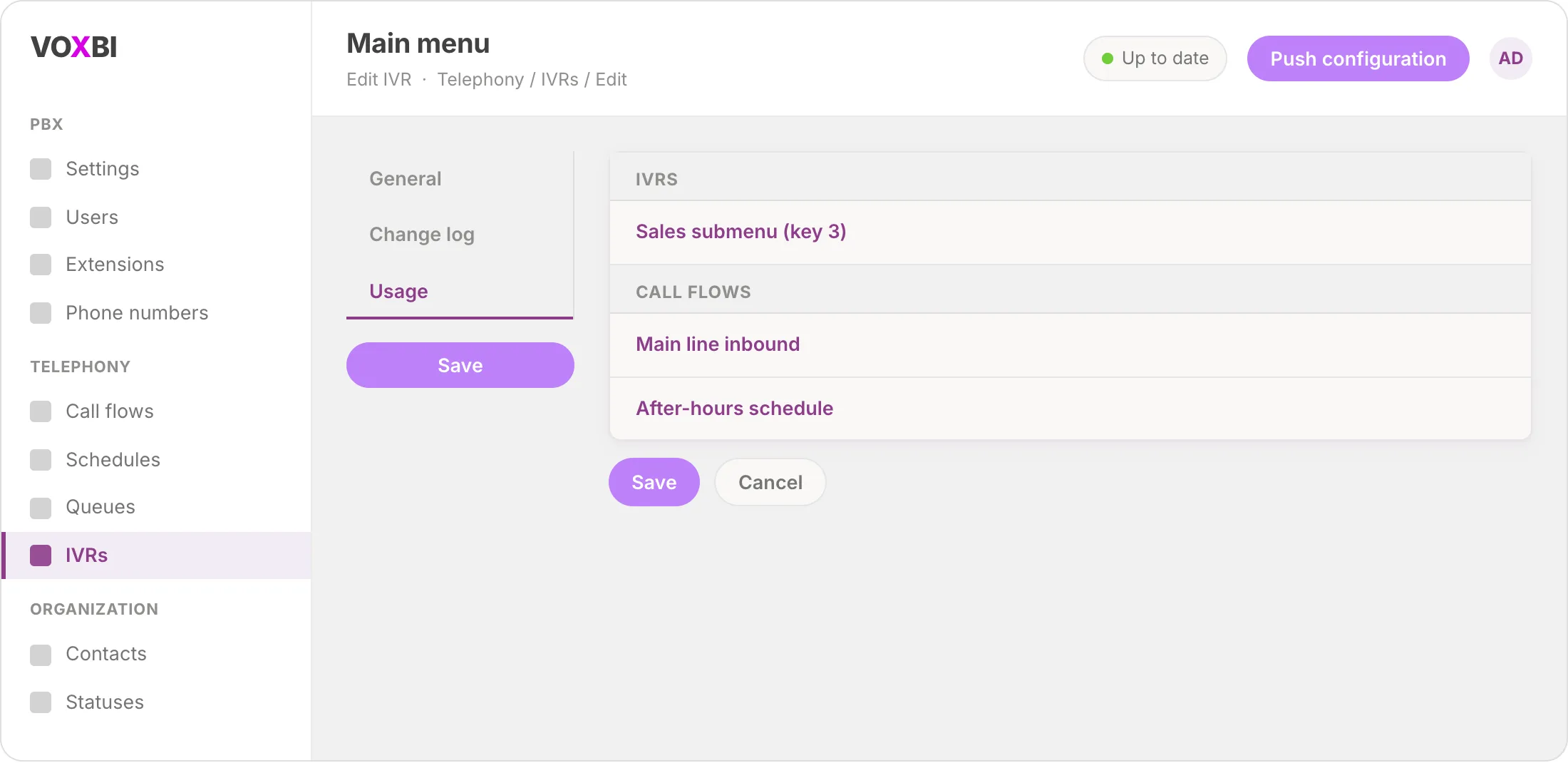
Auf der Registerkarte Verwendung siehst du, wo ein Menü bereits eingebunden ist. Dort sind alle Call Flows und IVRs aufgelistet, die auf dieses Menü verweisen. Das ist praktisch, bevor du ein Menü bearbeitest oder löschst, damit du keine bestehende Route versehentlich unterbrichst.
Einen vollständigen Überblick, wie Menüs, Warteschlangen und Zeitpläne zusammenspielen, bietet der Call Flows Hub.
Fehlerbehebung
Anrufer hören nichts, wenn sich das Menü meldet. Prüfe, ob auf der Registerkarte Allgemein eine Ansage ausgewählt ist und ob die Sounddatei tatsächlich hochgeladen wurde. Ein leeres Ansagefeld bedeutet Stille.
Ein Tastendruck passiert nichts. Stelle sicher, dass für diese Taste sowohl ein Zieltyp als auch ein konkretes Ziel ausgewählt ist. Ein Typ ohne Ziel oder ein Ziel ohne Typ leitet nicht weiter.
Das Menü meldet sich überhaupt nicht. Das IVR ist wahrscheinlich noch nicht in einen Call Flow eingebunden. Öffne den Call Flow für deine Rufnummer und prüfe, ob er dieses IVR anwählt.
Änderungen sind nicht aktiv. Übertrage nach dem Speichern deine Konfiguration, damit die Änderung das Telefonsystem erreicht. Suche dazu im Cockpit oben nach dem Steuerelement Konfiguration übertragen.
Anrufer kommen nicht weiter, wenn sie eine falsche Taste drücken. Setze die Standardaktion auf Wiederholen, damit die Ansage erneut abgespielt wird, und reserviere Taste 0 als menschliche Rückfalloption für die Rezeption.
Häufig gestellte Fragen
Was ist ein IVR-Menü?
Ein IVR-Menü (Interactive Voice Response) ist das automatisierte Telefonmenü, das Anrufer hören, bevor sie mit einer Person sprechen. Es spielt eine kurze Ansage ab und ermöglicht Anrufern, durch Drücken einer Taste die gewünschte Abteilung oder den gewünschten Dienst zu erreichen, ohne dass zuerst jemand ans Telefon gehen muss.
Wie viele Optionen sollte ein IVR-Menü haben?
Halte dich an vier oder fünf Auswahlmöglichkeiten. Die meisten Anrufer hören danach nicht mehr zu. Stelle die häufigsten Ziele also an den Anfang und reserviere eine einzelne Taste (häufig die 0) für einen menschlichen Ansprechpartner. Mehr Tiefe lässt sich später jederzeit mit einem Untermenü ergänzen.
Kann ich ein mehrstufiges IVR-Menü aufbauen?
Ja. Verweise eine Taste auf ein weiteres IVR statt auf einen Call Flow, und diese Taste öffnet ein Untermenü. Taste 3 könnte zum Beispiel ein IVR "Buchhaltung" mit eigenen Optionen öffnen. Erstelle jedes Untermenü als separates IVR und verknüpfe sie dann miteinander.
Was passiert, wenn ein Anrufer keine oder eine ungültige Taste drückt?
Das wird über die Standardaktion auf der Registerkarte Allgemein gesteuert. Wiederholen spielt die Ansage erneut ab, damit der Anrufer es nochmals versuchen kann. Auflegen beendet den Anruf. Wiederholen ist in den meisten Fällen die bessere Erfahrung.
Wie leite ich Anrufe außerhalb der Geschäftszeiten anders weiter?
Kombiniere dein IVR mit einem Zeitplan im Call Flow, damit Anrufer nach Geschäftsschluss an ein anderes Ziel weitergeleitet werden. Unsere Anleitung zur Anrufweiterleitung außerhalb der Geschäftszeiten beschreibt die Einrichtung im Detail.
Muss ich meine Ansage jedes Mal neu aufnehmen, wenn ich das Menü ändere?
Nur dann, wenn die gesprochenen Optionen die vorgenommenen Änderungen widerspiegeln sollen. Die Aufnahme und die Tastenbelegung sind in Voxbi unabhängig voneinander: Du kannst Tasten neu belegen, ohne eine neue Audiodatei hochzuladen. Bis du das tust, hören Anrufer jedoch Optionen, die nicht mehr der Realität entsprechen.
Bereit, jeden Anrufer ans richtige Ziel zu leiten?
Richte dein IVR-Menü einmal ein, und eingehende Anrufe sortieren sich von da an von selbst. Im Call Flows Hub erfährst du, wie Menüs, Warteschlangen und Zeitpläne zu einem vollständigen Eingangsrouting zusammenspielen. Wenn du Anrufe auch außerhalb der Geschäftszeiten anders behandeln möchtest, erklärt unsere Anleitung zur Anrufweiterleitung außerhalb der Geschäftszeiten die Zeitplaneinrichtung Schritt für Schritt. Für mehrsprachige Teams gibt es unsere Anleitung zum Aufbau eines mehrsprachigen Callcenters.