
Comment configurer un menu SVI dans Voxbi
Configurez un menu téléphonique qui dirige chaque appelant vers la bonne équipe automatiquement, sans réceptionniste.
Configurez un menu téléphonique qui dirige chaque appelant vers la bonne équipe automatiquement, sans réceptionniste.
Un menu SVI accueille chaque appelant avec un court message enregistré ("Pour les ventes, appuyez sur 1, pour l'assistance, appuyez sur 2") et achemine chaque pression de touche vers la bonne équipe sans qu'un réceptionniste n'intervienne. Ce guide vous montre comment configurer un menu SVI dans Voxbi depuis zéro : créer le menu, associer chaque chiffre à une file d'attente ou un flux d'appels, puis le connecter au numéro de téléphone que composent vos clients.
Le SVI (serveur vocal interactif) est le menu téléphonique automatisé que les appelants entendent avant de parler à quelqu'un. Configuré une fois dans le Cockpit Voxbi, il trie automatiquement chaque appel entrant, jour et nuit.
Ce dont vous avez besoin avant de commencer
Un accès administrateur au Cockpit Voxbi.
Un message d'accueil enregistré, importé dans Fichiers audio (WAV ou MP3). Il s'agit de l'annonce que les appelants entendent lorsque le menu répond.
Les destinations que vous souhaitez associer à chaque touche doivent être déjà configurées : un flux d'appels, une file d'attente, ou un autre SVI pour un sous-menu. Si elles n'existent pas encore, créez-les d'abord afin de pouvoir les sélectionner lors de la construction du menu.
Planifiez d'abord la structure de votre menu
Une minute de réflexion évite beaucoup d'enregistrements à refaire. Décidez quelle touche correspond à quelle destination avant d'ouvrir le Cockpit. Un menu principal type ressemble à ceci :
| Touche | Action |
| 1 | Rediriger vers le flux d'appels Ventes |
| 2 | Rediriger vers le flux d'appels Assistance |
| 3 | Rediriger vers un sous-menu SVI (par exemple, comptabilité) |
| 0 | Rediriger vers l'accueil |
| Par défaut | Rejouer l'annonce ou raccrocher |
Restez concis. La plupart des appelants cessent d'écouter après quatre ou cinq options, donc commencez par les choix les plus fréquents.
Comment configurer un menu SVI : étape par étape
Étape 1 : ouvrir la liste des SVI
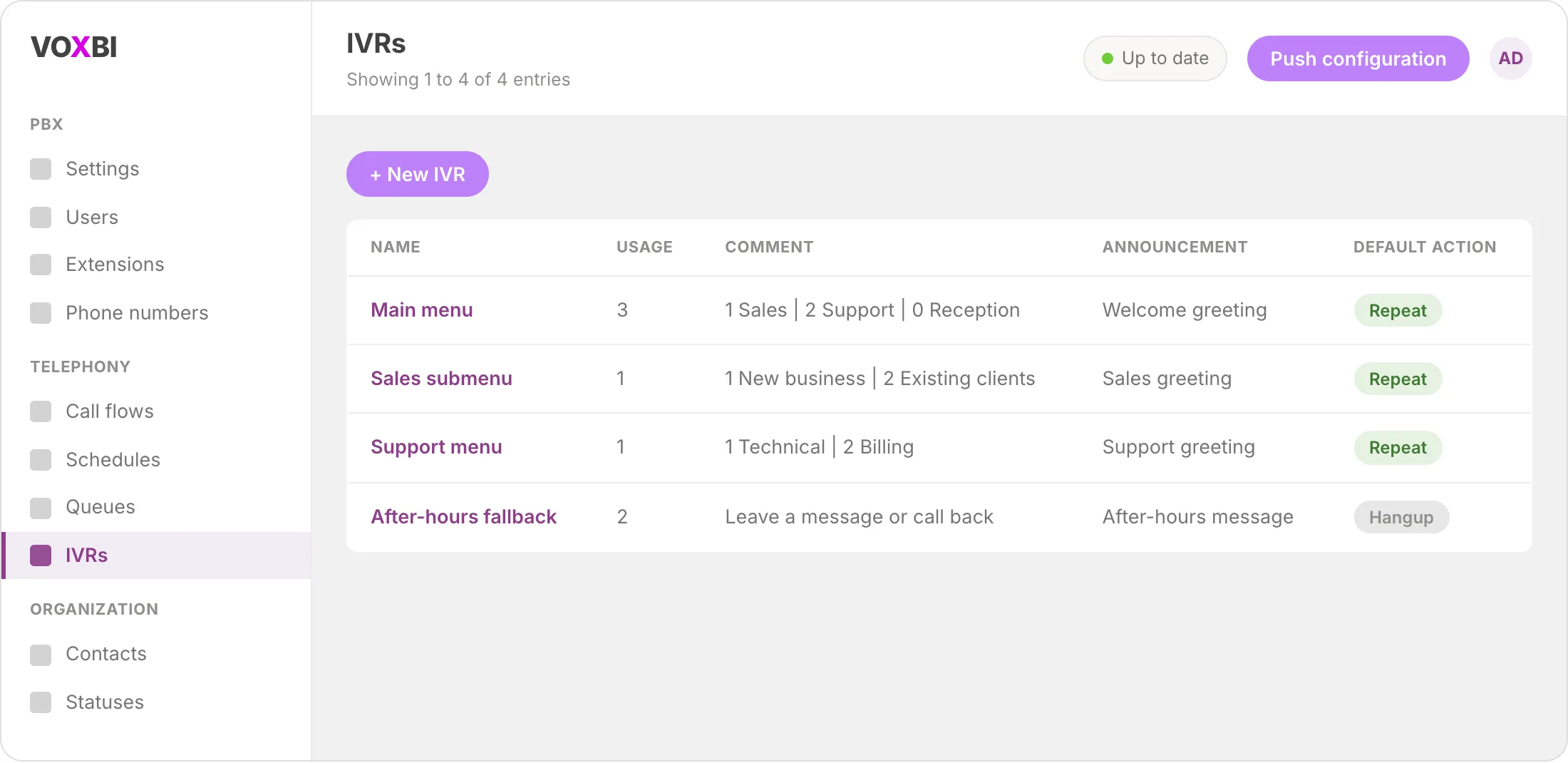
Dans le Cockpit Voxbi, allez dans Téléphonie et sélectionnez SVI dans le menu de gauche. Vous verrez tous les SVI déjà configurés, avec leur nom, le nombre d'endroits où ils sont utilisés, un commentaire, l'annonce qu'ils diffusent et leur action par défaut.
Étape 2 : créer un nouveau SVI
Cliquez sur Nouveau SVI en haut de la liste. Donnez-lui un nom clair comme "Numéro principal" ou "Menu assistance" pour le reconnaître facilement lorsque vous câblez vos flux d'appels.
Étape 3 : définir les options générales
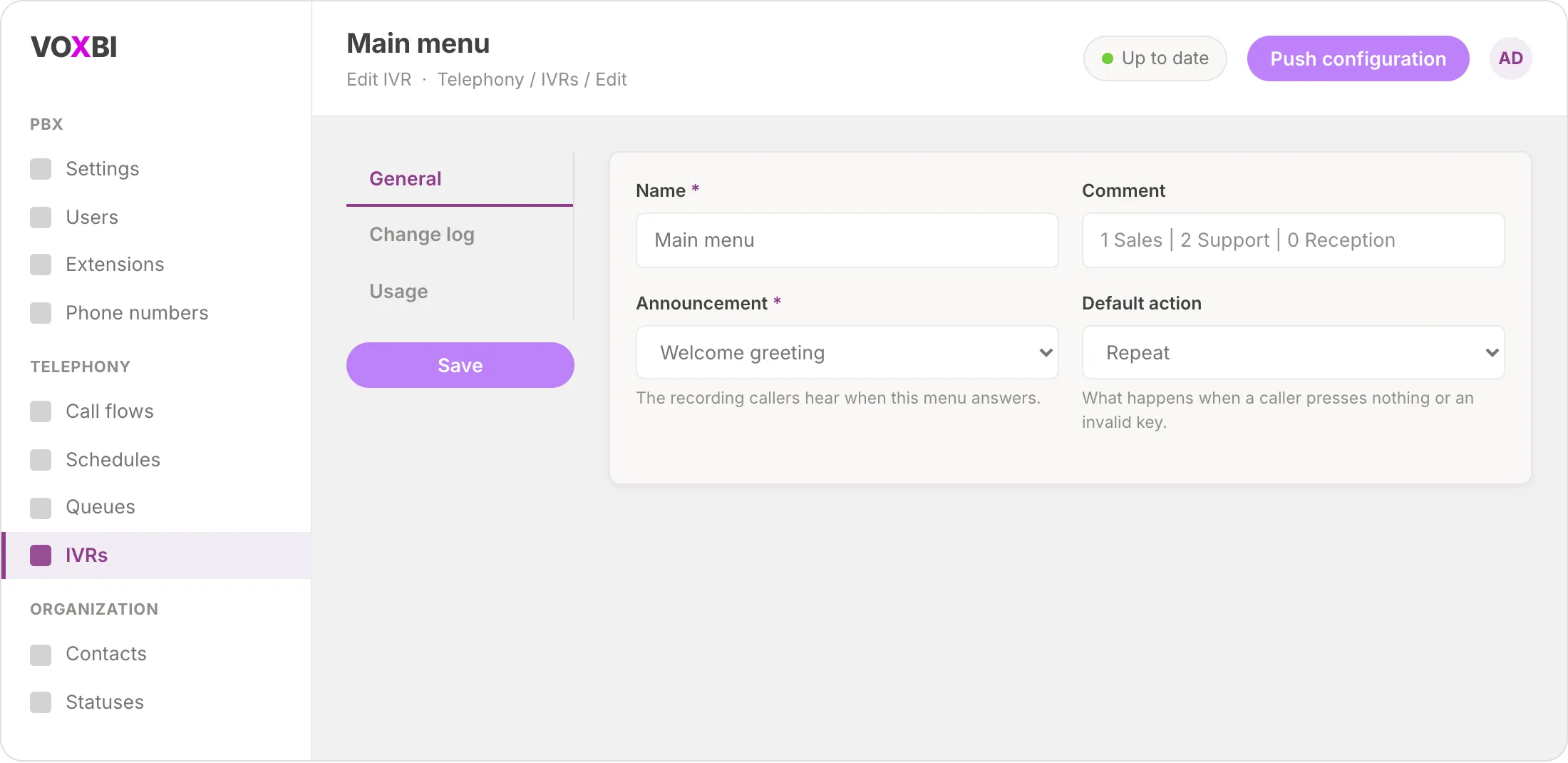
Dans l'onglet Général, renseignez les paramètres essentiels du menu :
Nom : le libellé interne de ce SVI.
Commentaire (facultatif) : une note pour vous rappeler ce que fait chaque touche, par exemple "1 Ventes | 2 Assistance | 0 Accueil".
Annonce : sélectionnez le message d'accueil importé dans Fichiers audio. C'est ce que les appelants entendent lorsque le menu répond.
Action par défaut : ce qui se passe lorsqu'un appelant n'appuie sur rien, ou sur une touche invalide. Répéter rejoue l'annonce ; Raccrocher met fin à l'appel. Répéter est généralement le choix le plus adapté.
Étape 4 : associer chaque touche à une destination
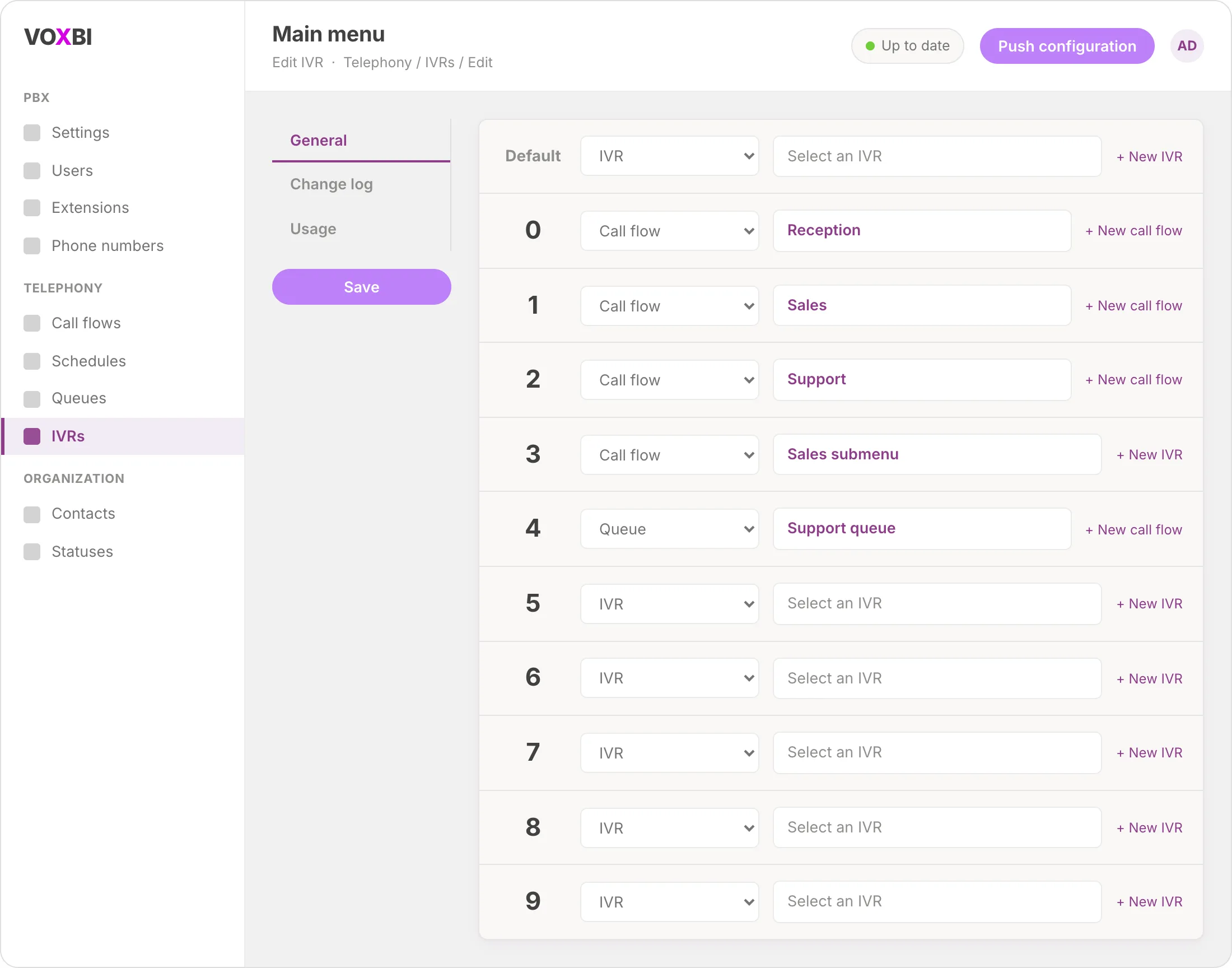
En dessous des paramètres généraux, vous trouverez une ligne pour chaque touche, numérotée de 0 à 9, ainsi qu'une ligne Par défaut. Pour chaque touche que vous souhaitez utiliser :
Choisissez le type de destination dans le menu déroulant : Flux d'appels, SVI (pour un sous-menu), ou les autres options disponibles.
Sélectionnez la cible spécifique dans le champ suivant, par exemple le flux d'appels "Ventes" pour la touche 1.
Laissez les touches inutilisées vides. Les appelants qui les pressent tombent sur votre action par défaut.
Vous pouvez également pointer une touche vers une nouvelle destination en utilisant le raccourci Nouveau flux d'appels ou Nouveau SVI à côté de chaque ligne, ce qui évite de naviguer entre les écrans.
Étape 5 : enregistrer le SVI
Cliquez sur Enregistrer. Votre menu existe maintenant, mais les appelants ne peuvent pas encore y accéder car il n'est pas encore connecté à un numéro de téléphone. Cela se fait à l'étape suivante.
Étape 6 : connecter le menu à votre flux d'appels
Un SVI ne répond aux appels que lorsqu'un flux d'appels y dirige les appelants. Ouvrez le flux d'appels de votre numéro de téléphone principal (dans Téléphonie, puis Flux d'appels) et ajoutez une étape qui compose ce SVI. Lorsqu'un appel arrive, le flux le transmet directement à votre menu.
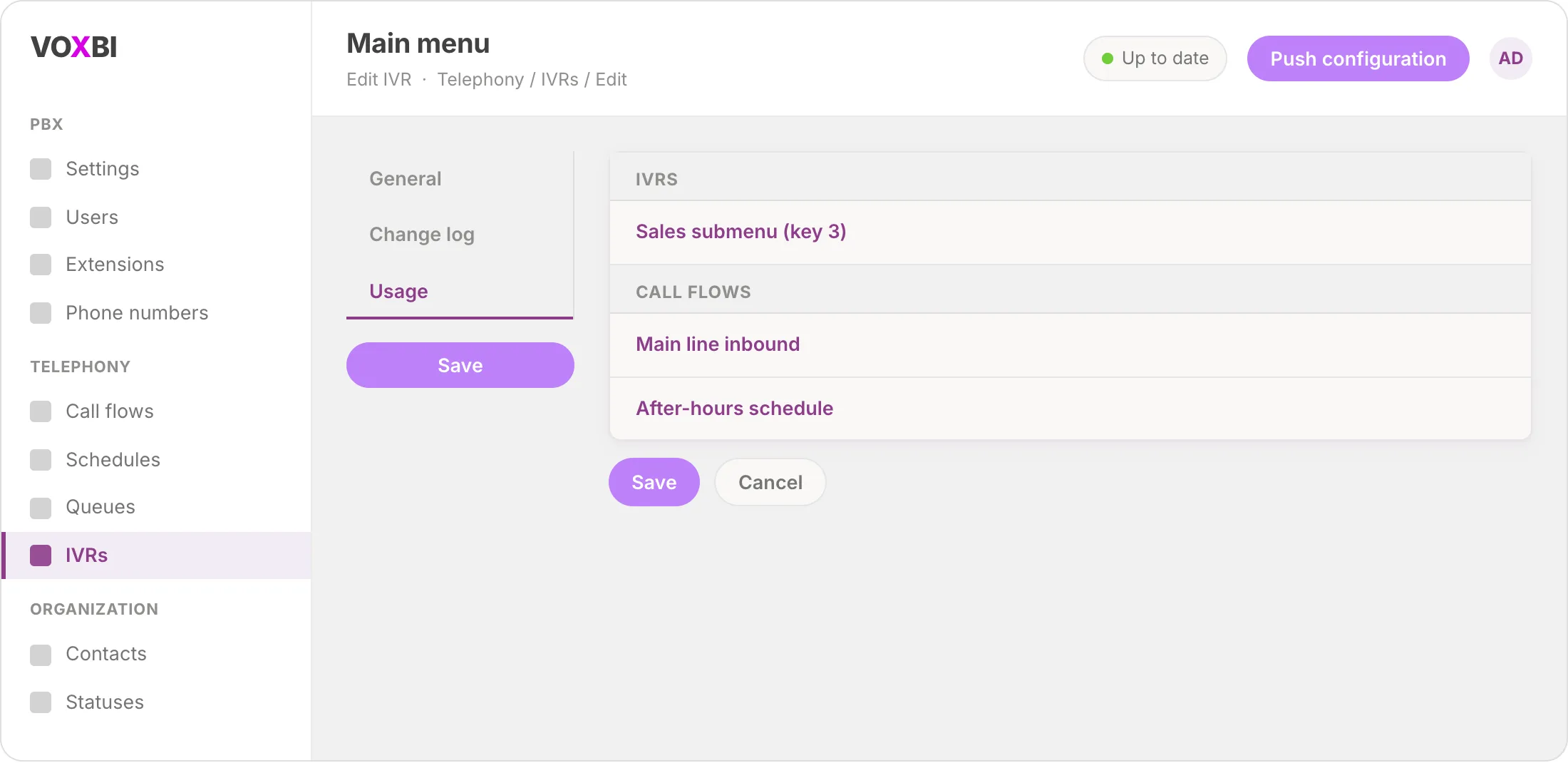
Vous pouvez vérifier où un menu est déjà utilisé depuis son onglet Utilisation, qui liste chaque flux d'appels et chaque SVI qui y fait référence. C'est utile avant de modifier ou de supprimer un menu, pour ne pas casser un parcours par inadvertance.
Pour une vue d'ensemble de la façon dont les menus, les files d'attente et les plannings s'articulent, consultez le hub flux d'appels.
Résolution des problèmes
Les appelants n'entendent rien lorsque le menu répond. Vérifiez qu'une annonce est sélectionnée dans l'onglet Général et que le fichier audio a bien été importé dans Fichiers audio. Un champ annonce vide produit du silence.
Une pression de touche ne fait rien. Confirmez que cette touche a bien un type de destination et une cible sélectionnés. Un type sans cible, ou une cible sans type, ne permettra pas le routage.
Le menu ne répond jamais. Le SVI n'est probablement pas encore intégré à un flux d'appels. Ouvrez le flux d'appels de votre numéro et vérifiez qu'il compose bien ce SVI.
Les modifications ne sont pas actives. Après l'enregistrement, publiez votre configuration pour que la modification atteigne le système téléphonique. Recherchez le contrôle Pousser la configuration en haut du Cockpit.
Les appelants sont bloqués lorsqu'ils appuient sur la mauvaise touche. Réglez l'action par défaut sur Répéter pour que le message d'accueil rejoue, et envisagez de réserver la touche 0 pour l'accueil comme solution de repli humain.
Questions fréquentes
Qu'est-ce qu'un menu SVI ?
Un menu SVI (serveur vocal interactif) est le menu téléphonique automatisé que les appelants entendent avant de parler à quelqu'un. Il diffuse un court message d'accueil et permet aux appelants d'appuyer sur une touche pour atteindre le service ou le département dont ils ont besoin, de sorte que les appels sont acheminés sans qu'un réceptionniste réponde en premier.
Combien d'options doit comporter un menu SVI ?
Limitez-vous à quatre ou cinq choix. La plupart des appelants cessent d'écouter après cela, donc mettez les destinations les plus courantes en premier et réservez une touche unique (souvent 0) pour joindre un humain. Vous pourrez toujours ajouter de la profondeur plus tard avec un sous-menu.
Puis-je créer un menu SVI à plusieurs niveaux ?
Oui. Pointez l'une des touches vers un autre SVI plutôt que vers un flux d'appels, et cette touche ouvre un sous-menu. Par exemple, la touche 3 pourrait ouvrir un SVI "comptabilité" avec ses propres options. Créez chaque sous-menu comme un SVI distinct, puis reliez-les.
Que se passe-t-il si un appelant n'appuie sur rien ou sur une touche invalide ?
Cela est contrôlé par l'action par défaut dans l'onglet Général. Répéter rejoue l'annonce pour que l'appelant puisse réessayer, et Raccrocher met fin à l'appel. Répéter offre généralement la meilleure expérience.
Comment acheminer les appels différemment en dehors des heures d'ouverture ?
Combinez votre SVI avec un planning dans le flux d'appels afin que les appelants soient dirigés vers une destination différente après les heures d'ouverture. Consultez notre guide sur le routage des appels hors heures d'ouverture pour la configuration complète.
Dois-je ré-enregistrer mon message d'accueil chaque fois que je modifie le menu ?
Uniquement si vous souhaitez que les options parlées reflètent vos modifications. L'enregistrement et les mappages de touches sont indépendants dans Voxbi : vous pouvez remapper les touches sans importer un nouveau fichier audio, mais les appelants entendront des options qui ne correspondent plus à la réalité jusqu'à ce que vous le fassiez.
Prêt à diriger chaque appelant vers la bonne équipe ?
Configurez votre menu SVI une fois et les appels entrants se trient d'eux-mêmes par la suite. Explorez le hub flux d'appels pour connecter menus, files d'attente et plannings dans une expérience entrante complète. Si vous souhaitez également gérer les appelants en dehors des heures d'ouverture, notre guide sur le routage des appels hors heures d'ouverture décrit la configuration du planning en détail. Pour les équipes multilingues, consultez notre guide sur la mise en place d'un centre d'appels multilingue.