
Voxbi API-Schlüssel erstellen
Einen bereichsbegrenzten API-Schlüssel in vier Schritten im Voxbi Cockpit anlegen, Berechtigungen und Ablaufdatum festlegen und ihn als Bearer-Token verwenden. Administratorzugriff erforderlich.
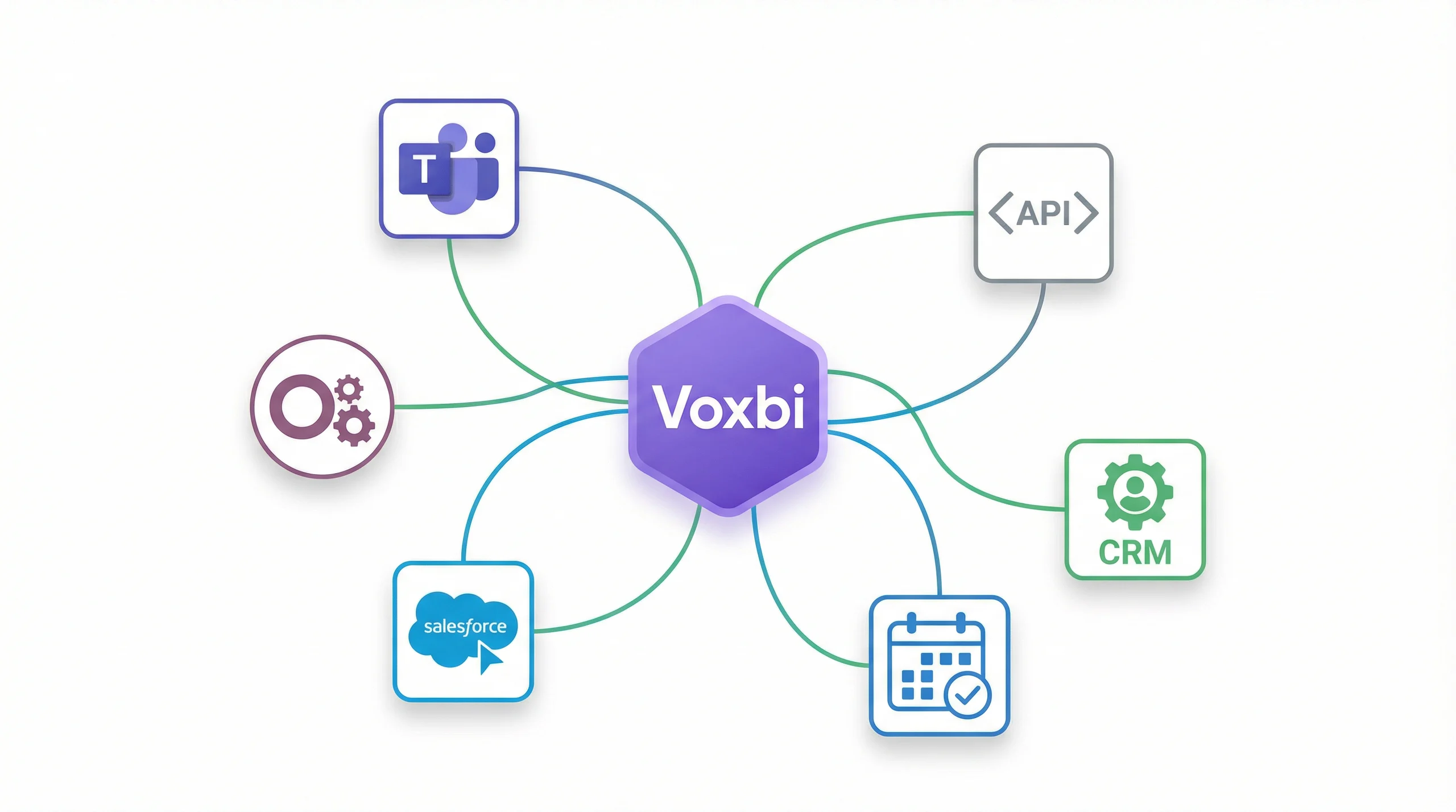
API-Schlüssel ermöglichen es deinen eigenen Tools und Drittanbieter-Integrationen, sicher mit Voxbi zu kommunizieren. Du erstellst sie selbst im Voxbi Cockpit, und jeder Schlüssel trägt seine eigenen Berechtigungen und sein eigenes Ablaufdatum, sodass du jeder Integration genau den Zugriff geben kannst, den sie braucht, und nicht mehr. Diese Anleitung führt dich in vier Schritten durch den Prozess. Einen Überblick darüber, was die API alles kann, findest du in der Übersicht zu Voxbi API und Webhooks.
Du kannst mehrere Schlüssel gleichzeitig aktiv halten, was es einfach macht, Integrationen zu trennen oder den Zugriff ohne Ausfallzeiten zu rotieren.
Voraussetzungen
Du benötigst ein Administratorkonto für deine Voxbi-Telefonanlage. API-Schlüssel werden im Voxbi Cockpit unter Konfiguration > Integrationen verwaltet.
Schritt 1: Integrationen öffnen
Wähle im seitlichen Menü des Cockpits unter Konfiguration den Eintrag Integrationen. Diese Seite listet alle Integrationen und API-Schlüssel deiner Telefonanlage auf.
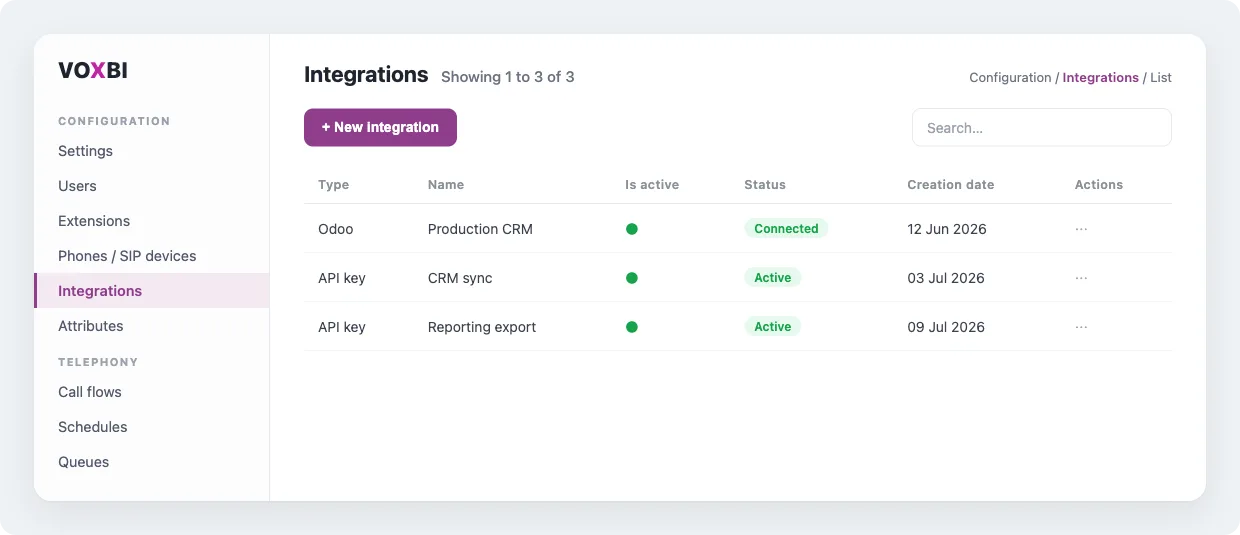
Schritt 2: Neuen API-Schlüssel anlegen
Klicke auf + Neue Integration, öffne das Dropdown-Menü Typ und wähle API-Schlüssel.
Schritt 3: Benennen, Bereiche und Ablaufdatum festlegen
Gib dem Schlüssel einen aussagekräftigen Namen, damit du ihn später wiedererkennen kannst (zum Beispiel den Namen der Integration, für die er gedacht ist). Lege dann folgendes fest:
Ablaufdatum. Der Tag, an dem der Schlüssel aufhört zu funktionieren. Lass das Feld leer für einen Schlüssel ohne Ablaufdatum, oder setze ein Datum für temporäre Integrationen und Testintegrationen, damit der Schlüssel sich selbst bereinigt.
Bereiche. Aktiviere nur die Ressourcen und Berechtigungen, die dieser Schlüssel benötigt, zum Beispiel Kontakte, Anrufhistorie oder Telefonnummern. Nutze Alle auswählen nur dann, wenn eine Integration wirklich alles braucht.
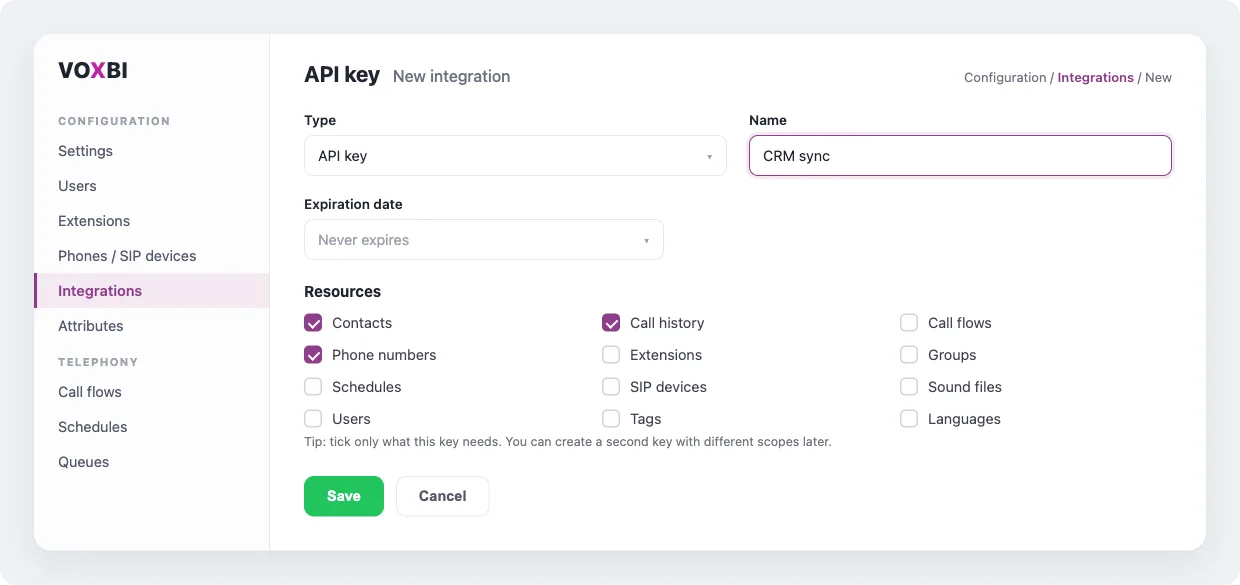
Klicke dann auf Speichern.
Wenn du einem Schlüssel nur die notwendigen Bereiche zuweist, begrenzst du den Schaden, falls er jemals in falsche Hände gerät. Wenn eine Integration später mehr Zugriff benötigt, erstelle lieber einen zweiten Schlüssel mit den zusätzlichen Bereichen, anstatt einen bestehenden zu erweitern.
Schritt 4: Schlüssel kopieren
Der neue Schlüssel erscheint im Feld API-Schlüssel. Verwende die Augenschaltfläche, um ihn anzuzeigen, und das Kopiersymbol, um ihn zu kopieren. Diesen Wert sendest du als Bearer-Token.
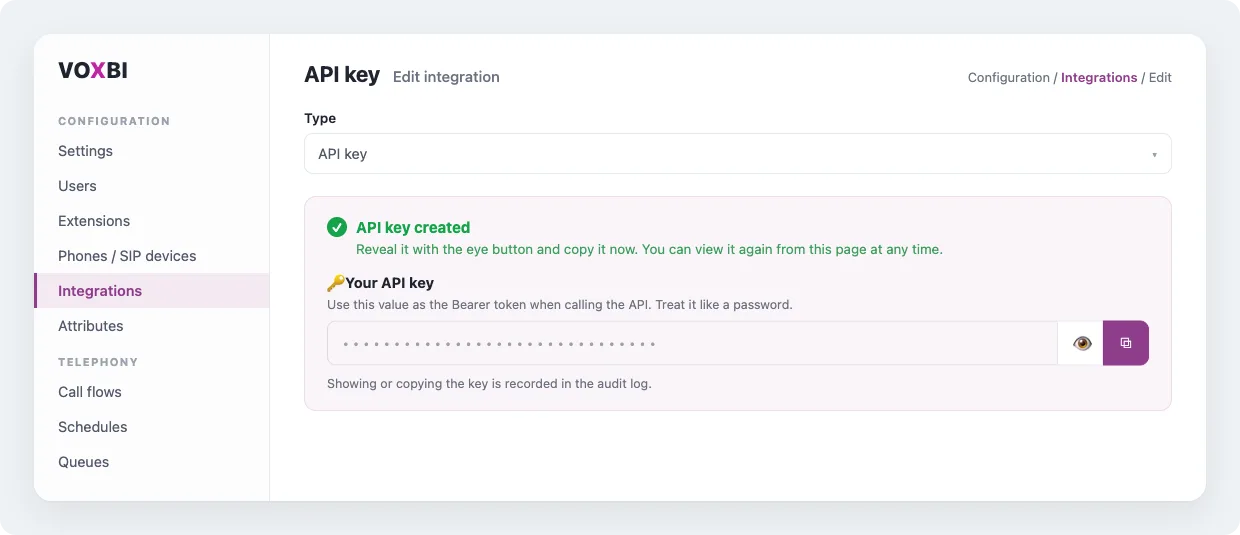
Behandle den Schlüssel wie ein Passwort. Das Anzeigen oder Kopieren wird im Prüfprotokoll aufgezeichnet. Wenn du ihn verlierst, löschst du den Schlüssel und erstellst einen neuen, anstatt zu versuchen, ihn wiederherzustellen.
Schlüssel verwenden
Richte deine Anfrage an die Voxbi API-Basis-URL https://cockpit.voxbi.com/v1/api und sende deinen Schlüssel im Authorization-Header als Bearer-Token:
# Ersetze YOUR_API_KEY durch den kopierten Schlüssel.
curl https://cockpit.voxbi.com/v1/api/contacts \
  -H "Authorization: Bearer YOUR_API_KEY" \
  -H "Accept: application/json"
Die vollständige Liste der Endpunkte, Parameter und Antwortformate findest du in der Voxbi API-Dokumentation.
Schlüssel sicher aufbewahren
Schlüssel niemals fest im Code verankern. Halte Schlüssel aus der Versionsverwaltung und aus clientseitigem Code heraus. Verwende Umgebungsvariablen oder einen Secrets-Manager.
Ein Schlüssel pro Integration. Separate Schlüssel ermöglichen es dir, einen einzelnen Dienst zu sperren oder zu rotieren, ohne den Rest zu beeinträchtigen.
Ablaufdatum setzen für temporäre oder Test-Schlüssel, damit sie sich selbst bereinigen.
Prüfprotokoll beobachten. Jedes Anzeigen und Kopieren wird aufgezeichnet, sodass du es überprüfen kannst, wenn du vermutest, dass ein Schlüssel weitergegeben oder missbraucht wurde.
Häufig gestellte Fragen
Kann ich mehr als einen API-Schlüssel haben?
Ja. Du kannst mehrere gleichzeitig aktiv halten, jeder mit eigenem Namen, eigenen Bereichen und eigenem Ablaufdatum. Jeder Integration einen eigenen Schlüssel zu geben ist die empfohlene Vorgehensweise.
Was passiert, wenn ein Schlüssel abläuft?
Er hört an seinem Ablaufdatum auf zu funktionieren, und Anfragen, die ihn verwenden, werden abgelehnt. Erstelle einen neuen Schlüssel und aktualisiere deine Integration, bevor der alte abläuft.
Ich habe meinen Schlüssel verloren. Kann ich ihn noch einmal einsehen?
Du kannst ihn auf der Seite Integrationen erneut mit der Augenschaltfläche anzeigen. Wenn du keinen Zugriff mehr darauf hast, lösche diesen Schlüssel und generiere einen neuen. Das Anzeigen eines Schlüssels wird im Prüfprotokoll aufgezeichnet.
Wie ändere ich die Berechtigungen eines Schlüssels?
Öffne die Integration und passe ihre Bereiche an. Um den Zugriff einzuschränken, ohne eine laufende Integration zu unterbrechen, erstelle einen neuen Schlüssel mit engeren Bereichen und wechsle zu diesem.
Hilfe benötigt?
Wenn du nicht weiterkommst, schreib uns an hello@voxbi.com. Was du aufbauen kannst, sobald du einen Schlüssel hast, erfährst du in der Übersicht zu Voxbi API und Webhooks oder im Leitfaden zum Anbinden eines beliebigen CRM über die API.