
Google Workspace mit Voxbi verbinden
Verbinden Sie einen Google Workspace mit Voxbi, damit Kalender einen Besprechungsstatus setzen, genehmigte Abwesenheiten im richtigen Kalender landen und Kontakte zwischen beiden Systemen synchronisieren.

Eine einzige Google Workspace-Verbindung gibt Voxbi zwei voneinander unabhängige Dienste: die Kalender Ihrer Nutzer und deren Kontakte. Sie schalten einen davon frei, den anderen, oder beide. Jeder Dienst fordert bei Google seine eigenen Berechtigungen an, und ein Google Workspace-Super-Administrator autorisiert das Ganze einmal, für alle. Ihre Nutzer werden nie gefragt und sehen keinen Zustimmungsdialog.
Die Einrichtung dauert etwa 20 Minuten und betrifft zwei Produkte. Lesen Sie deshalb zuerst die Tabelle „Wer macht was".
Was die Integration macht
Kalender. Solange ein Nutzer einen Termin im Kalender hat, setzt Voxbi ihn auf den Besprechungsstatus und nimmt ihn am Ende wieder heraus. Eine genehmigte Abwesenheit wird in seinen Kalender geschrieben und wieder entfernt, wenn die Abwesenheit storniert wird. Beide Funktionen gehören zum Zeiterfassungsmodul Tempus und brauchen es aktiv. Tempus schreibt außerdem eine veröffentlichte Schicht in denselben Kalender, ohne eigenen Schalter auf diesem Formular. Wenn Sie nur den Status wollen, erklärt die Seite Anrufabläufe und Präsenz, was sich für den Anrufer ändert.
Kontakte. Voxbi-Kontakte erscheinen im Google-Konto jedes verbundenen Nutzers, abgelegt unter einem Label Ihrer Wahl, und genau so landen sie für die Anrufererkennung auf seinem Telefon. In der anderen Richtung stehen die eigenen Google-Kontakte jedes Nutzers in Voxbi als private Kontakte bereit, sichtbar nur für ihn. Kontakte funktionieren mit und ohne Tempus.
Wer macht was
| Rolle | Tut das |
|---|---|
| Voxbi-Administrator | Erstellt die Integration, wählt die Dienste, listet die Workspace-Domains, startet den Verbindungstest und verbindet Nutzer mit ihrem Google-Konto. |
| Google Workspace-Super-Administrator | Autorisiert Voxbi einmal für den gesamten Workspace, in der Google Admin-Konsole. Voxbi öffnet diesen Dialog mit der bereits eingetragenen Erteilung, es bleibt also ein Prüfen und ein Autorisieren. |
| Nutzer | Nichts. Kein Zustimmungsdialog, keine Anmeldeaufforderung. |
Ein delegierter oder eingeschränkter Google-Administrator kann das nicht erteilen. Es muss ein Super-Administrator sein.
Bevor Sie anfangen
Sie können sich als Administrator bei Voxbi anmelden.
Ein Google Workspace-Super-Administrator ist erreichbar.
Sie kennen alle Domains, die in den E-Mail-Adressen Ihrer Nutzer vorkommen, auch die sekundären.
Für die Kalenderfunktionen ist das Modul Tempus für diese Telefonanlage aktiv.
Sie haben ein echtes Workspace-Postfach zum Testen.
Die Wörter auf dem Formular
| Wort | Bedeutung |
|---|---|
| Verbunden | Google hat Voxbi für den Workspace autorisiert und die Integration ist eingeschaltet. |
| Ein / Aus | Ein Dienst oder eine Einstellung, die ein Administrator ein- oder ausgeschaltet hat. |
| Verfügbar | Eine Funktion, deren Voraussetzungen erfüllt sind. Sie läuft für jeden verbundenen Nutzer, der sie eingeschaltet hat. |
| Nicht konfiguriert, oder Neue Autorisierung erforderlich | Etwas braucht noch Aufmerksamkeit. Das Formular sagt, was und wo. |
| Verbundener Nutzer | Ein Voxbi-Nutzer, dessen Google-Konto verknüpft ist, damit die Dienste für ihn arbeiten können. |
Schritt 1: die Integration erstellen
Gehen Sie zu Konfiguration, dann Integrationen, und wählen Sie Integration hinzufügen. Setzen Sie den Typ auf Google Workspace. Das Formular wechselt sofort zur Google-Einrichtung. Jede Telefonanlage hat höchstens eine Google Workspace-Verbindung.
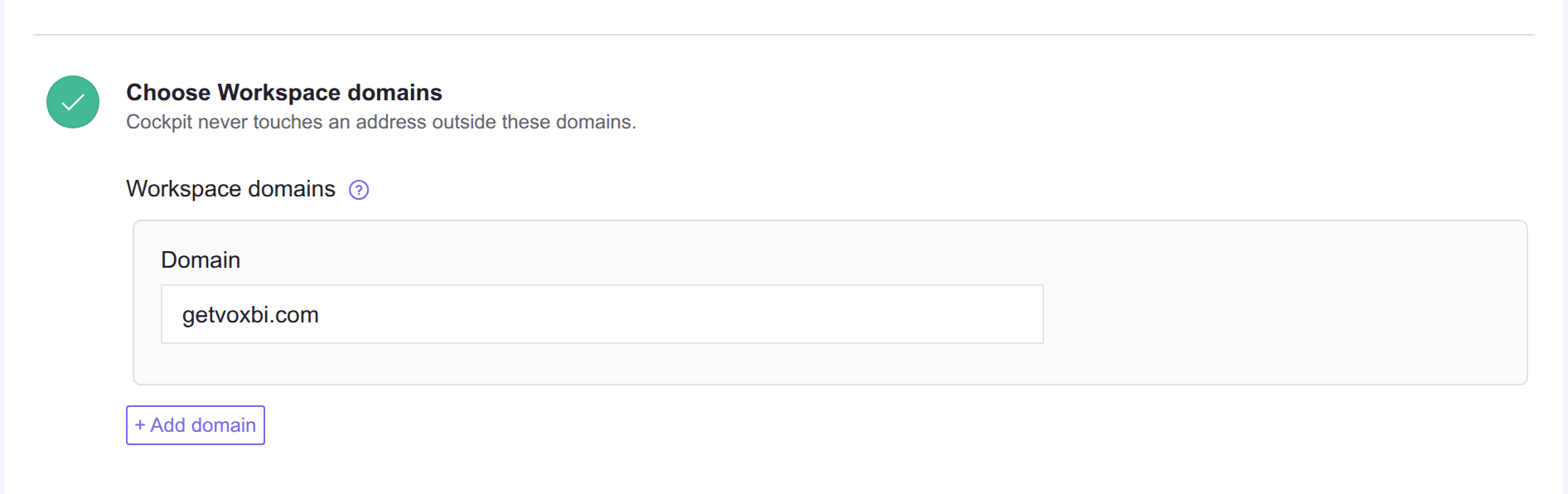
Die Statuskarte oben erklärt, was die Verbindung abdeckt, und sagt, wo die Dinge stehen. Füllen Sie die zwei Felder des Anlageformulars aus und speichern Sie.
| Feld | Was hineingehört |
|---|---|
| Workspace-Domains | Eine Zeile pro Domain, ohne At-Zeichen und ohne `https://`. „Domain hinzufügen" fügt eine Zeile hinzu, bis zu 50. Sekundäre Domains gehören dazu: ein Nutzer mit `name@tochter.com` wird nicht angefasst, solange `tochter.com` nicht in der Liste steht. |
| Testnutzer | Ein beliebiges echtes Workspace-Postfach in einer dieser Domains. Voxbi liest einmal den Kalender dieses Kontos, um zu beweisen, dass die Autorisierung funktioniert. Es muss kein Administrator sein, und es wird nie etwas hineingeschrieben. |
Die Domain-Liste zählt mehr, als sie aussieht. Jeder Kunde autorisiert dieselbe Voxbi-Client-ID, und die Delegierung von Google unterscheidet nicht zwischen einem Kunden und einem anderen. Diese Liste verhindert, dass die Erteilung eines Kunden die Postfächer eines anderen erreicht. Wenn Sie später eine Domain entfernen, werden die Verbindungen aller Nutzer darin im selben Speichervorgang abgeschaltet.
Speichern Sie die Integration. Der Rest passiert auf dem Formular, das sich anschließend öffnet und drei Tabs hat: Allgemein, Kalender und Kontakte. Der Tab Allgemein zeigt die Autorisierung als eigene nummerierte Liste, und eine Nummer wird zum Häkchen, sobald der Schritt erledigt ist. So sehen Sie auf einen Blick, was noch fehlt.
Schritt 2: die Dienste auswählen, die Sie wollen
Tun Sie das, bevor Sie irgendetwas autorisieren. Die Berechtigungsliste, die Voxbi in Schritt 3 an Google übergibt, deckt genau die eingeschalteten Dienste ab. Jetzt entscheiden heißt: eine Liste, einmal autorisiert.
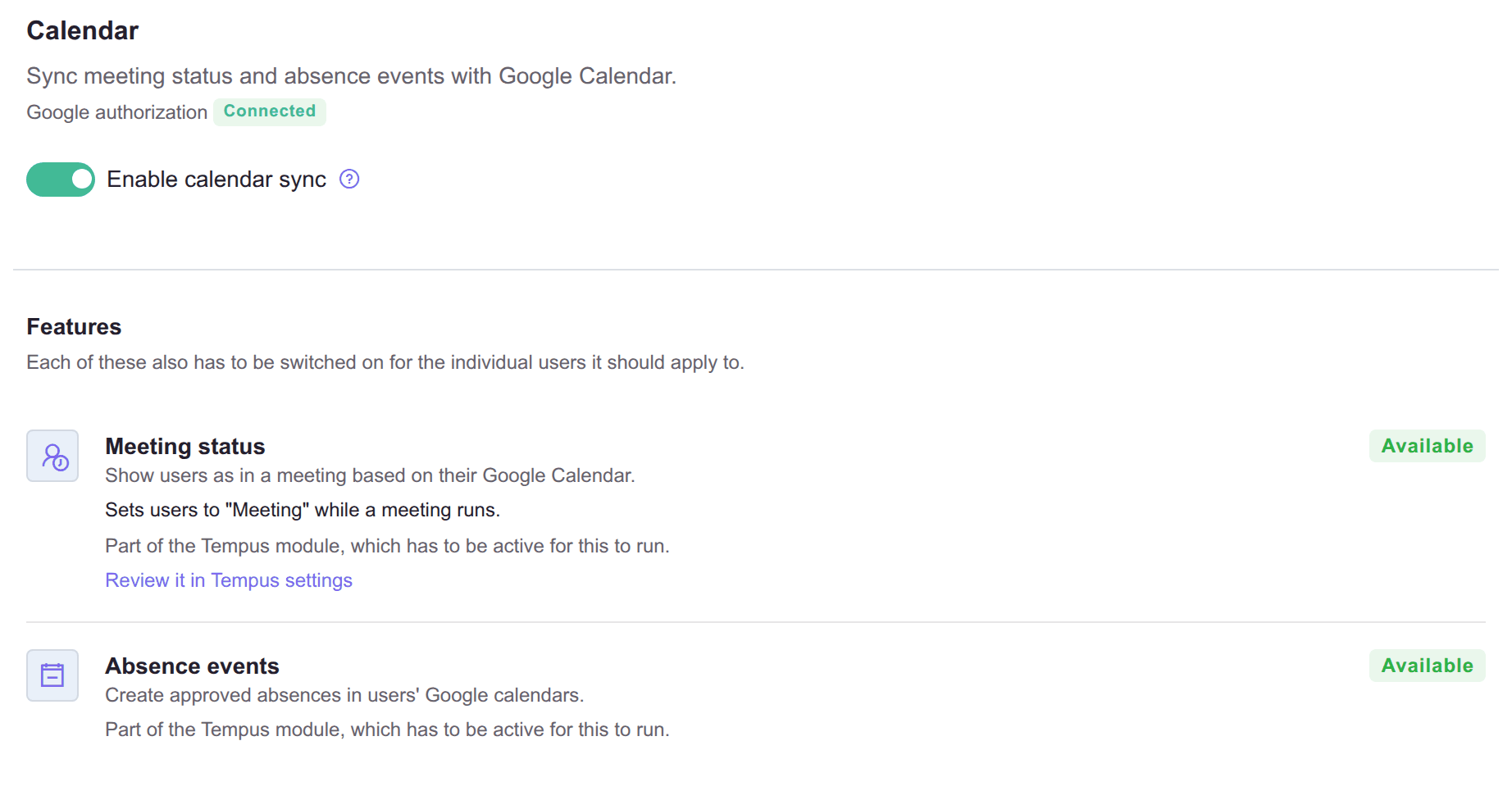
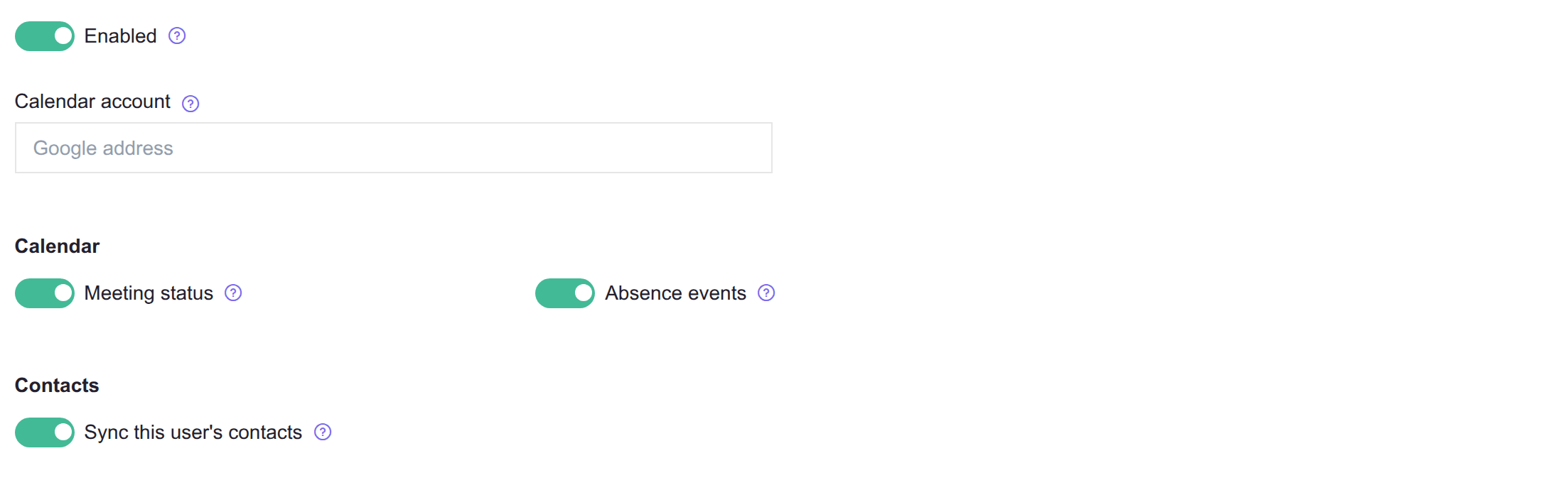
Auf dem Tab Kalender ist Kalendersynchronisierung aktivieren der Schalter für Besprechungsstatus und Abwesenheitstermine. Er ist standardmäßig eingeschaltet. Jede Funktion meldet ihren eigenen Zustand: Verfügbar, oder Nicht konfiguriert mit dem Grund und einem Link zum Bildschirm, der das behebt.
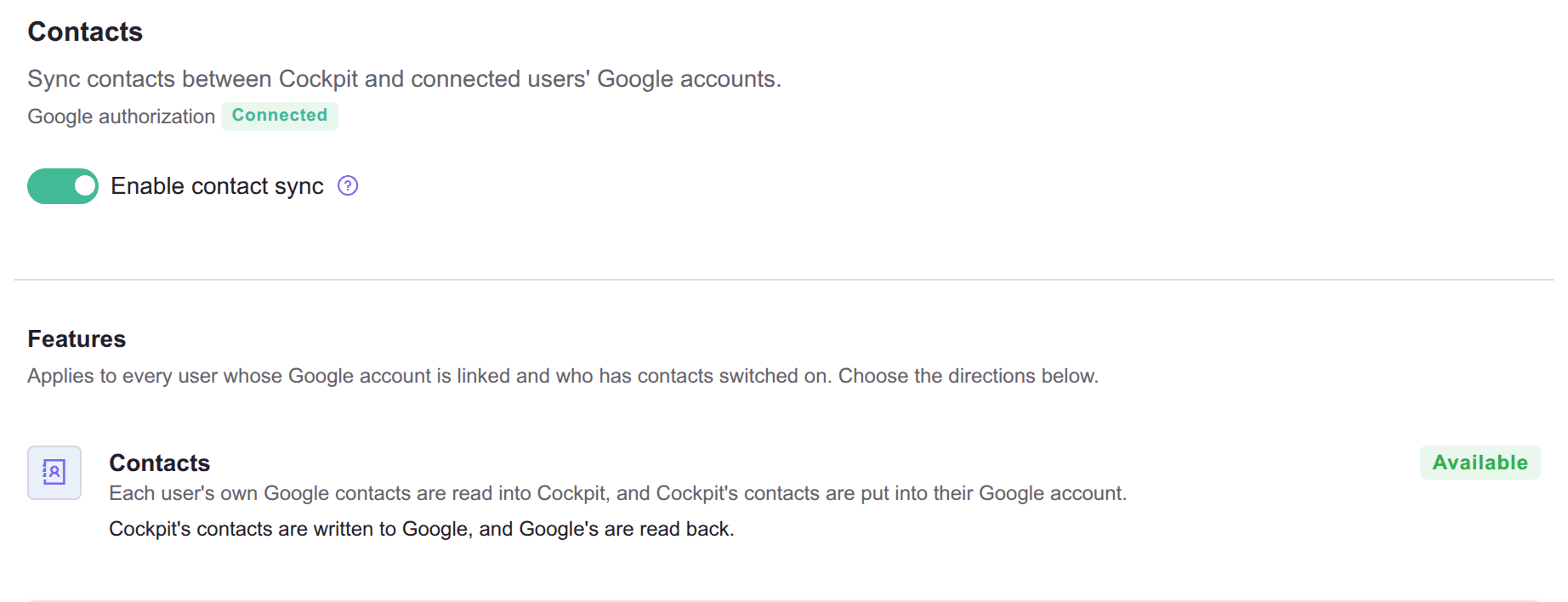
Auf dem Tab Kontakte ist Kontaktsynchronisierung aktivieren standardmäßig aus, weil die Synchronisierung persönliche Adressbücher liest und niemand versehentlich hineingeraten soll. Schalten Sie sie ein, wenn Sie sie wollen, und wählen Sie mindestens eine Richtung. Kontakte sind eine eigene Erteilung: sie einzuschalten fügt ihre Berechtigungen der Liste hinzu, die der Button in Schritt 3 trägt.
Zwei Dinge, die das Formular nicht speichert:
Kontakte eingeschaltet, aber keine Richtung gewählt. Das würde Ihren Administrator um Kontaktberechtigungen bitten und dann nichts synchronisieren.
Beide Dienste aus. Eine Integration ohne Dienst tut nichts. Schalten Sie stattdessen in Schritt 6 die ganze Integration aus.
Schritt 3: das Autorisierungsformular öffnen
Zurück auf dem Tab Allgemein deckt ein Schritt die ganze Erteilung ab. Google Admin-Konsole öffnen öffnet Googles Dialog für die domänenweite Delegierung mit der Client-ID und der Berechtigungsliste bereits darin. Es bleibt nur noch, zu autorisieren.
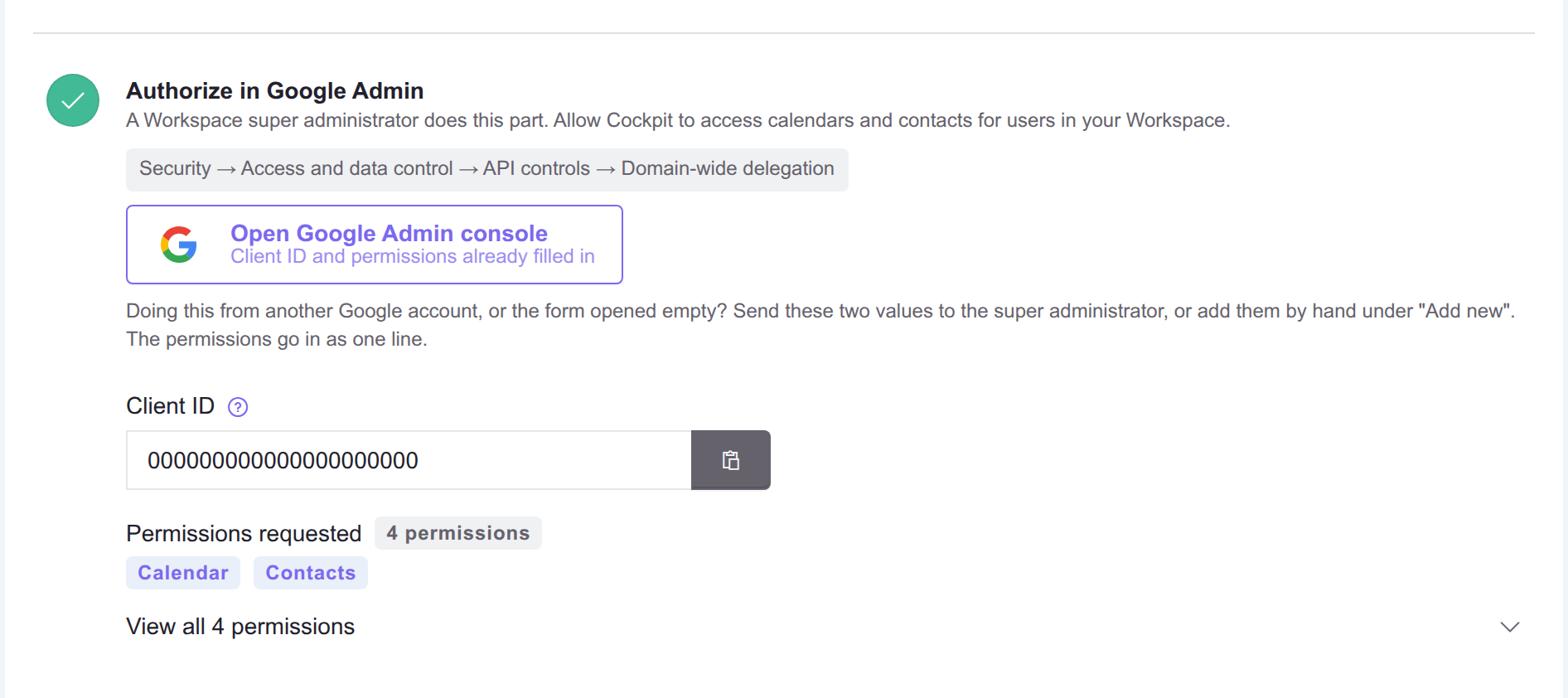
Wer ihn öffnet, muss Super-Administrator sein. Der Link öffnet Google Admin mit dem Google-Konto, bei dem dieser Browser angemeldet ist. Ist das kein Super-Administrator dieses Workspace, lässt der Dialog die Erteilung nicht durch. Schicken Sie den Link, oder die zwei Werte darunter, an jemanden, der es ist.
Die zwei Werte sind für den manuellen Weg da. Die Client-ID hat eine Kopierschaltfläche, und die Berechtigungen stehen unter „Angeforderte Berechtigungen", jede in klaren Worten benannt, mit „Alle Bereiche kopieren" innerhalb von „Alle Berechtigungen ansehen". Sie sind genau das, was der Link trägt: ein Super-Administrator, der den Eintrag lieber selbst hinzufügt oder dieses Formular nie sieht, braucht diese zwei und nichts weiter.
| Wert | Was es ist |
|---|---|
| Client-ID | Eine lange Nummer, die das Dienstkonto von Voxbi identifiziert. Sie ist für jeden Voxbi-Kunden dieselbe, und deshalb ist die Domain-Liste aus Schritt 1 das, was die Kunden trennt. |
| Angeforderte Berechtigungen | Jede Berechtigung, die die in Schritt 2 eingeschalteten Dienste brauchen, in klaren Worten benannt, mit der Rohliste hinter „Alle Bereiche kopieren". Die Tabs Kalender und Kontakte zeigen jeweils ihren Anteil unter „Google-Berechtigungen", zur Information. |
Was die Berechtigungen erlauben:
Kalender. Die Kalender eines Nutzers auflisten, Beginn und Ende der darin liegenden Termine lesen und Termine erstellen, ändern oder löschen. Voxbi ändert und löscht ausschließlich Termine, die es selbst erstellt hat, und speichert nie den Titel eines als privat, persönlich oder vertraulich markierten Termins.
Kontakte. Die eigenen Google-Kontakte eines Nutzers lesen und Kontakte in seinem Konto erstellen, ändern oder löschen. Voxbi fasst nur die an, die es selbst erstellt hat, und genau dafür ist das Label aus Schritt 8 da.
Geteilte Kontakte, nur wenn Sie diesen Import einschalten. Die Kontakte lesen, die ein Administrator mit dem gesamten Workspace geteilt hat. Nur lesend: Voxbi schreibt nie in das gemeinsame Adressbuch.
Eine Erteilung deckt beide Dienste ab. Jeder Link, der die Admin-Konsole öffnet, trägt die vollständige Liste für jeden eingeschalteten Dienst. Einen Dienst neu zu autorisieren kann den anderen also nie verlieren.
Schritt 4: Voxbi in der Google Admin-Konsole autorisieren
Das ist der Teil, den ein Google Workspace-Super-Administrator macht, und der einzige, der außerhalb von Voxbi passiert. Google nennt es domänenweite Delegierung: ein Administrator autorisiert Voxbi einmal für den gesamten Workspace, ohne Zustimmungsweiterleitung und ohne Anmeldung pro Nutzer.
Melden Sie sich unter admin.google.com als Super-Administrator an und öffnen Sie Sicherheit, Zugriffs- und Datenkontrolle, API-Steuerung, Domänenweite Delegierung. Der Button im Voxbi-Formular führt direkt dorthin, mit beiden Werten bereits im Dialog.
Prüfen Sie den Dialog. Client-ID und OAuth-Bereiche sollten beide schon eingetragen sein.
Wählen Sie Autorisieren.
Öffnet sich der Dialog leer, wählen Sie Neu hinzufügen und tragen Sie die zwei Werte aus Schritt 3 von Hand ein: die Client-ID in ihr Feld, die Berechtigungsliste in das Feld für die OAuth-Bereiche. Sie ist bereits kommagetrennt, genau so, wie das Feld es erwartet.
Eine bereits gelistete Client-ID zu autorisieren ersetzt ihre Berechtigungsliste, statt einen zweiten Eintrag anzulegen. Späteres Neu-Autorisieren ist deshalb derselbe Klick und lässt nie zwei Erteilungen zurück.
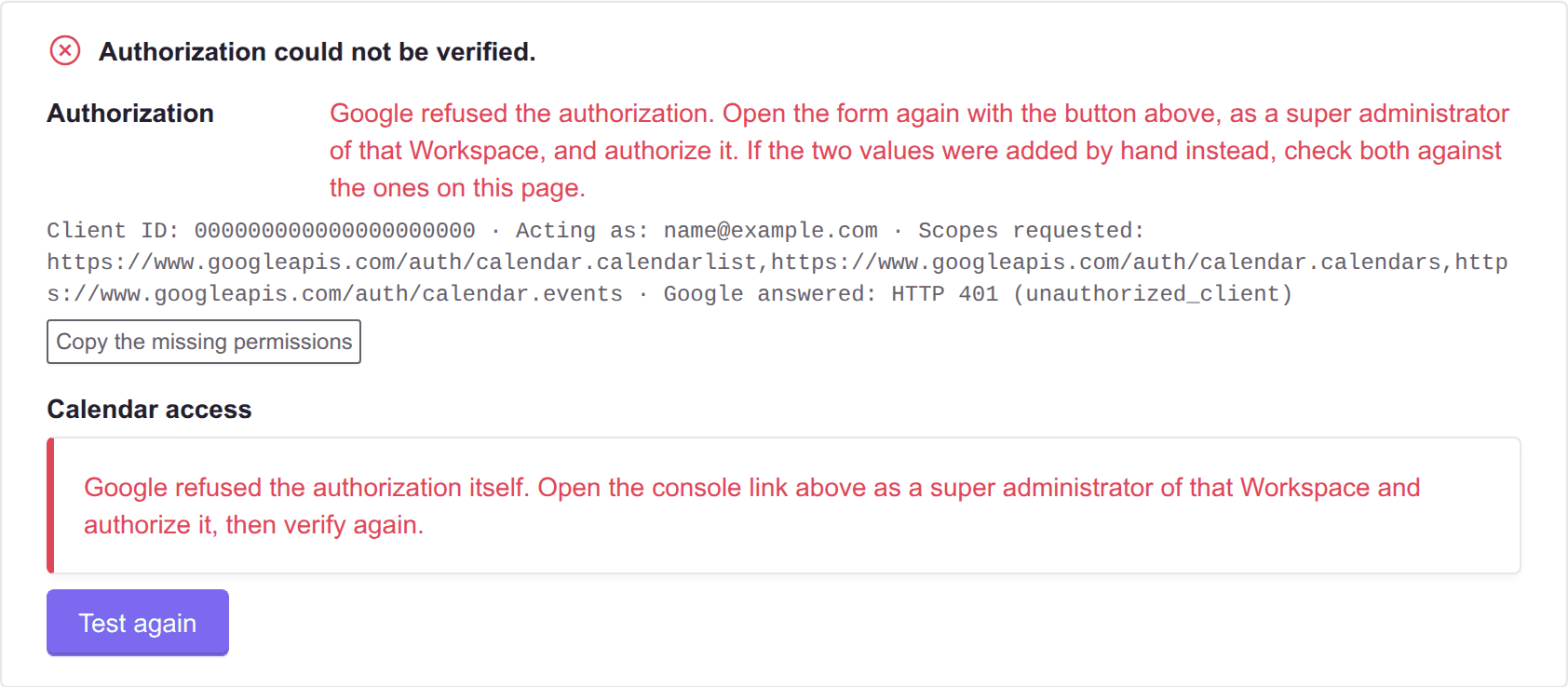
Die Erteilung von Google gilt ganz oder gar nicht. Fehlt eine Berechtigung, scheitert das Ganze, und der Fehler sagt nicht, welche. Deshalb füllt Voxbi das Formular für Sie aus, statt die Liste zum Abtippen zu überlassen. Google braucht außerdem einige Minuten: scheitert der Test in Schritt 5 direkt danach, warten Sie und starten Sie ihn erneut, bevor Sie etwas ändern.
Schritt 5: die Verbindung testen
Zurück auf dem Tab Allgemein wählen Sie „Verbindung prüfen". Voxbi meldet sich mit dem Testnutzer aus Schritt 1 an und liest einen Kalender. Es schreibt in niemandes Kalender.
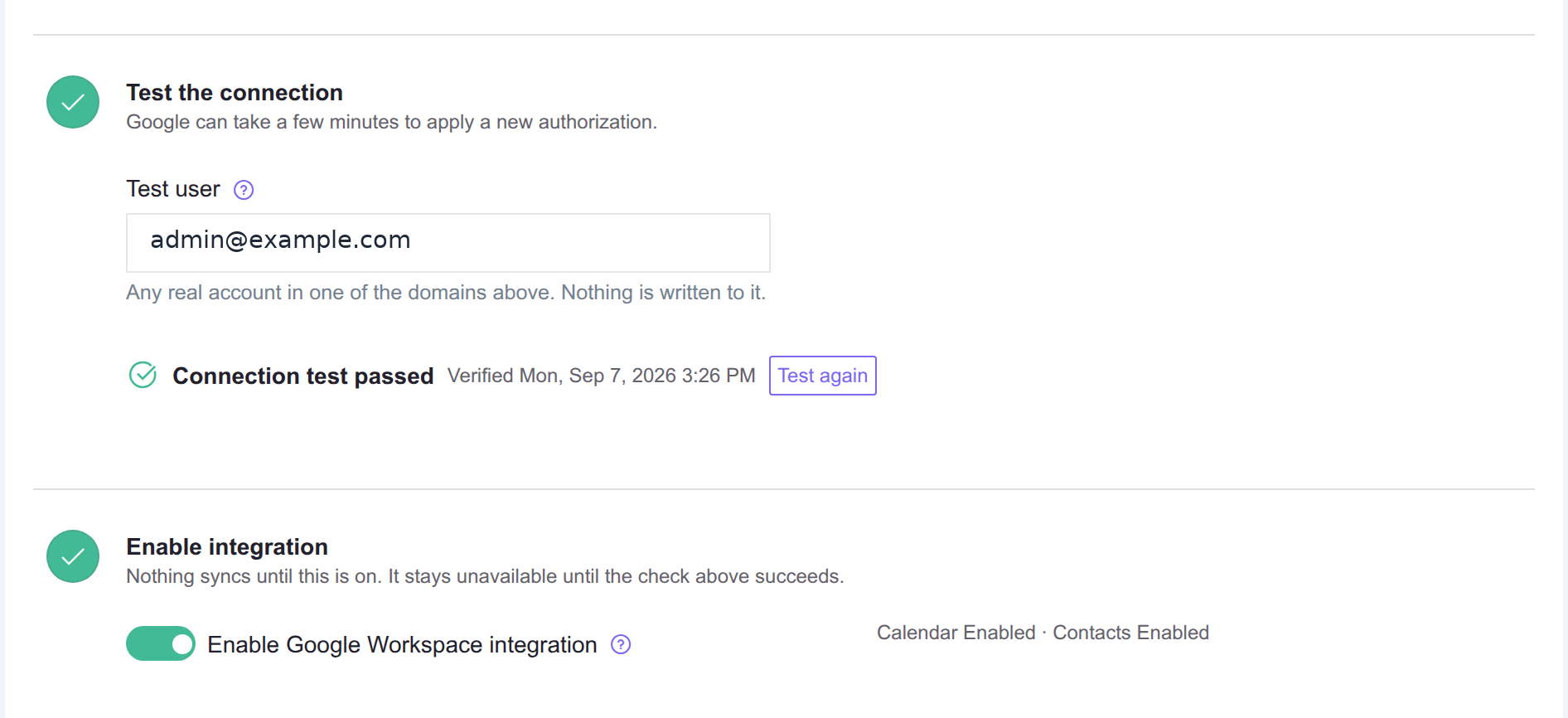
Ein erfolgreicher Test meldet jede Stufe einzeln, und die Statuskarte oben im Formular liest „Bereit zur Aktivierung". Solange der Test scheitert, bleibt der Schalter „Google Workspace-Integration aktivieren" nicht verfügbar.
Schritt 6: die Integration aktivieren
Schalten Sie Google Workspace-Integration aktivieren ein und speichern Sie. Vorher synchronisiert nichts. Das Formular weigert sich, eine Integration zu aktivieren, deren Autorisierung nicht geprüft wurde, und deshalb ist das der letzte Schritt und nicht der erste. Die Statuskarte liest danach „Verbunden".
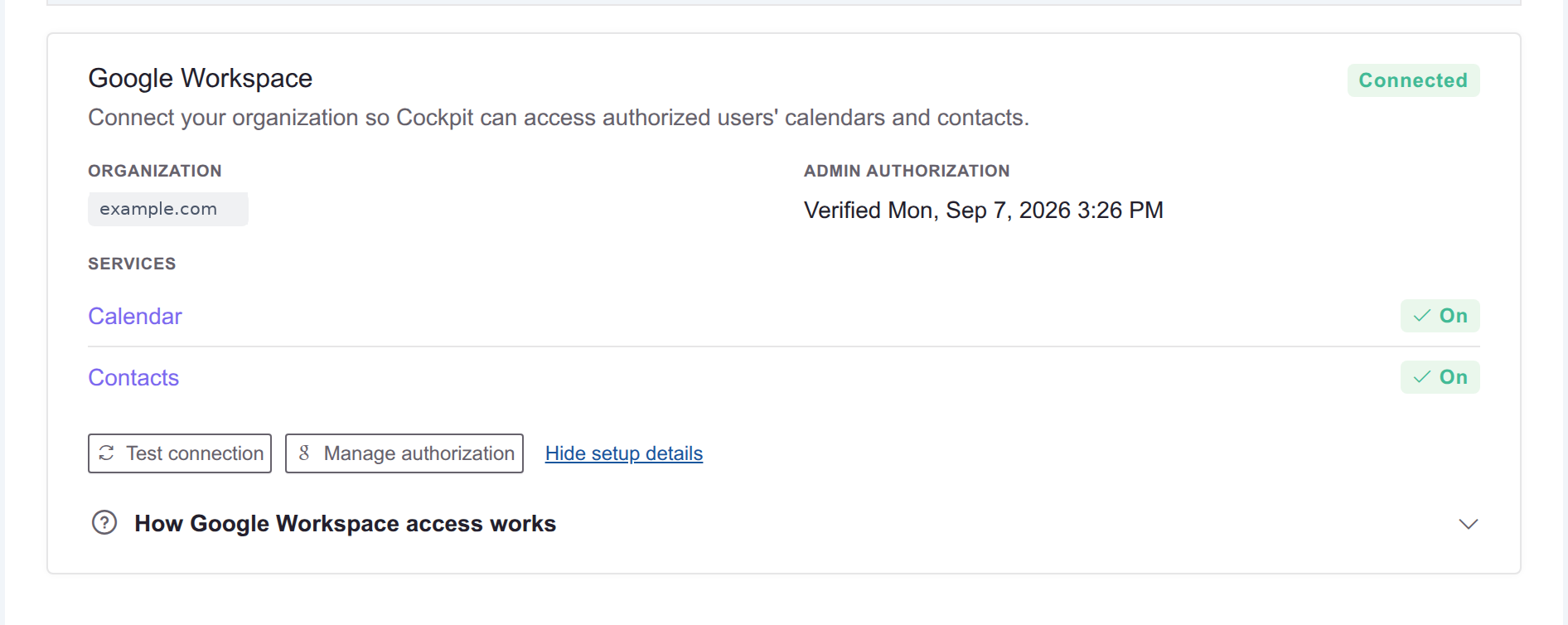
An diesem Punkt ist Voxbi für den gesamten Workspace autorisiert und die Integration läuft. Sie synchronisiert noch niemanden, weil noch kein Nutzer verbunden ist. Die Schritte 7 und 8 formen, was die Synchronisierung tut, und Schritt 9 startet sie.
Schritt 7: den Kalenderdienst einrichten
Auf dem Tab Kalender zählt eine Entscheidung mehr als die anderen: wo Voxbi die Abwesenheitstermine anlegt.
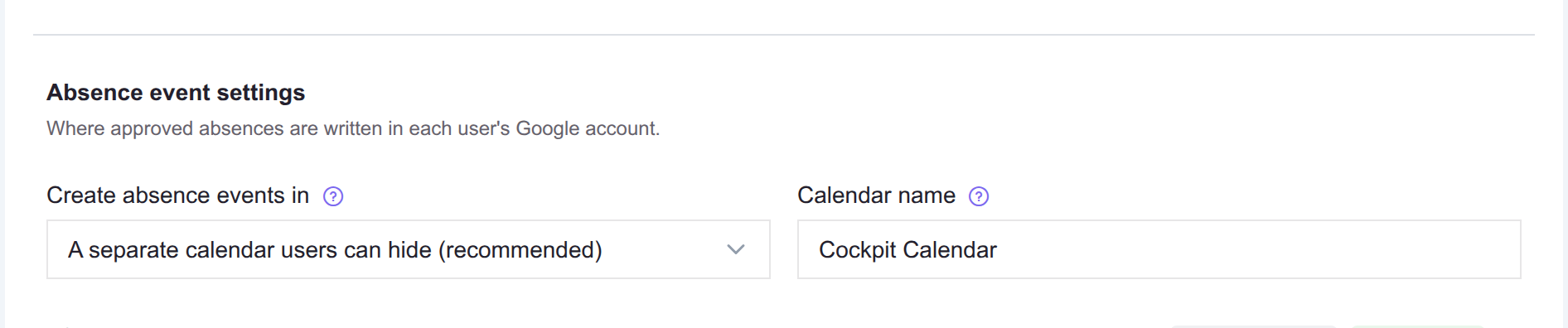
Ein separater Kalender, den der Nutzer ausblenden kann (empfohlen). Voxbi legt im Google-Konto des Nutzers einen Kalender an und schreibt nur dorthin. Er kann ihn mit einem Klick ausblenden, und nichts, was Voxbi schreibt, berührt seinen persönlichen Kalender. Der Preis: diese Einträge erscheinen als gewöhnliche Belegt-Zeiten. Google behält echtes Abwesenheitsverhalten dem Hauptkalender vor. Es gibt also kein Abwesenheitskennzeichen, Einladungen werden nicht automatisch abgelehnt, und Kollegen, die die Verfügbarkeit prüfen, sehen die Abwesenheit nicht.
Direkt im Hauptkalender des Nutzers (sichtbarer). Echtes Abwesenheitsverhalten: das Kennzeichen, das automatische Ablehnen von Einladungen und die Sichtbarkeit für Kollegen, die prüfen, ob jemand frei ist. Der Preis: der Nutzer kann diese Einträge nicht ausblenden, weil sie zwischen seinen eigenen Terminen liegen.
Der Kalendername gilt für Kalender, die von da an angelegt werden. Ihn zu ändern benennt bestehende Kalender nicht um, und ein Nutzer darf seine eigene Kopie umbenennen. Er darf nicht leer bleiben, und im Hauptkalender gilt er nicht und verschwindet.
Welche Kalender gelesen werden. Der Hauptkalender des Nutzers immer, und standardmäßig nichts weiter. Ein Termin in einem sekundären Kalender, der ihm gehört, oder in einem geteilten Teamkalender ändert seinen Status nicht, es sei denn, dieser Kalender wird seiner Nutzerakte hinzugefügt. Der Tab Google Workspace eines Nutzers hat eine Auswahl „Zusätzliche Kalender", bis zu fünf, die bei jedem Durchlauf zusammen mit dem Hauptkalender gelesen werden. Sie erscheint, sobald der Nutzer verbunden ist, weil sie auflistet, was sein eigenes Konto enthält, und die Liste der Kalenderverknüpfungen sagt dann „Liest auch" für ihn.
Voxbi hält seine eigenen Schreibvorgänge nicht für Termine: Termine, die es erstellt hat, werden im Moment der Erstellung vermerkt und aus der Statuslogik ausgenommen.
Was im Kalender landet, und was es sagt. Ein Abwesenheitstermin ist nach der Art der Abwesenheit und den abgedeckten Tagen benannt, zum Beispiel Krankheit (8. Sep. 2026) oder Gesetzlicher Feiertag (8. Sep. 2026 - 12. Sep. 2026). Ein ganzer freier Tag ist ein ganztägiger Termin, ein halber trägt seine Uhrzeiten, und die Notiz der Abwesenheit in Voxbi wird der Terminkörper.
Eine veröffentlichte Tempus-Schicht landet im selben Kalender, benannt „Shift" mit dem Namen des Dienstplans. Sie gehört zu keinem der beiden Dienste auf diesem Formular und hat keinen Schalter pro Nutzer: jeder verbundene Nutzer kann eine erhalten, wenn ein Dienstplan veröffentlicht oder aus Tempus übertragen wird.
Wenn die Karte zum Besprechungsstatus meldet, dass er nicht konfiguriert ist, liegt das fehlende Stück in den Tempus-Einstellungen: welcher Status als Besprechung zählt und welche Status dorthin umgewandelt werden dürfen. Die Karte verlinkt den richtigen Bildschirm. Abwesenheitstermine brauchen nichts weiter als einen verbundenen Nutzer.
Schritt 8: den Kontaktdienst einrichten
Überspringen Sie diesen Schritt, wenn Sie keine Kontakte nutzen. Wählen Sie auf dem Tab Kontakte eine oder beide Richtungen.
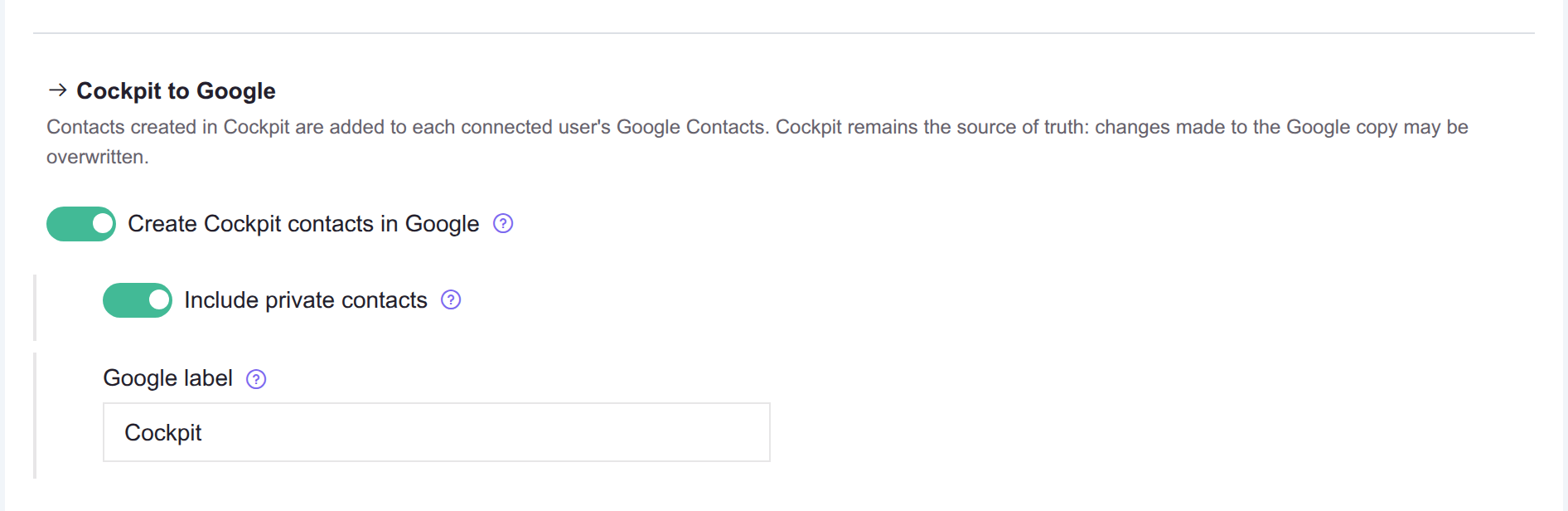
Von Voxbi zu Google. Cockpit-Kontakte in Google erstellen fügt in Voxbi erstellte Kontakte den Google-Kontakten jedes verbundenen Nutzers hinzu. Er erhält nur Kontakte, die er in Voxbi schon sehen kann. Private Kontakte einbeziehen fügt außerdem Kontakte hinzu, die nur ihr Eigentümer sieht, und zwar in seine eigenen Google-Kontakte und in niemandes sonst. Das Google-Label ist der Ort, unter dem die von Voxbi erstellten Kontakte liegen, damit Nutzer sie von ihren eigenen unterscheiden und ausblenden können. Es umzubenennen benennt es in jedem Konto um und lässt die Kontakte darin unberührt. Es ist erforderlich, solange diese Richtung aktiv ist, und Googles eigenes Limit sind 120 Zeichen.
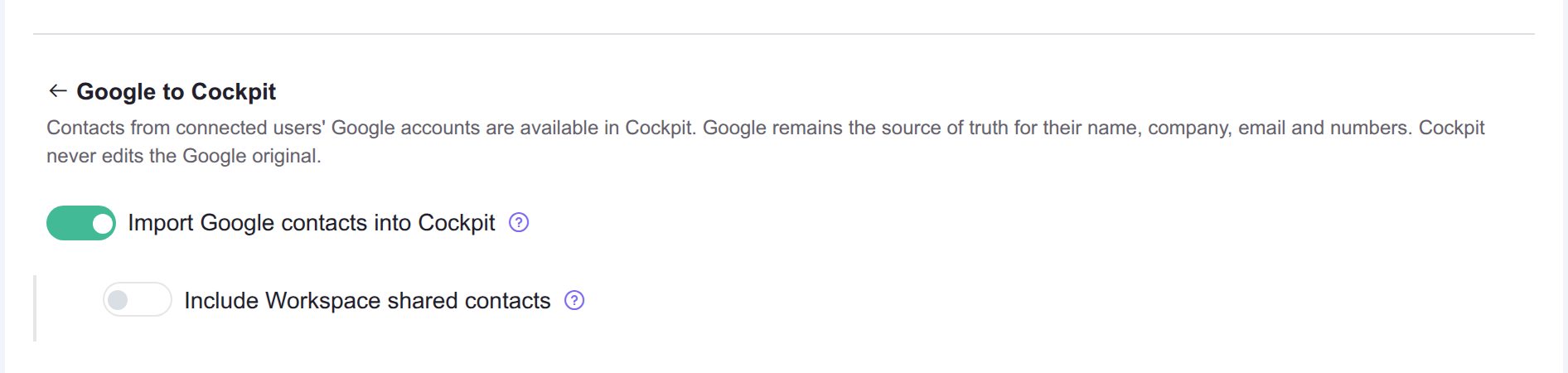
Von Google zu Voxbi. Google-Kontakte in Cockpit importieren stellt die eigenen Google-Kontakte jedes verbundenen Nutzers in Voxbi als private Kontakte bereit, sichtbar nur für ihn. Voxbi ändert sie nicht. Geteilte Workspace-Kontakte einbeziehen macht aus den Kontakten, die ein Administrator mit dem gesamten Workspace teilt, Kontakte, die alle in Voxbi sehen. Das ist die einzige Option, die die zusätzliche Leseberechtigung für das Verzeichnis braucht.
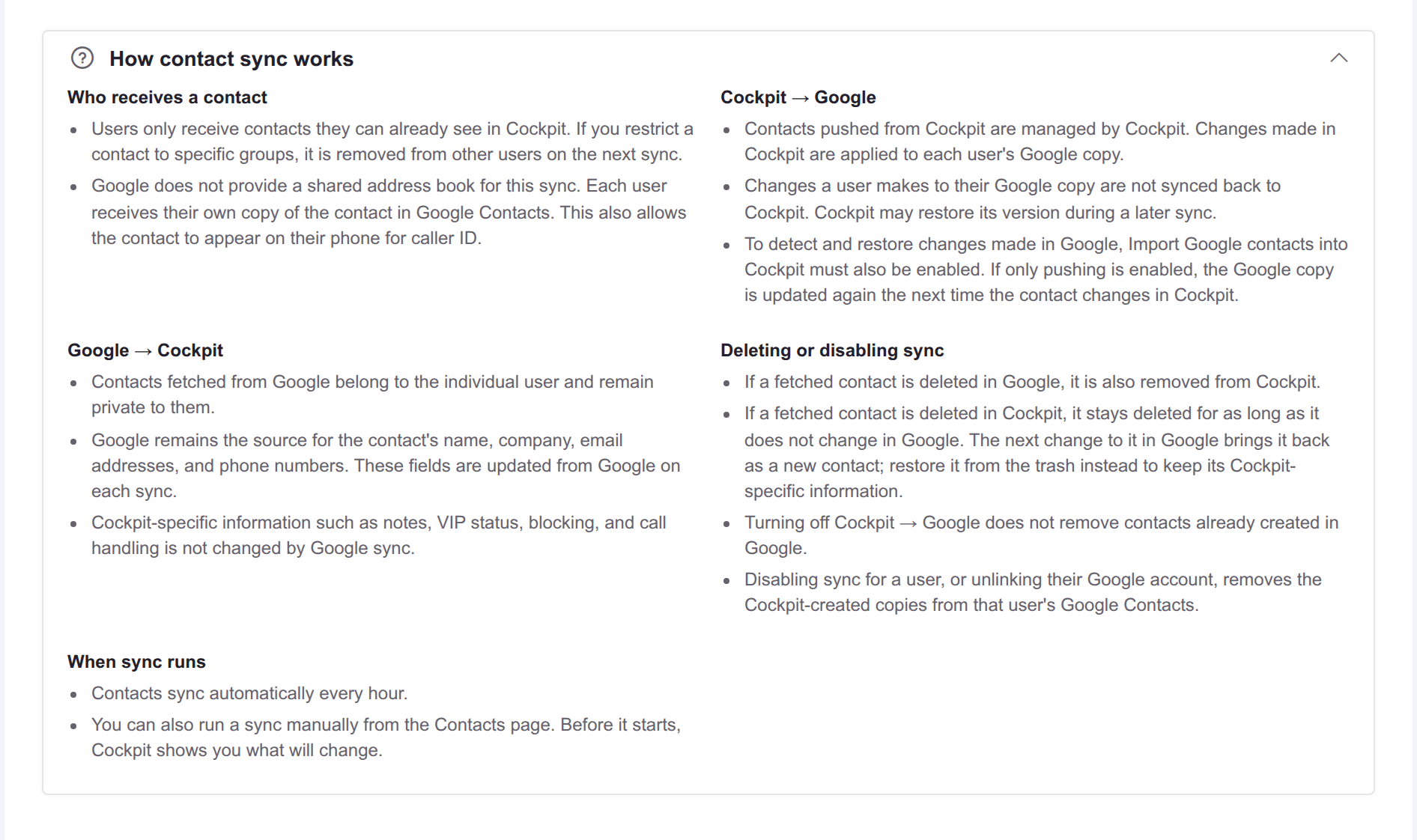
Wie die Synchronisierung sich verhält:
| Richtung | Führende Quelle | Änderungen | Löschen |
|---|---|---|---|
| Von Voxbi zu Google | Voxbi | Änderungen in Voxbi erreichen die Kopie jedes Nutzers. Änderungen, die ein Nutzer an seiner Google-Kopie macht, werden nicht zurückgelesen und können bei einer späteren Synchronisierung überschrieben werden. | Die Richtung auszuschalten lässt die Kopien in Google. Einen Nutzer abzuschalten oder zu entkoppeln entfernt die Kopien, die Voxbi für ihn geschrieben hat. |
| Von Google zu Voxbi | Name, Firma, E-Mail und Nummern folgen Google bei jeder Synchronisierung. Notizen, VIP, Sperren und Anrufbehandlung gehören Voxbi und werden nie angefasst. | Ein in Google gelöschter Kontakt verschwindet aus Voxbi. Ein in Voxbi gelöschter bleibt gelöscht, bis er sich in Google ändert, und kommt dann als neuer Kontakt zurück. |
Dieselben Antworten stehen auf dem Formular, unter „So funktioniert die Kontaktsynchronisierung".
Schritt 9: Nutzer mit ihrem Google-Konto verbinden
Das ist der Schritt, der die Synchronisierung startet. Die Autorisierung deckt den gesamten Workspace ab; Voxbi synchronisiert einen Nutzer erst, wenn sein Voxbi-Nutzer mit seiner Google-Adresse verknüpft ist. Der Tab Allgemein meldet, wie viele Nutzer verbunden sind, und warnt, solange einige es nicht sind.
Gehen Sie zu Tempus, Anwesenheit, Kalenderverknüpfungen, oder wählen Sie „Verbindungen verwalten" auf der Integration. Beide Wege führen zur selben Seite.
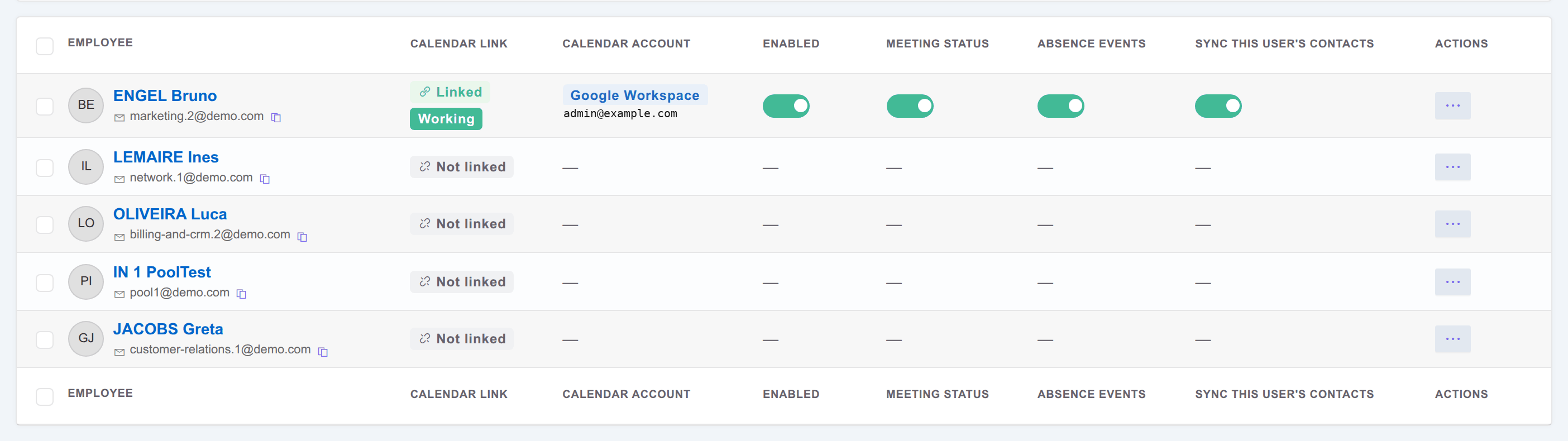
Wählen Sie „Kalenderkonten zuordnen", um alle auf einmal zu verbinden. Voxbi ordnet Nutzer ihrer Google-Adresse per E-Mail zu und belegt jede Zuordnung, indem es den Kalender des Kontos liest. Eine Verknüpfung ist also geprüft und nicht angenommen. Sie sehen vorher, was passieren wird.
Wer eine Voxbi-E-Mail hat, die von seiner Workspace-Adresse abweicht, erscheint als nicht verknüpft und lässt sich von Hand verknüpfen. Die Adresse wird vor dem Speichern bei Google geprüft. Dieselben Einstellungen stehen in der Nutzerakte, unter dem Tab Google Workspace.
Die Einrichtung ist fertig, wenn
Die Statuskarte auf dem Tab Allgemein „Verbunden" liest.
Die Dienste, die Sie wollen, auf „Ein" stehen und ihre Funktionen auf „Verfügbar".
Der Verbindungstest bestanden ist.
Die Nutzer, die synchronisieren sollen, verbunden sind und die Funktionen für sie eingeschaltet sind.
Verbundene Nutzer beginnen beim nächsten Durchlauf zu synchronisieren. Abwesenheitstermine werden bei Genehmigung der Abwesenheit geschrieben. Der Besprechungsstatus wird jede Minute aus Kalenderdaten angewendet, die während des Arbeitstages alle fünf Minuten aktualisiert werden. Kontakte synchronisieren jede Stunde.
Wenn der Verbindungstest scheitert
Der Test meldet jede Stufe einzeln und benennt, was er versucht hat. Ein Fehlschlag zeigt also auf eine Ursache und nicht auf die ganze Einrichtung.
| Meldung | Was zu tun ist |
|---|---|
| Google hat die Autorisierung abgelehnt | Die Erteilung wurde in einem anderen Workspace autorisiert, oder Google hat die Änderung noch nicht übernommen. Öffnen Sie den Button erneut als Super-Administrator dieses Workspace und versuchen Sie es in einigen Minuten. Wurden die zwei Werte von Hand eingetragen, prüfen Sie beide gegen das Formular. Das ist mit Abstand die häufigste Ursache. |
| Google kennt diese Adresse in diesem Workspace nicht | Das Testpostfach existiert in diesem Workspace nicht, oder es hat keine Kalender-Lizenz. Nehmen Sie eine andere echte Adresse. |
| Diese Adresse liegt in keiner der erlaubten Domains | Fügen Sie die Domain der Liste hinzu und speichern Sie. Das ist der übliche Fall bei einem Nutzer in einer sekundären Domain. |
| Google hat den Zugriff auf dieses Postfach abgelehnt | Der Erteilung fehlen meist die Berechtigungen, die unter der Meldung stehen. Fügen Sie sie in der Admin-Konsole zur Client-ID hinzu und testen Sie erneut. |
| Dieses Postfach hat keinen Hauptkalender | Das Konto existiert, hat aber keinen Kalender. Nehmen Sie einen anderen Testnutzer. |
| Google war nicht erreichbar | Ein Netzwerkproblem, kein Konfigurationsproblem. Versuchen Sie es erneut. |
| Das Speichern wird abgelehnt, weil eine Domain bereits benutzt wird | Diese Domain gehört bereits zur Google Workspace-Integration eines anderen Kunden, und eine Domain kann nur zu einer gehören. Wenn sie Ihnen gehört, wenden Sie sich an den Support. |
| Die Verbindung von Voxbi zu Google ist auf diesem Server nicht konfiguriert | Daran kann das Formular nichts ändern, und die Felder bleiben schreibgeschützt, bis es gelöst ist. Wenden Sie sich an den Support. |
| Google hat unser Dienstkonto abgelehnt, oder die Google Kalender-API ist auf unserer Seite nicht aktiviert | Das Problem liegt auf der Voxbi-Seite der Verbindung, nicht in Ihrem Workspace. Wenden Sie sich an den Support. |
| Google hat einen unerwarteten Fehler zurückgegeben | Nichts, was der Test einordnen konnte. Versuchen Sie es erneut. Wiederholt es sich, schicken Sie dem Support die Meldung unter der gescheiterten Stufe. |
Ein Nutzer scheitert, alle anderen laufen
Die Liste der Kalenderverknüpfungen hat pro Nutzer eine Spalte Status, und eine gescheiterte Zeile benennt ihre eigene Ursache: kein solches Konto nach einem Austritt, Domain nicht mehr erlaubt nachdem sie aus der Liste in Schritt 1 fiel, Kalender wurde gelöscht, Zugriff abgelehnt, Rate begrenzt, oder der Vorgang, der scheiterte. Das sind die Probleme eines Kontos, nicht die der Erteilung: der Rest der Belegschaft synchronisiert weiter, und die Zeile räumt sich beim nächsten Durchlauf selbst auf, sobald die Ursache weg ist.
Die Integration trennen
„Google Workspace-Integration aktivieren" auszuschalten oder die Integration zu löschen stoppt jede Synchronisierung sofort und lässt alles Geschriebene stehen. Danach wird nichts aufgeräumt, also kommt es auf die Reihenfolge an.
Um die Kontaktkopien wieder herauszuholen, entkoppeln Sie die Nutzer oder schalten Sie ihre Kontakte aus, solange die Integration noch aktiv ist.
Termine in einem Kalender bleiben immer. Ein Nutzer kann sie löschen oder den Kalender ausblenden.
Lassen Sie den Super-Administrator die Client-ID von Voxbi unter Sicherheit, Zugriffs- und Datenkontrolle, API-Steuerung, Domänenweite Delegierung entfernen. Die Integration in Voxbi auszuschalten zieht die Google-Erteilung nicht zurück.
Was Voxbi liest und was nicht
Lesen Sie das, bevor Sie die Integration Ihrem Team vorstellen, denn es beantwortet die Fragen, die dann kommen.
| Bereich | Was passiert |
|---|---|
| Gelesene Kalender | Der Hauptkalender des Nutzers, und nur Beginn und Ende der Termine darin. Ein sekundärer oder geteilter Kalender wird nur gelesen, wenn ein Administrator ihn der Akte dieses Nutzers hinzugefügt hat, bis zu fünf, auf dem Tab Google Workspace. |
| Termintitel | Der Titel eines als privat, persönlich oder vertraulich markierten Termins wird nie gespeichert. |
| Beschriebene Kalender | Abwesenheitstermine und veröffentlichte Tempus-Schichten, beide nur dort, wo Sie es in Schritt 7 gewählt haben. Voxbi ändert und löscht nur Termine, die es selbst erstellt hat. Der Titel eines Abwesenheitstermins nennt die Art der Abwesenheit, und seine Notiz wird der Terminkörper. |
| Gelesene Kontakte | Nur wenn Sie die Leserichtung eingeschaltet haben. Geholte Kontakte gehören dem Nutzer und bleiben in Voxbi privat. |
| Geschriebene Kontakte | Nur wenn Sie die Schreibrichtung eingeschaltet haben, nur Kontakte, die der Nutzer in Voxbi schon sehen kann, und nur unter dem gewählten Label. |
| Das gemeinsame Adressbuch | Nur lesend, und nur wenn Sie den geteilten Import eingeschaltet haben. Voxbi schreibt nie hinein. |
| Nutzerkonten | Keine Anmeldung, kein Zustimmungsdialog, keine Änderung daran, wie sich jemand anmeldet. |
| Abschalten | Einen Nutzer abzuschalten oder zu entkoppeln entfernt die Kontaktkopien, die Voxbi für ihn geschrieben hat. Eine ganze Richtung oder die Integration selbst abzuschalten lässt das, was schon in Google liegt, unberührt. Termine in einem Kalender bleiben immer. |
Wie oft was läuft
| Was | Wie oft |
|---|---|
| Besprechungsstatus gesetzt und zurückgenommen | Jede Minute |
| Kalender auf neue Termine gelesen | Alle fünf Minuten zwischen 06:00 und 20:00, und ein vollständiger Durchlauf jede Stunde |
| Abwesenheit in einen Kalender geschrieben | Bei Genehmigung der Abwesenheit |
| Schicht in einen Kalender geschrieben | Wenn ein Dienstplan veröffentlicht oder aus Tempus übertragen wird |
| Kontakte synchronisiert, beide Richtungen | Jede Stunde, und auf Anforderung von der Kontaktseite |
| Autorisierung erneut geprüft | Wöchentlich |
Häufig gestellte Fragen
Müssen Nutzer irgendetwas genehmigen?
Nein. Die domänenweite Delegierung wird einmal von einem Super-Administrator für den gesamten Workspace erteilt. Nutzer sehen keinen Zustimmungsdialog, werden nicht gefragt und melden sich genau wie vorher an.
Die Integration lief und hat aufgehört. Warum?
Ein Super-Administrator kann die Delegierung jederzeit widerrufen, und Google informiert Voxbi nicht darüber. Voxbi prüft jede Autorisierung wöchentlich erneut und deaktiviert eine Integration, deren Erteilung verschwunden ist, anstatt sie gesund aussehen zu lassen, während sie nichts synchronisiert. Autorisieren Sie in der Admin-Konsole erneut und starten Sie den Test.
Ein Dienst verlangt jetzt eine neue Autorisierung.
Einen Dienst einzuschalten, der nicht Teil der ursprünglichen Erteilung war, fügt der Liste Berechtigungen hinzu. Lassen Sie den Super-Administrator einen der Konsolen-Links erneut öffnen und autorisieren. Der Link trägt immer die vollständige Liste, und Autorisieren ersetzt die alte Erteilung, statt eine zweite hinzuzufügen.
Alles ist autorisiert, aber niemand synchronisiert.
Prüfen Sie Schritt 9. Die Autorisierung deckt den Workspace ab, die Verbindung deckt die Person ab. Der Tab Allgemein zeigt die Zahl der verbundenen Nutzer.
Geht das ohne das Modul Tempus?
Kontakte funktionieren allein. Besprechungsstatus und Abwesenheitstermine sind Tempus-Funktionen und brauchen es aktiv.