
Comment connecter Google Workspace à Voxbi
Connectez un Google Workspace à Voxbi pour que les agendas définissent un statut de réunion, que les absences approuvées arrivent dans le bon agenda et que les contacts se synchronisent entre les deux systèmes.

Une seule connexion Google Workspace donne à Voxbi deux services indépendants : les agendas de vos utilisateurs, et leurs contacts. Activez l'un, l'autre, ou les deux. Chaque service demande ses propres autorisations à Google, et un super administrateur Google Workspace autorise l'ensemble une seule fois, pour tout le monde. Vos utilisateurs ne reçoivent aucune demande et ne voient aucun écran de consentement.
La configuration prend environ 20 minutes et concerne deux produits. Lisez donc le tableau « qui fait quoi » avant de commencer.
Ce que fait l'intégration
Agendas. Tant qu'un utilisateur a une réunion dans son agenda, Voxbi le place sur le statut de réunion, puis l'en retire à la fin. Une absence approuvée est écrite dans son agenda, et retirée si l'absence est annulée. Ces deux fonctions appartiennent au module de suivi du temps Tempus et nécessitent qu'il soit actif. Tempus écrit aussi un planning publié dans le même agenda, sans interrupteur propre sur ce formulaire. Si vous ne voulez que le statut, la page scénarios d'appel et présence explique ce que cela change pour l'appelant.
Contacts. Les contacts Voxbi apparaissent dans le compte Google de chaque utilisateur connecté, rangés sous un libellé de votre choix, ce qui est aussi la façon dont ils arrivent sur son téléphone pour l'identification de l'appelant. Dans l'autre sens, les contacts Google personnels de chaque utilisateur sont disponibles dans Voxbi comme contacts privés, visibles par lui seul. Les contacts fonctionnent avec ou sans Tempus.
Qui fait quoi
| Rôle | Ce qu'il fait |
|---|---|
| Administrateur Voxbi | Crée l'intégration, choisit les services, liste les domaines Workspace, lance le test de connexion, et connecte les utilisateurs à leur compte Google. |
| Super administrateur Google Workspace | Autorise Voxbi une seule fois pour tout le Workspace, dans la console d'administration Google. Voxbi ouvre cette boîte de dialogue avec l'autorisation déjà remplie : il ne reste qu'à vérifier et autoriser. |
| Utilisateurs | Rien. Aucun écran de consentement, aucune demande de connexion. |
Un administrateur Google délégué ou partiel ne peut pas accorder cette autorisation. Il faut un super administrateur.
Avant de commencer
Vous pouvez vous connecter à Voxbi en tant qu'administrateur.
Un super administrateur Google Workspace est disponible.
Vous connaissez tous les domaines utilisés par les adresses e-mail de vos utilisateurs, y compris les domaines secondaires.
Pour les fonctions d'agenda, le module Tempus est actif sur ce PBX.
Vous disposez d'une vraie boîte aux lettres Workspace pour le test.
Les mots que vous verrez sur le formulaire
| Mot | Signification |
|---|---|
| Connecté | Google a autorisé Voxbi pour le Workspace et l'intégration est activée. |
| Activé / Désactivé | Un service ou un réglage qu'un administrateur a activé ou désactivé. |
| Disponible | Une fonction dont les prérequis sont remplis. Elle marche pour chaque utilisateur connecté qui l'a activée. |
| Non configuré, ou Nouvelle autorisation requise | Quelque chose demande encore votre attention. Le formulaire dit quoi, et où. |
| Utilisateur connecté | Un utilisateur Voxbi dont le compte Google est lié, pour que les services puissent agir en son nom. |
Étape 1 : créer l'intégration
Allez dans Configuration, puis Intégrations, et choisissez Ajouter une intégration. Réglez le Type sur Google Workspace. Le formulaire bascule immédiatement sur la configuration Google. Chaque PBX n'a qu'une seule connexion Google Workspace au maximum.
La carte d'état en haut explique ce que couvre la connexion et indique où en sont les choses. Remplissez les deux champs du formulaire de création, puis enregistrez.
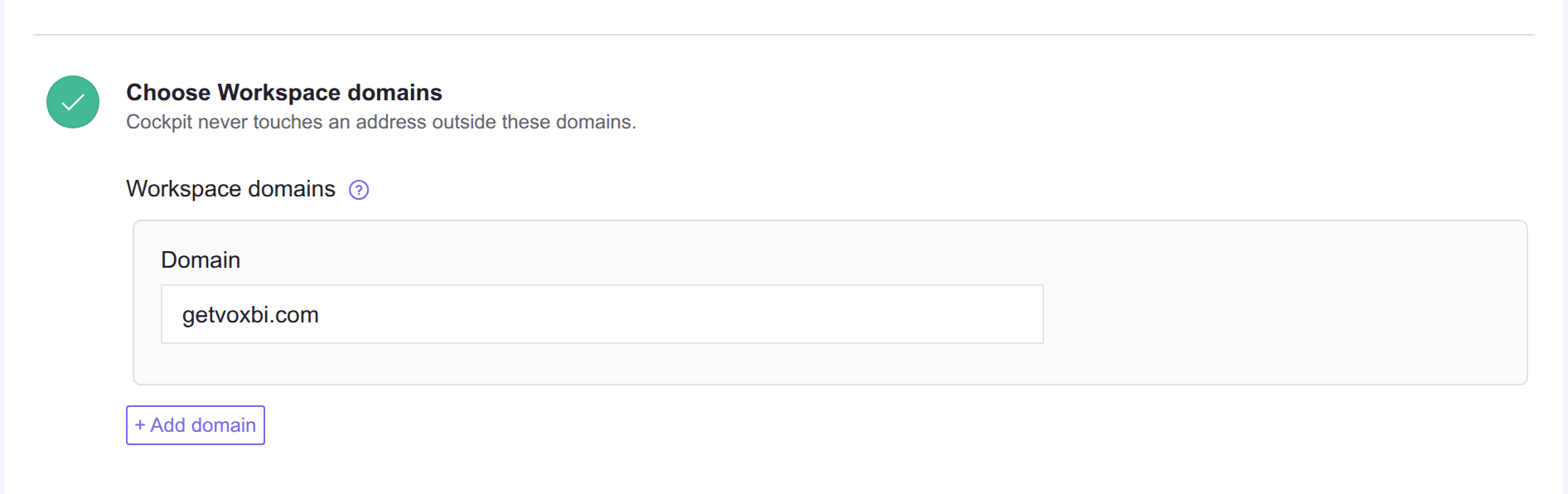
| Champ | Ce qu'il faut y mettre |
|---|---|
| Domaines Workspace | Une ligne par domaine, sans arobase et sans `https://`. « Ajouter un domaine » ajoute une ligne, jusqu'à 50. Incluez les domaines secondaires : un utilisateur en `nom@filiale.com` n'est pas concerné tant que `filiale.com` n'est pas listé. |
| Utilisateur de test | N'importe quelle boîte Workspace réelle dans l'un de ces domaines. Voxbi lit une fois l'agenda de ce compte, pour prouver que l'autorisation fonctionne. Ce compte n'a pas besoin d'être administrateur, et rien n'y est jamais écrit. |
La liste des domaines compte plus qu'il n'y paraît. Chaque client autorise le même identifiant client Voxbi, et la délégation Google ne fait aucune différence entre un client et un autre. C'est cette liste qui empêche l'autorisation d'un client d'atteindre les boîtes d'un autre. Retirer un domaine plus tard désactive les connexions de toutes les personnes qui s'y trouvent, dans le même enregistrement.
Enregistrez l'intégration. La suite se passe sur le formulaire qui s'ouvre ensuite, qui a trois onglets : Général, Agenda et Contacts. L'onglet Général présente l'autorisation comme sa propre liste numérotée, et un numéro devient une coche dès que l'étape est faite, pour voir d'un coup d'œil ce qu'il reste.
Étape 2 : choisir les services que vous voulez
Faites-le avant d'autoriser quoi que ce soit. La liste d'autorisations que Voxbi transmet à Google à l'étape 3 couvre exactement les services activés. Décider maintenant, c'est une seule liste autorisée, une seule fois.
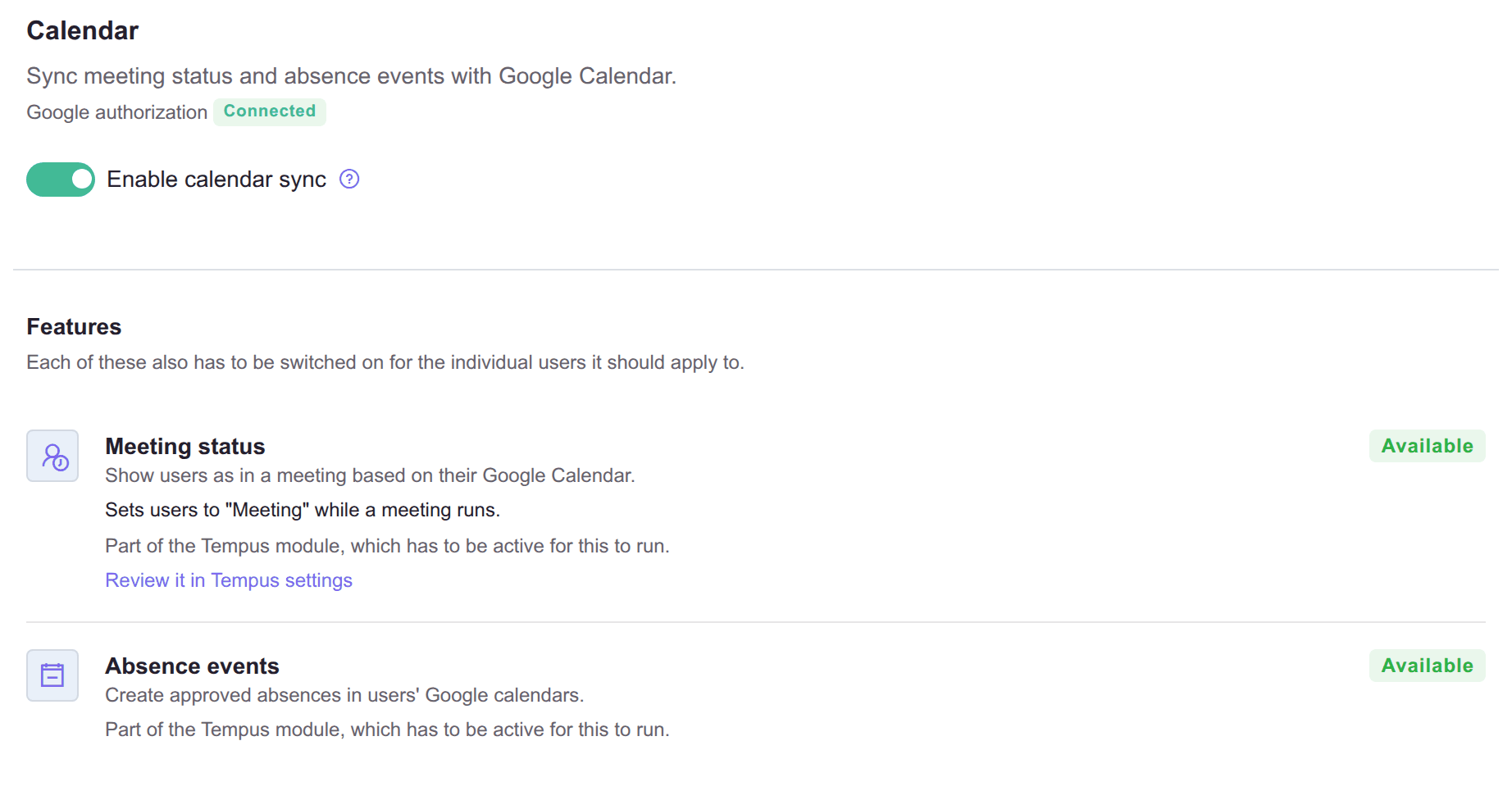
Sur l'onglet Agenda, Activer la synchronisation des agendas est l'interrupteur du statut de réunion et des événements d'absence. Il est activé par défaut. Chaque fonction indique son propre état : Disponible, ou Non configuré avec la raison et un lien vers l'écran qui corrige le problème.
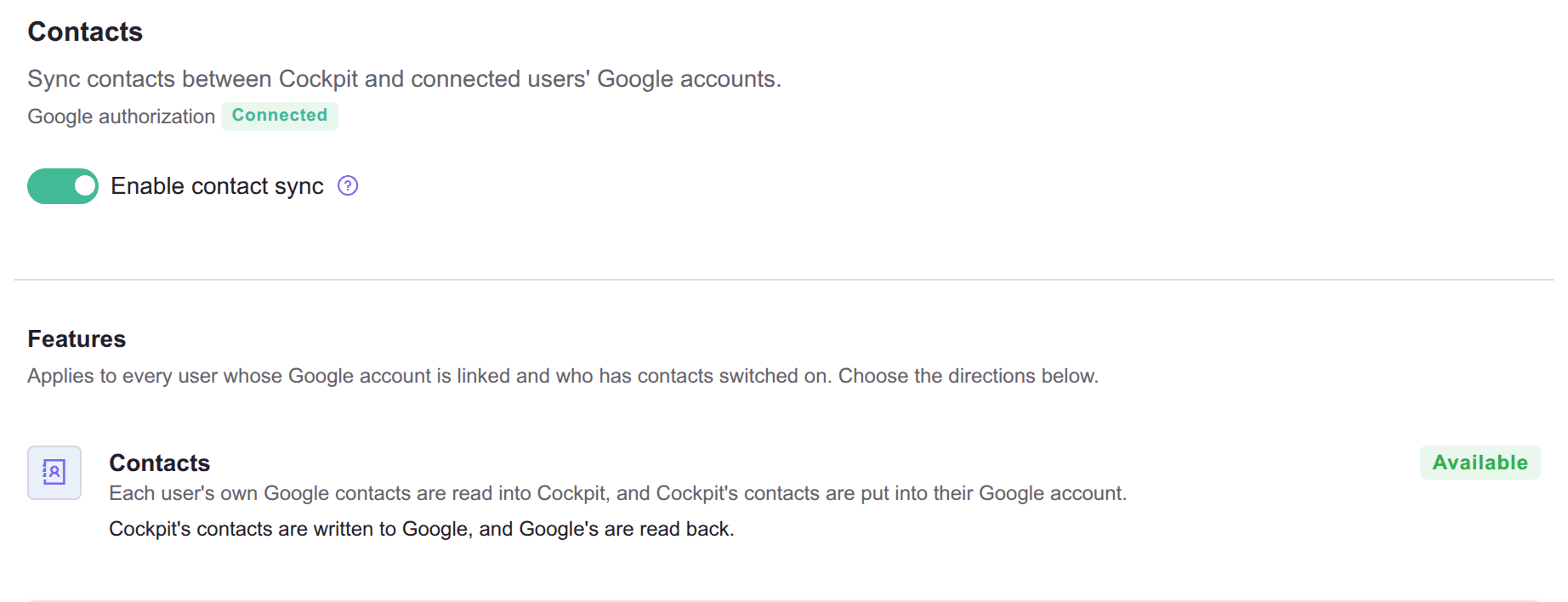
Sur l'onglet Contacts, Activer la synchronisation des contacts est désactivé par défaut, car la synchronisation lit les carnets d'adresses personnels et personne ne doit y être inscrit par accident. Activez-le si vous le voulez, et choisissez au moins un sens. Les contacts font l'objet d'une autorisation distincte : les activer ajoute leurs autorisations à la liste que le bouton transporte à l'étape 3.
Deux choses que le formulaire refuse d'enregistrer :
Les contacts activés sans aucun sens choisi. Cela demanderait des autorisations de contacts à votre administrateur pour ne rien synchroniser.
Les deux services désactivés. Une intégration sans aucun service ne fait rien. Désactivez plutôt l'intégration entière à l'étape 6.
Étape 3 : ouvrir le formulaire d'autorisation
De retour sur l'onglet Général, une seule étape couvre toute l'autorisation. Ouvrir la console d'administration Google ouvre la boîte de dialogue de délégation au niveau du domaine avec l'identifiant client et la liste d'autorisations déjà dedans. Il ne reste plus qu'à autoriser.
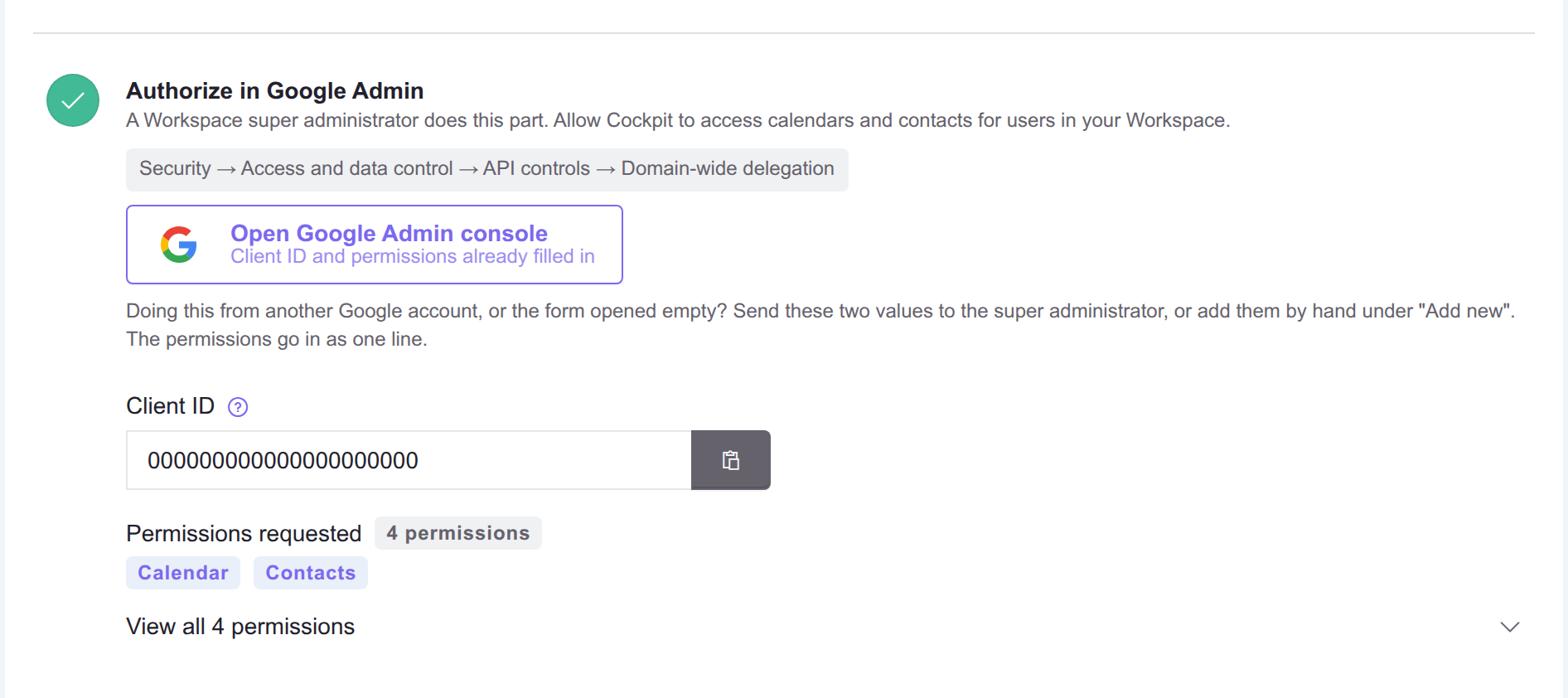
Celui qui l'ouvre doit être super administrateur. Le lien ouvre Google Admin avec le compte Google auquel ce navigateur est connecté. Si ce n'est pas un super administrateur de ce Workspace, la boîte de dialogue ne laissera pas passer l'autorisation. Envoyez le lien, ou les deux valeurs en dessous, à quelqu'un qui l'est.
Les deux valeurs sont là pour la voie manuelle. L'identifiant client a un bouton de copie, et les autorisations se trouvent sous « Autorisations demandées », chacune nommée en clair, avec « Copier tous les champs d'application » dans « Voir toutes les autorisations ». Ce sont exactement celles que le lien transporte : un super administrateur qui préfère ajouter l'entrée à la main, ou qui ne voit jamais ce formulaire, n'a besoin que de ces deux valeurs.
| Valeur | Ce que c'est |
|---|---|
| Identifiant client | Un long numéro qui identifie le compte de service Voxbi. Il est identique pour tous les clients Voxbi, et c'est pourquoi la liste de domaines de l'étape 1 est ce qui les sépare. |
| Autorisations demandées | Toutes les autorisations dont ont besoin les services activés à l'étape 2, nommées en clair, avec la liste brute derrière « Copier tous les champs d'application ». Les onglets Agenda et Contacts affichent chacun leur part sous « Autorisations Google », à titre de référence. |
Ce que les autorisations permettent :
Agendas. Lister les agendas d'un utilisateur, lire le début et la fin des événements qui s'y trouvent, et créer, modifier ou supprimer des événements. Voxbi ne modifie et ne supprime jamais qu'un événement qu'il a créé lui-même, et il n'enregistre jamais le titre d'une réunion marquée privée, personnelle ou confidentielle.
Contacts. Lire les contacts Google personnels d'un utilisateur, et créer, modifier ou supprimer des contacts dans son compte. Voxbi ne touche que ceux qu'il a créés, ce à quoi sert le libellé de l'étape 8.
Contacts partagés, uniquement si vous activez cet import. Lire les contacts qu'un administrateur a partagés avec tout le Workspace. En lecture seule : Voxbi n'écrit jamais dans le carnet d'adresses partagé.
Une seule autorisation couvre les deux services. Chaque lien qui ouvre la console transporte la liste complète pour tous les services activés : réautoriser un service ne peut donc jamais faire tomber l'autre.
Étape 4 : autoriser Voxbi dans la console d'administration Google
C'est la partie que fait un super administrateur Google Workspace, et la seule qui se passe en dehors de Voxbi. Google appelle cela la délégation au niveau du domaine : un administrateur autorise Voxbi une fois, pour tout le Workspace, sans redirection de consentement et sans connexion individuelle.
Connectez-vous à admin.google.com en tant que super administrateur, puis ouvrez Sécurité, Contrôle des accès et des données, Commandes des API, Délégation au niveau du domaine. Le bouton du formulaire Voxbi y mène directement, avec les deux valeurs déjà dans la boîte de dialogue.
Vérifiez la boîte de dialogue : l'identifiant client et les champs d'application OAuth doivent déjà être remplis.
Choisissez Autoriser.
Si la boîte de dialogue s'ouvre vide, choisissez Ajouter et saisissez les deux valeurs de l'étape 3 à la main : l'identifiant client dans son champ, la liste d'autorisations dans le champ des champs d'application OAuth. Elle est déjà séparée par des virgules, ce que ce champ attend.
Autoriser un identifiant client déjà listé remplace sa liste d'autorisations au lieu d'ajouter une deuxième entrée. Réautoriser plus tard est donc le même clic, et ne laisse jamais deux autorisations derrière lui.
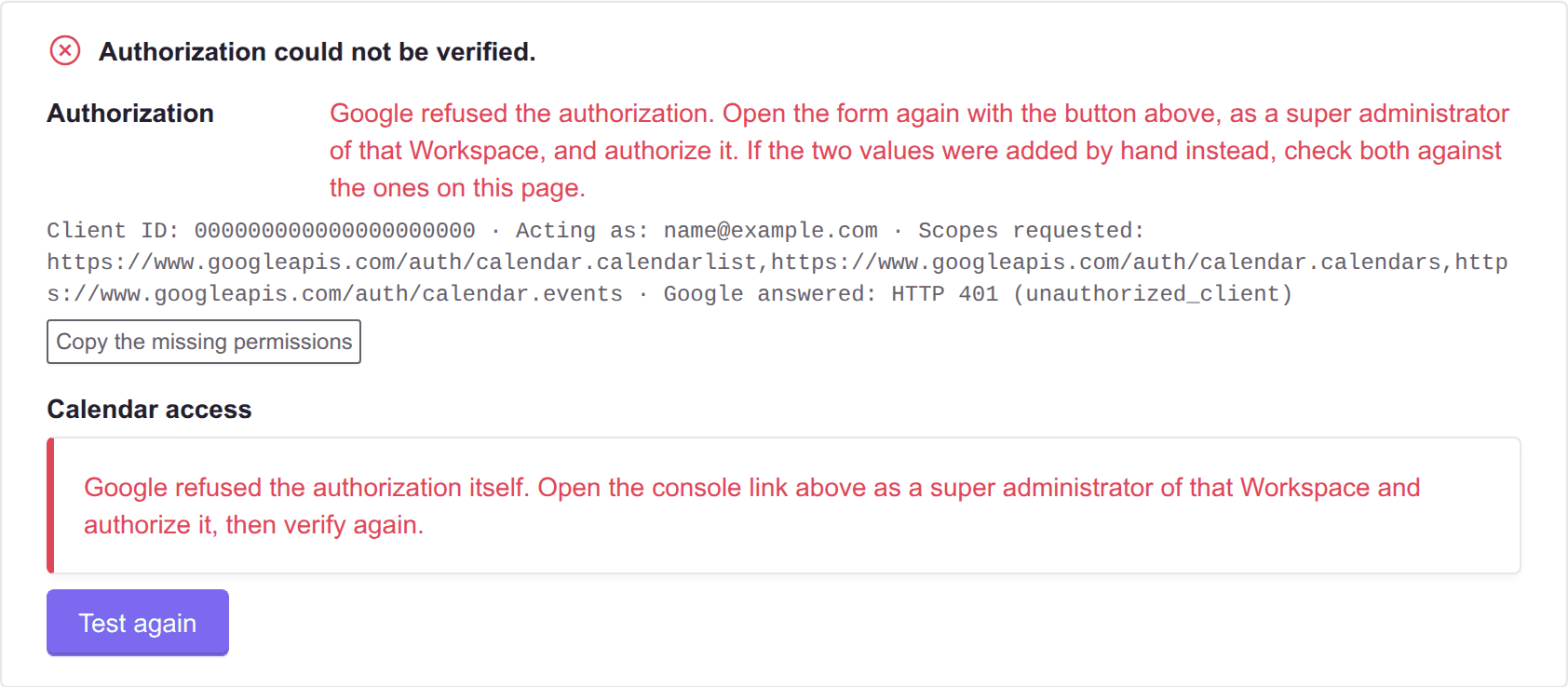
L'autorisation Google est tout ou rien. S'il manque une autorisation, l'ensemble échoue, et l'erreur ne dit pas laquelle. C'est pour cela que Voxbi remplit le formulaire à votre place plutôt que de laisser la liste à retaper. Google a aussi besoin de quelques minutes : si le test de l'étape 5 échoue juste après, attendez et relancez-le avant de changer quoi que ce soit.
Étape 5 : tester la connexion
De retour sur l'onglet Général, choisissez Vérifier la connexion. Voxbi se connecte avec l'utilisateur de test de l'étape 1 et lit un agenda. Il n'écrit dans l'agenda de personne.
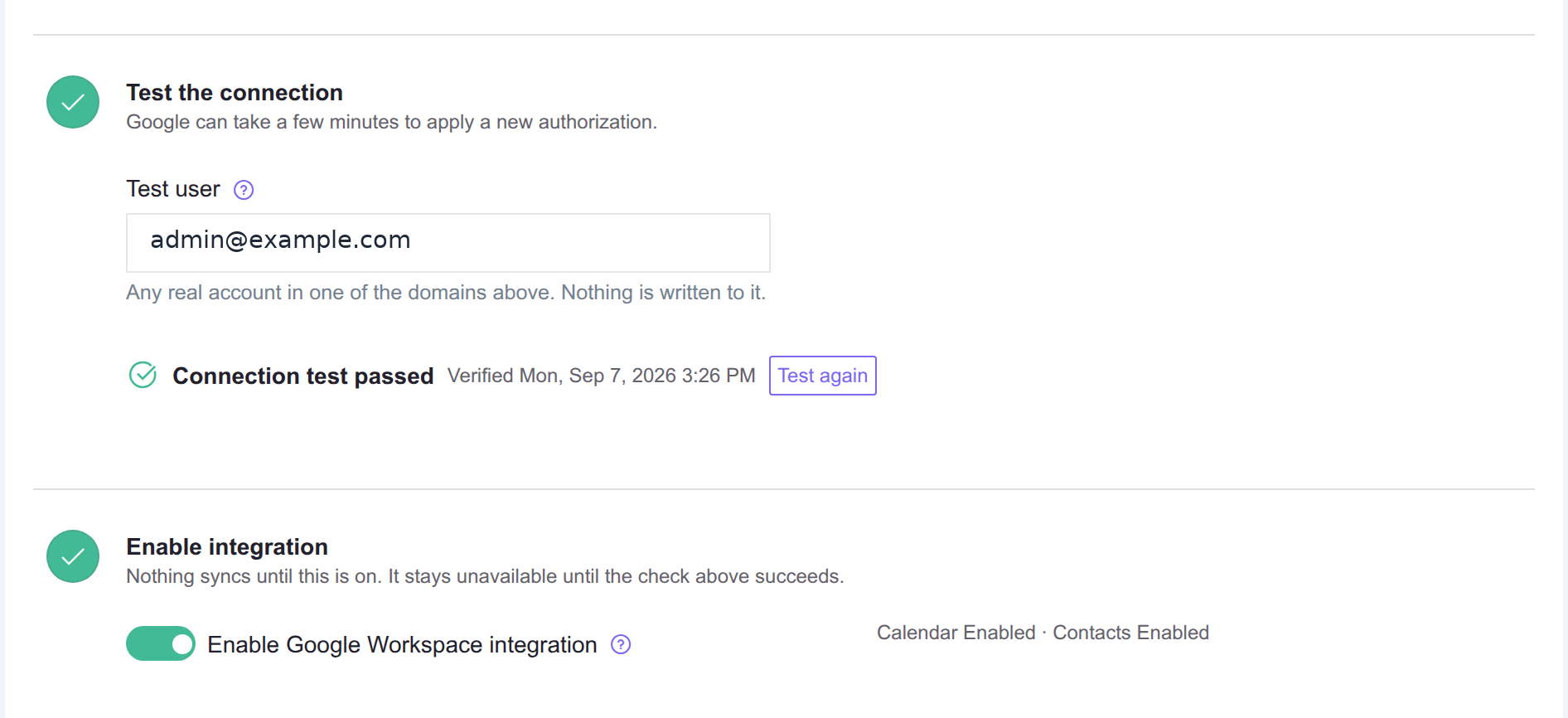
Un test réussi rend compte de chaque étape séparément, et la carte d'état en haut du formulaire affiche « Prêt à activer ». Tant que le test échoue, l'interrupteur « Activer l'intégration Google Workspace » reste indisponible.
Étape 6 : activer l'intégration
Activez Activer l'intégration Google Workspace et enregistrez. Rien ne se synchronise avant. Le formulaire refuse d'activer une intégration dont l'autorisation n'a pas été vérifiée, et c'est pourquoi c'est la dernière étape plutôt que la première. La carte d'état affiche ensuite « Connecté ».
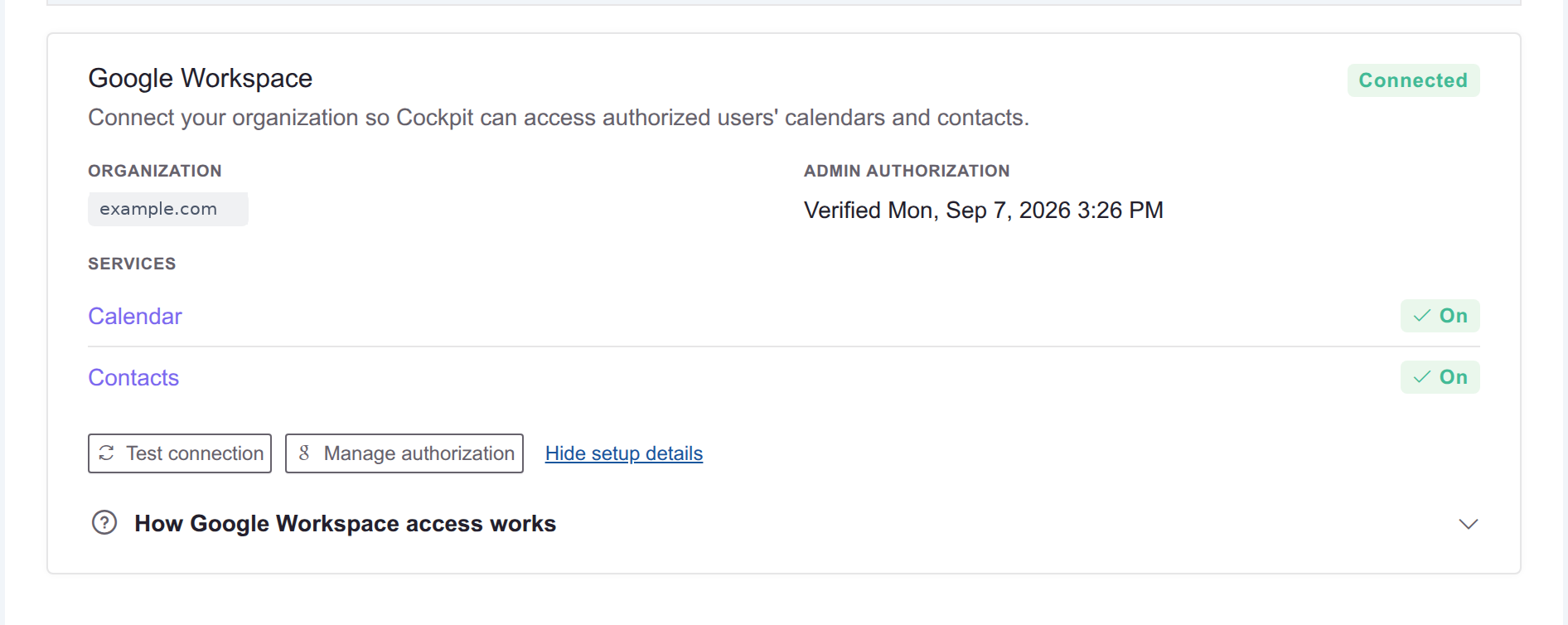
À ce stade, Voxbi est autorisé pour tout le Workspace et l'intégration est en service. Elle ne synchronise encore personne, car aucun utilisateur n'est connecté. Les étapes 7 et 8 façonnent ce que fait la synchronisation, et l'étape 9 est ce qui la démarre.
Étape 7 : configurer le service Agenda
Sur l'onglet Agenda, un choix compte plus que les autres : où Voxbi crée les événements d'absence.
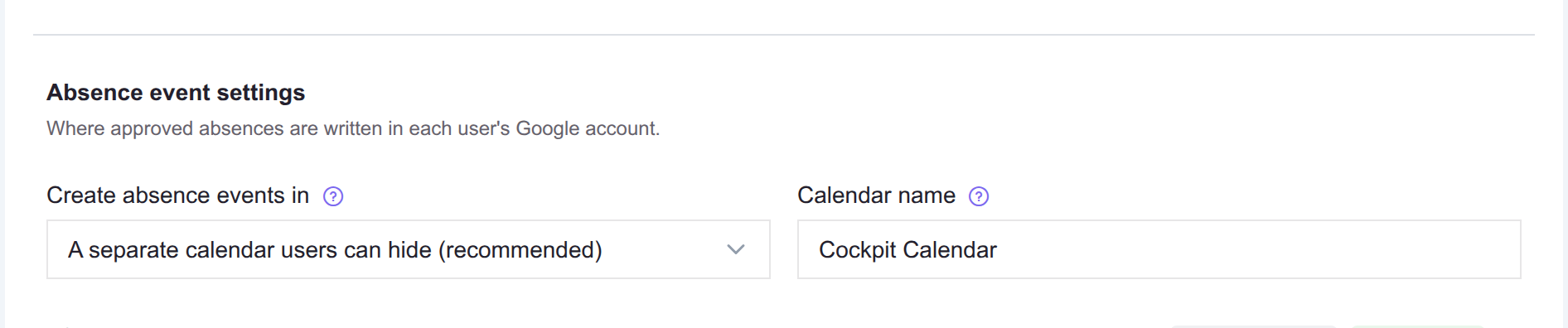
Un agenda séparé que l'utilisateur peut masquer (recommandé). Voxbi crée un agenda dans le compte Google de l'utilisateur et n'écrit que là. Il peut le masquer en un clic, et rien de ce que Voxbi écrit ne touche son agenda personnel. La contrepartie : ces événements apparaissent comme de simples plages occupées. Google réserve le vrai comportement d'absence du bureau à l'agenda principal. Il n'y a donc pas de badge d'absence, les invitations ne sont pas refusées automatiquement, et les collègues qui consultent les disponibilités ne voient pas l'absence.
Directement sur l'agenda principal de l'utilisateur (plus visible). Vrai comportement d'absence du bureau : le badge, le refus automatique des invitations, et la visibilité pour les collègues qui vérifient si la personne est libre. La contrepartie : l'utilisateur ne peut pas les masquer, car ils se trouvent parmi ses propres événements.
Le nom de l'agenda s'applique aux agendas créés à partir de ce moment. Le changer ne renomme pas les agendas existants, et un utilisateur reste libre de renommer sa propre copie. Il ne peut pas rester vide, et sur l'agenda principal il ne s'applique pas et disparaît.
Quels agendas sont lus. L'agenda principal de l'utilisateur, toujours, et rien d'autre par défaut. Une réunion sur un agenda secondaire qu'il possède, ou sur un agenda d'équipe partagé, ne change pas son statut, sauf si cet agenda est ajouté à sa fiche. L'onglet Google Workspace d'un utilisateur propose un sélecteur « Agendas supplémentaires », jusqu'à cinq, lus à chaque passage en même temps que l'agenda principal. Il apparaît une fois l'utilisateur connecté, car il liste ce que contient son propre compte, et la liste des connexions d'agenda indique alors « Lit aussi » pour lui.
Voxbi ne prend pas ses propres écritures pour des réunions : les événements qu'il crée sont enregistrés au moment de leur création et exclus de la logique de statut.
Ce qui arrive dans l'agenda, et ce que cela dit. Un événement d'absence est titré d'après le type d'absence et les jours couverts, par exemple Congé maladie (8 sept. 2026) ou Jour férié légal (8 sept. 2026 - 12 sept. 2026). Une journée entière est un événement sur toute la journée, une demi-journée porte ses horaires, et la note de l'absence dans Voxbi devient le corps de l'événement.
Un planning Tempus publié arrive dans le même agenda, titré « Shift » avec le nom du planning. Il n'appartient à aucun des deux services de ce formulaire et n'a pas d'interrupteur par utilisateur : tout utilisateur connecté peut en recevoir un quand un planning est publié ou envoyé depuis Tempus.
Si la carte du statut de réunion indique qu'il n'est pas configuré, la pièce manquante se trouve dans les paramètres Tempus : quel statut compte comme « en réunion », et quels statuts peuvent y être convertis. La carte renvoie vers le bon écran. Les événements d'absence n'ont besoin de rien de plus qu'un utilisateur connecté.
Étape 8 : configurer le service Contacts
Passez cette étape si vous n'utilisez pas les contacts. Sur l'onglet Contacts, choisissez un sens ou les deux.
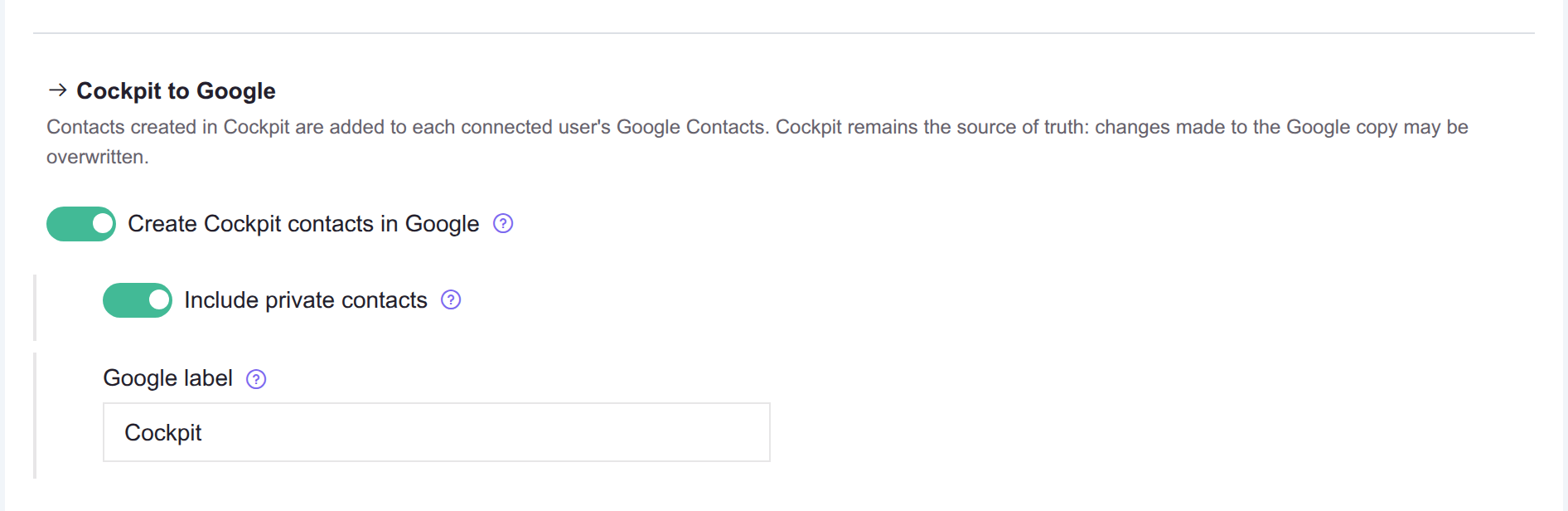
De Voxbi vers Google. Créer les contacts Cockpit dans Google ajoute les contacts créés dans Voxbi aux contacts Google de chaque utilisateur connecté. Il ne reçoit que des contacts qu'il peut déjà voir dans Voxbi. Inclure les contacts privés ajoute aussi les contacts visibles seulement par leur propriétaire, dans ses propres contacts Google et dans ceux de personne d'autre. Le libellé Google est l'endroit où sont rangés les contacts que Voxbi crée, pour que les utilisateurs les distinguent des leurs et puissent les masquer. Le renommer le renomme dans chaque compte et laisse les contacts intacts. Il est obligatoire tant que ce sens est actif, et la limite de Google est de 120 caractères.
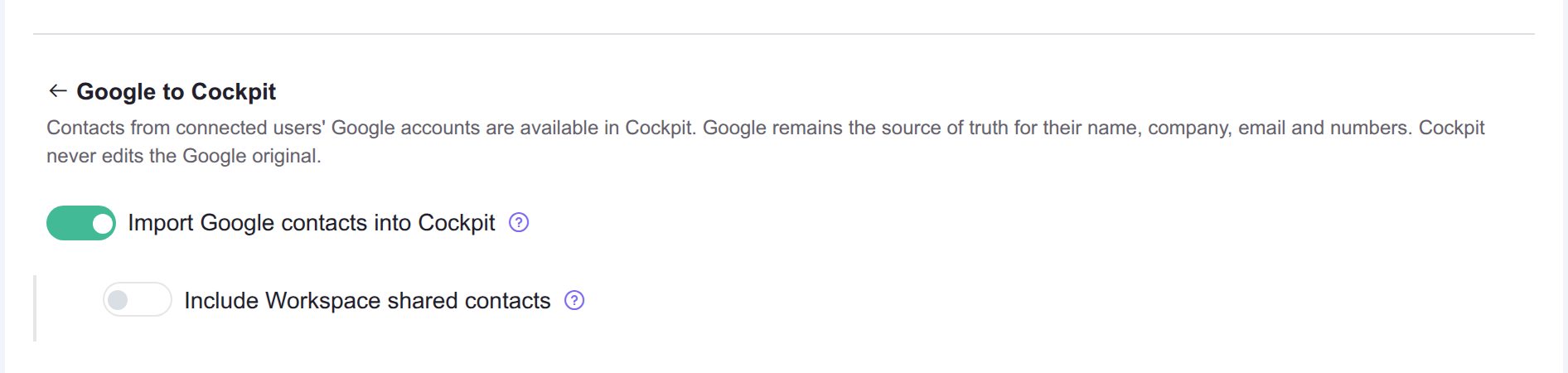
De Google vers Voxbi. Importer les contacts Google dans Cockpit rend les contacts Google personnels de chaque utilisateur connecté disponibles dans Voxbi comme contacts privés, visibles par lui seul. Voxbi ne les modifie pas. Inclure les contacts partagés du Workspace transforme les contacts qu'un administrateur partage avec tout le Workspace en contacts visibles par tous dans Voxbi. C'est la seule option qui demande l'autorisation supplémentaire de lecture de l'annuaire.
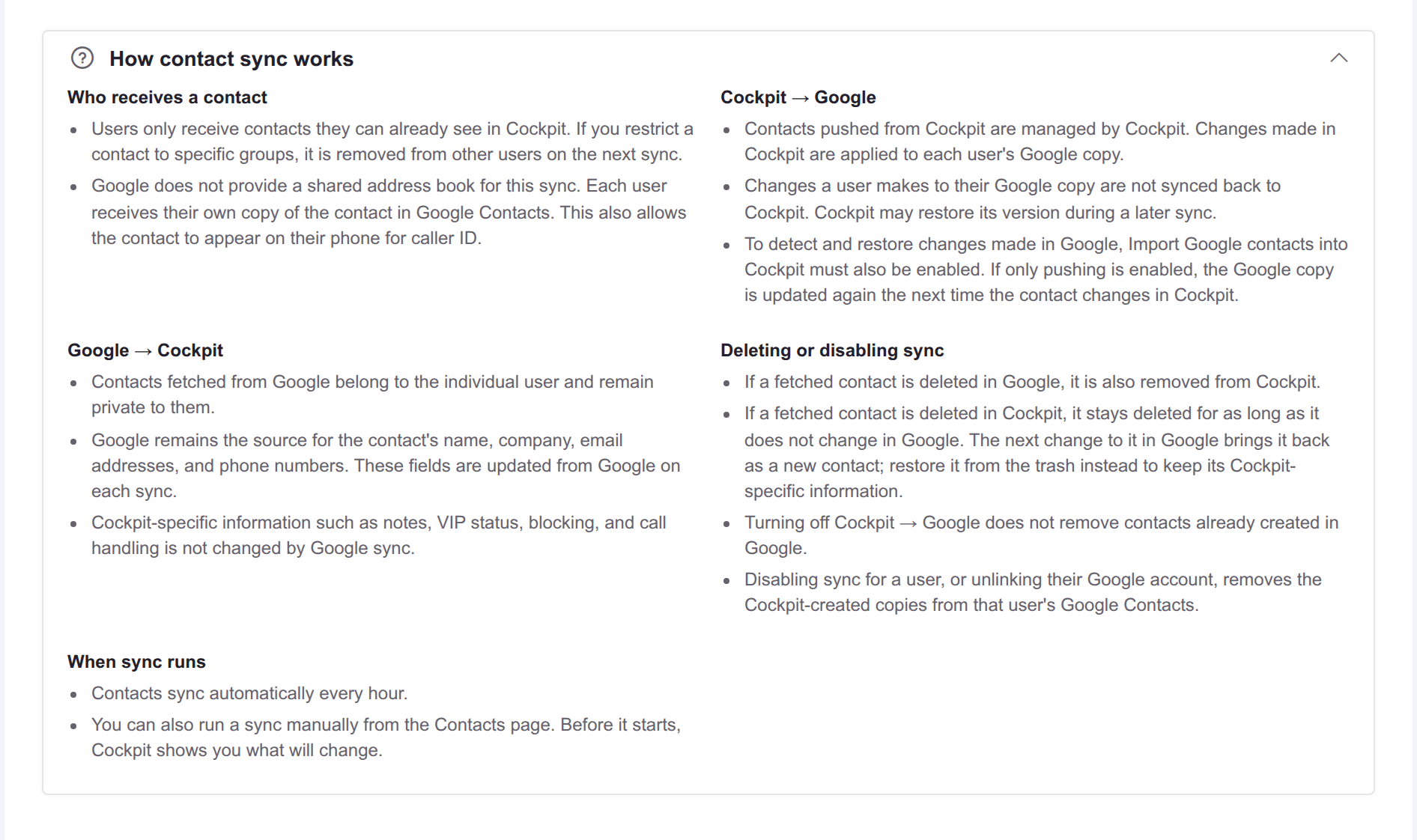
Comment la synchronisation se comporte :
| Sens | Source de vérité | Modifications | Suppression |
|---|---|---|---|
| De Voxbi vers Google | Voxbi | Les changements faits dans Voxbi atteignent la copie de chaque utilisateur. Les changements qu'un utilisateur fait sur sa copie Google ne sont pas relus et peuvent être écrasés lors d'une synchronisation ultérieure. | Désactiver le sens laisse en place les copies déjà dans Google. Désactiver un utilisateur, ou le délier, supprime les copies que Voxbi a écrites pour lui. |
| De Google vers Voxbi | Nom, société, e-mail et numéros suivent Google à chaque synchronisation. Notes, VIP, blocage et gestion des appels appartiennent à Voxbi et ne sont jamais touchés. | Un contact supprimé dans Google disparaît de Voxbi. Un contact supprimé dans Voxbi reste supprimé jusqu'à ce qu'il change dans Google, puis revient comme nouveau contact. |
Les mêmes réponses se trouvent sur le formulaire, sous « Fonctionnement de la synchronisation des contacts ».
Étape 9 : connecter les utilisateurs à leur compte Google
C'est l'étape qui démarre la synchronisation. L'autorisation couvre tout le Workspace ; Voxbi ne synchronise un utilisateur qu'une fois son utilisateur Voxbi lié à son adresse Google. L'onglet Général indique combien d'utilisateurs sont connectés et avertit tant que certains ne le sont pas.
Allez dans Tempus, Présence, Connexions d'agenda, ou choisissez « Gérer les connexions » sur l'intégration. Les deux mènent à la même page.
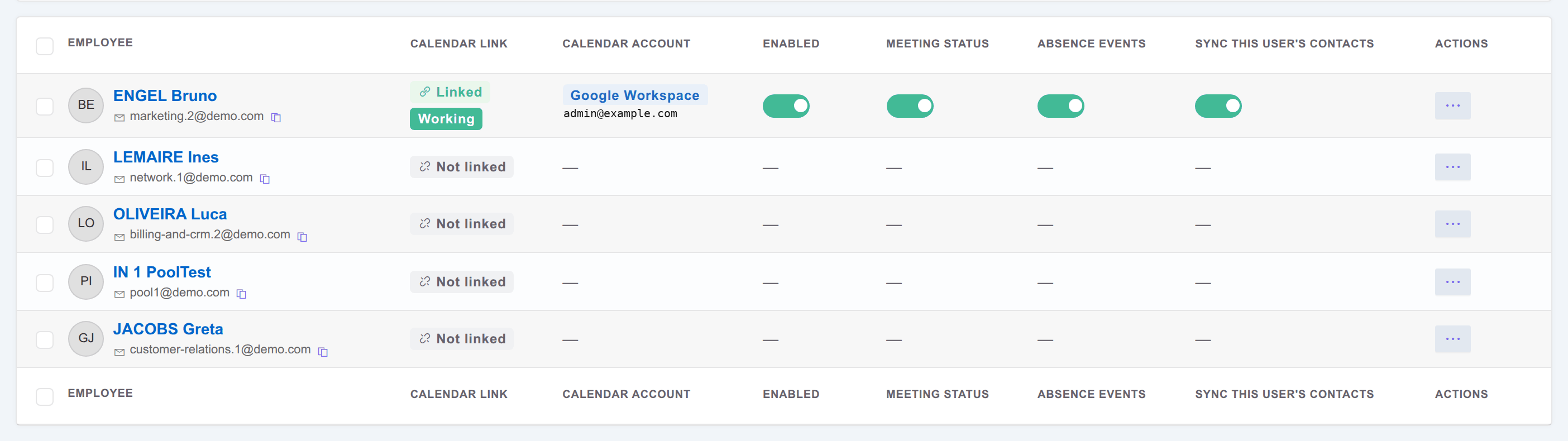
Choisissez « Associer les comptes d'agenda » pour tout connecter d'un coup. Voxbi associe les utilisateurs à leur adresse Google par e-mail et prouve chaque association en lisant l'agenda du compte, donc un lien est vérifié et non supposé. Vous voyez ce qui va se passer avant que cela se passe.
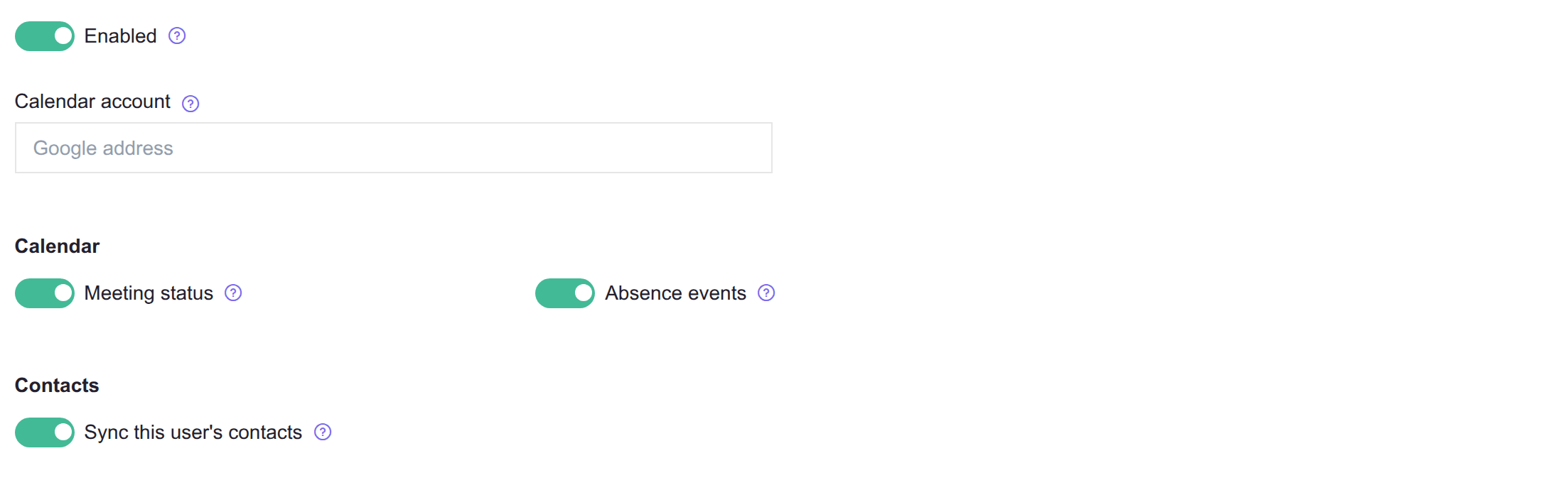
Tout utilisateur dont l'e-mail Voxbi diffère de son adresse Workspace est listé comme non lié et peut être lié à la main. L'adresse est contrôlée auprès de Google avant l'enregistrement. Les mêmes réglages se trouvent sur la fiche de l'utilisateur, sous l'onglet Google Workspace.
La configuration est terminée quand
La carte d'état de l'onglet Général affiche « Connecté ».
Les services que vous voulez sont sur « Activé », et leurs fonctions sur « Disponible ».
Le test de connexion est passé.
Les utilisateurs qui doivent se synchroniser sont connectés, avec les fonctions activées pour eux.
Les utilisateurs connectés commencent à se synchroniser au prochain passage. Les événements d'absence sont écrits à l'approbation de l'absence. Le statut de réunion est appliqué chaque minute à partir de données d'agenda rafraîchies toutes les cinq minutes pendant la journée de travail. Les contacts se synchronisent chaque heure.
Si le test de connexion échoue
Le test rend compte de chaque étape séparément et nomme ce qu'il a tenté, donc un échec désigne une cause précise plutôt que toute la configuration.
| Message | Que faire |
|---|---|
| Google a refusé l'autorisation | L'autorisation a été accordée dans un autre Workspace, ou Google n'a pas encore appliqué le changement. Ouvrez de nouveau le bouton en tant que super administrateur de ce Workspace, puis réessayez dans quelques minutes. Si les deux valeurs ont été saisies à la main, vérifiez-les par rapport au formulaire. C'est de loin la cause la plus fréquente. |
| Google ne reconnaît pas cette adresse dans ce Workspace | La boîte de test n'existe pas dans ce Workspace, ou elle n'a pas de licence Agenda. Essayez une autre adresse réelle. |
| Cette adresse n'est pas dans un des domaines autorisés | Ajoutez le domaine à la liste et enregistrez. C'est le cas habituel d'un utilisateur sur un domaine secondaire. |
| Google a refusé l'accès à cette boîte | Il manque généralement à l'autorisation les permissions listées sous le message. Ajoutez-les à l'identifiant client dans la console d'administration, puis relancez le test. |
| Cette boîte n'a pas d'agenda principal | Le compte existe mais n'a pas d'agenda. Utilisez un autre utilisateur de test. |
| Impossible de joindre Google | Un problème réseau plutôt qu'un problème de configuration. Réessayez. |
| L'enregistrement est refusé car un domaine est déjà utilisé | Ce domaine fait déjà partie de l'intégration Google Workspace d'un autre client, et un domaine ne peut appartenir qu'à une seule. S'il est bien à vous, contactez le support. |
| La connexion de Voxbi à Google n'est pas configurée sur ce serveur | Rien dans le formulaire ne peut corriger cela, et les champs restent en lecture seule jusqu'à résolution. Contactez le support. |
| Google a rejeté notre compte de service, ou l'API Google Agenda n'est pas activée de notre côté | Le problème est du côté Voxbi de la connexion, pas dans votre Workspace. Contactez le support. |
| Google a renvoyé une erreur inattendue | Rien que le test ait pu classer. Réessayez. Si cela se répète, envoyez au support le message affiché sous l'étape en échec. |
Un seul utilisateur échoue alors que les autres vont bien
La liste des connexions d'agenda a une colonne Statut par utilisateur, et une ligne en échec nomme sa propre cause : compte inexistant après un départ, domaine plus autorisé après son retrait de la liste de l'étape 1, agenda supprimé, accès refusé, limite de débit atteinte, ou l'opération qui a échoué. Ce sont les problèmes d'un seul compte, pas ceux de l'autorisation : le reste de l'effectif continue de se synchroniser, et la ligne se nettoie d'elle-même au prochain passage une fois la cause disparue.
Déconnecter l'intégration
Désactiver « Activer l'intégration Google Workspace », ou supprimer l'intégration, arrête toutes les synchronisations d'un coup et laisse en place tout ce qui a déjà été écrit. Rien n'est nettoyé après coup, donc l'ordre compte.
Pour récupérer les copies de contacts, déliez les utilisateurs, ou désactivez leurs contacts, pendant que l'intégration est encore active.
Les événements déjà dans un agenda y restent toujours. Un utilisateur peut les supprimer ou masquer l'agenda.
Demandez au super administrateur de retirer l'identifiant client de Voxbi dans Sécurité, Contrôle des accès et des données, Commandes des API, Délégation au niveau du domaine. Désactiver l'intégration dans Voxbi ne retire pas l'autorisation Google.
Ce que Voxbi lit, et ce qu'il ne lit pas
À lire avant de présenter l'intégration à votre équipe, car cela répond aux questions qu'elle pose.
| Domaine | Ce qui se passe |
|---|---|
| Agendas lus | L'agenda principal de l'utilisateur, et uniquement le début et la fin des événements. Un agenda secondaire ou partagé n'est lu que si un administrateur l'a ajouté à la fiche de cet utilisateur, jusqu'à cinq, sur l'onglet Google Workspace. |
| Titres des réunions | Le titre d'une réunion marquée privée, personnelle ou confidentielle n'est jamais enregistré. |
| Agendas écrits | Les événements d'absence, et les plannings Tempus publiés, uniquement là où vous l'avez choisi à l'étape 7. Voxbi ne modifie et ne supprime qu'un événement qu'il a créé. Le titre d'un événement d'absence nomme le type d'absence, et sa note devient le corps. |
| Contacts lus | Uniquement si vous avez activé le sens lecture. Les contacts récupérés appartiennent à l'utilisateur et restent privés dans Voxbi. |
| Contacts écrits | Uniquement si vous avez activé le sens écriture, uniquement des contacts que l'utilisateur peut déjà voir dans Voxbi, et uniquement sous le libellé choisi. |
| Le carnet d'adresses partagé | En lecture seule, et uniquement si vous avez activé l'import partagé. Voxbi n'y écrit jamais. |
| Comptes des utilisateurs | Aucune connexion, aucun écran de consentement, aucun changement dans la façon de se connecter. |
| Désactivation | Désactiver un utilisateur, ou le délier, supprime les copies de contacts que Voxbi a écrites pour lui. Désactiver un sens entier, ou l'intégration elle-même, laisse en place ce qui se trouve déjà dans Google. Les événements déjà dans un agenda y restent toujours. |
À quelle fréquence tout cela tourne
| Quoi | Fréquence |
|---|---|
| Statut de réunion appliqué et retiré | Chaque minute |
| Agendas relus pour de nouvelles réunions | Toutes les cinq minutes entre 06:00 et 20:00, et un passage complet chaque heure |
| Absence écrite dans un agenda | À l'approbation de l'absence |
| Planning écrit dans un agenda | À la publication d'un planning, ou à son envoi depuis Tempus |
| Contacts synchronisés, dans les deux sens | Chaque heure, et à la demande depuis la page Contacts |
| Autorisation revérifiée | Chaque semaine |
Questions fréquentes
Les utilisateurs doivent-ils approuver quelque chose ?
Non. La délégation au niveau du domaine est accordée une fois par un super administrateur pour tout le Workspace. Les utilisateurs ne voient aucun écran de consentement, ne reçoivent aucune demande, et se connectent exactement comme avant.
L'intégration fonctionnait et s'est arrêtée. Pourquoi ?
Un super administrateur peut révoquer la délégation à tout moment, et Google n'en informe pas Voxbi. Voxbi revérifie chaque autorisation une fois par semaine et désactive une intégration dont l'autorisation a disparu, plutôt que de la laisser paraître saine sans rien synchroniser. Réautorisez dans la console d'administration et relancez le test.
Un service demande maintenant une nouvelle autorisation.
Activer un service qui ne faisait pas partie de l'autorisation d'origine ajoute des autorisations à la liste. Demandez au super administrateur d'ouvrir de nouveau l'un des liens vers la console et d'autoriser. Le lien transporte toujours la liste complète, et autoriser remplace l'ancienne autorisation au lieu d'en ajouter une seconde.
Tout est autorisé mais personne ne se synchronise.
Vérifiez l'étape 9. L'autorisation couvre le Workspace ; la connexion couvre la personne. L'onglet Général affiche le nombre d'utilisateurs connectés.
Puis-je utiliser cela sans le module Tempus ?
Les contacts fonctionnent seuls. Le statut de réunion et les événements d'absence sont des fonctions Tempus et nécessitent qu'il soit actif.