
Google Workspace koppelen aan Voxbi
Koppel een Google Workspace aan Voxbi, zodat agenda's een vergaderstatus zetten, goedgekeurde afwezigheid in de juiste agenda komt en contacten tussen beide systemen synchroniseren.

Eén Google Workspace-koppeling geeft Voxbi twee losse diensten: de agenda's van je gebruikers, en hun contacten. Je zet er één aan, de andere, of beide. Elke dienst vraagt Google om zijn eigen rechten, en een Google Workspace-supergebruiker autoriseert het geheel één keer, voor iedereen. Je gebruikers krijgen nooit een vraag en zien geen toestemmingsscherm.
De installatie duurt ongeveer 20 minuten en raakt twee producten. Lees daarom eerst de tabel "wie doet wat".
Wat de koppeling doet
Agenda's. Zolang een gebruiker een vergadering in de agenda heeft, zet Voxbi die persoon op de vergaderstatus, en haalt die er na de vergadering weer af. Goedgekeurde afwezigheid wordt in de agenda geschreven, en weer verwijderd als de afwezigheid wordt geannuleerd. Beide functies horen bij de tijdregistratiemodule Tempus en hebben die actief nodig. Tempus schrijft ook een gepubliceerde dienst in dezelfde agenda, zonder eigen schakelaar op dit formulier. Wil je alleen de status, dan legt de pagina gespreksroutes en aanwezigheid uit wat dat voor de beller verandert.
Contacten. Voxbi-contacten verschijnen in het Google-account van elke verbonden gebruiker, onder een label dat jij kiest, en zo bereiken ze ook de telefoon voor nummerweergave. In de andere richting staan de eigen Google-contacten van elke gebruiker in Voxbi klaar als privécontacten, alleen voor die persoon zichtbaar. Contacten werken met en zonder Tempus.
Wie doet wat
| Rol | Doet dit |
|---|---|
| Voxbi-beheerder | Maakt de koppeling, kiest de diensten, somt de Workspace-domeinen op, start de verbindingstest, en verbindt gebruikers met hun Google-account. |
| Google Workspace-supergebruiker | Autoriseert Voxbi één keer voor de hele Workspace, in de Google Beheerdersconsole. Voxbi opent dat dialoogvenster met de toekenning al ingevuld, dus het blijft bij controleren en autoriseren. |
| Gebruikers | Niets. Geen toestemmingsscherm, geen inlogverzoek. |
Een gedelegeerde of gedeeltelijke Google-beheerder kan dit niet toekennen. Het moet een supergebruiker zijn.
Voordat je begint
Je kunt als beheerder inloggen op Voxbi.
Er is een Google Workspace-supergebruiker beschikbaar.
Je kent elk domein dat in de e-mailadressen van je gebruikers voorkomt, ook de secundaire.
Voor de agendafuncties staat de module Tempus aan voor deze telefooncentrale.
Je hebt een echte Workspace-mailbox om mee te testen.
De woorden die je op het formulier ziet
| Woord | Betekent |
|---|---|
| Verbonden | Google heeft Voxbi geautoriseerd voor de Workspace en de koppeling staat aan. |
| Aan / Uit | Een dienst of instelling die een beheerder aan of uit heeft gezet. |
| Beschikbaar | Een functie waarvan aan de voorwaarden is voldaan. Die werkt voor elke verbonden gebruiker die hem aan heeft staan. |
| Niet ingesteld, of Nieuwe autorisatie vereist | Er is nog iets dat aandacht vraagt. Het formulier zegt wat, en waar. |
| Verbonden gebruiker | Een Voxbi-gebruiker met een gekoppeld Google-account, zodat de diensten voor die persoon kunnen werken. |
Stap 1: de koppeling maken
Ga naar Configuratie, dan Koppelingen, en kies Koppeling toevoegen. Zet Type op Google Workspace. Het formulier schakelt meteen over naar de Google-installatie. Elke telefooncentrale heeft maximaal één Google Workspace-koppeling.
De statuskaart bovenaan legt uit wat de koppeling dekt en zegt hoe het ervoor staat. Vul de twee velden van het aanmaakformulier in en sla op.
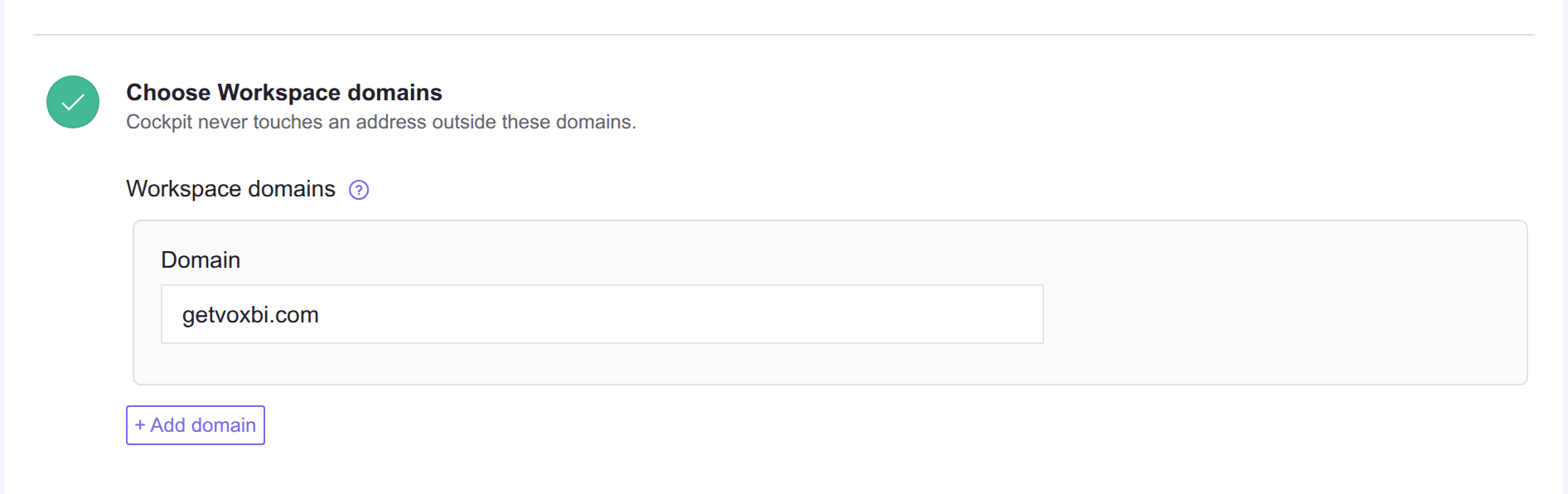
| Veld | Wat erin hoort |
|---|---|
| Workspace-domeinen | Eén regel per domein, zonder apenstaartje en zonder `https://`. "Domein toevoegen" voegt een regel toe, tot 50. Secundaire domeinen horen erbij: een gebruiker met `naam@dochter.com` wordt niet aangeraakt zolang `dochter.com` niet in de lijst staat. |
| Testgebruiker | Elke echte Workspace-mailbox in een van die domeinen. Voxbi leest één keer de eigen agenda van dit account, om te bewijzen dat de autorisatie werkt. Het hoeft geen beheerder te zijn, en er wordt nooit iets in geschreven. |
De domeinenlijst weegt zwaarder dan hij lijkt. Elke klant autoriseert dezelfde Voxbi-client-ID, en de delegatie van Google kent geen verschil tussen de ene klant en de andere. Deze lijst voorkomt dat de toekenning van de ene klant de mailboxen van een andere bereikt. Haal je later een domein weg, dan gaan de verbindingen van iedereen daarin in dezelfde bewerking uit.
Sla de koppeling op. De rest gebeurt op het formulier dat daarna opent, met drie tabbladen: Algemeen, Agenda en Contacten. Het tabblad Algemeen zet de autorisatie neer als een eigen genummerde lijst, en een nummer verandert in een vinkje zodra die stap klaar is, zodat je in één oogopslag ziet wat er nog rest.
Stap 2: kies welke diensten je wil
Doe dit voordat je iets autoriseert. De rechtenlijst die Voxbi in stap 3 aan Google geeft, dekt precies de diensten die aanstaan. Nu beslissen betekent: één lijst, één keer geautoriseerd.
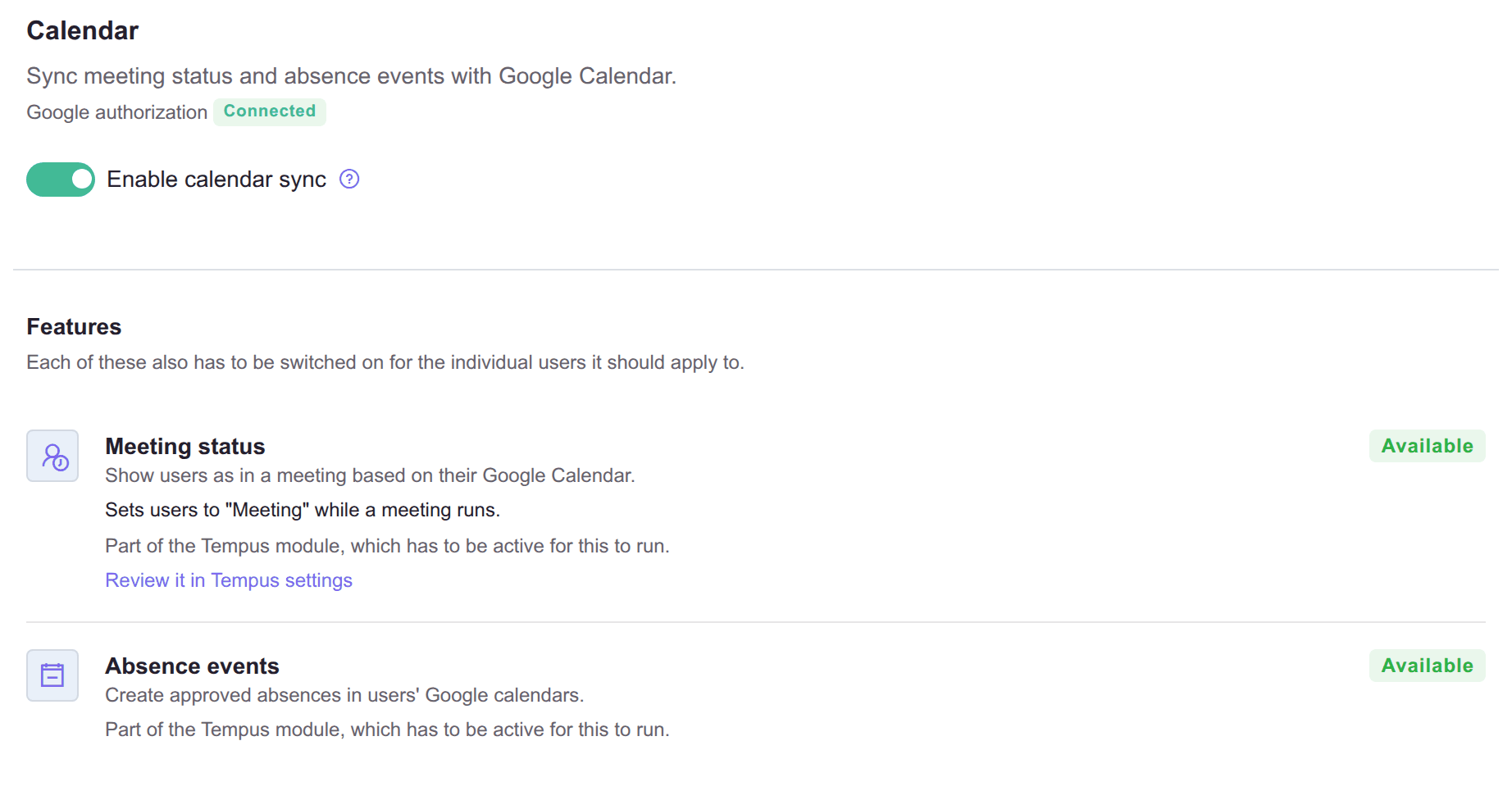
Op het tabblad Agenda is Agendasynchronisatie aanzetten de schakelaar voor de vergaderstatus en de afwezigheidsafspraken. Die staat standaard aan. Elke functie meldt zijn eigen staat: Beschikbaar, of Niet ingesteld met de reden en een link naar het scherm dat het oplost.
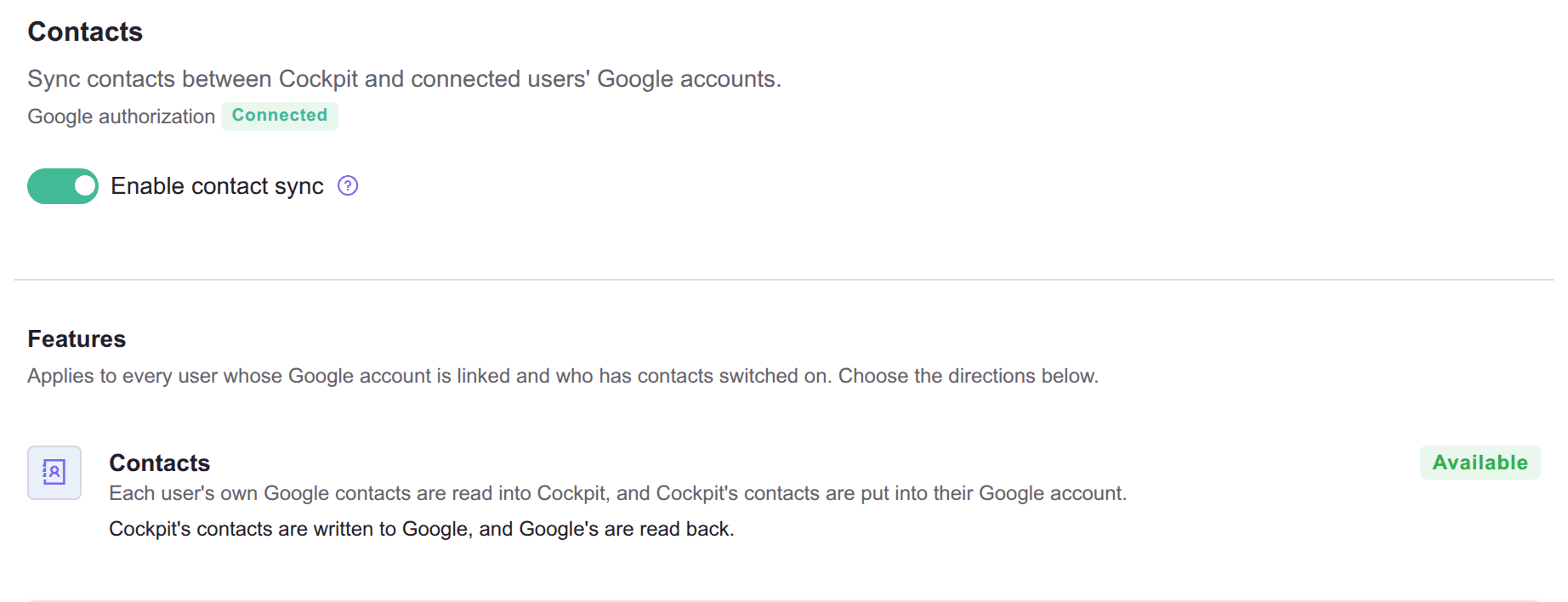
Op het tabblad Contacten staat Contactsynchronisatie aanzetten standaard uit, omdat de synchronisatie persoonlijke adresboeken leest en niemand daar per ongeluk in moet belanden. Zet het aan als je het wil, en kies minstens één richting. Contacten zijn een aparte toekenning: ze aanzetten voegt hun rechten toe aan de lijst die de knop in stap 3 meeneemt.
Twee dingen die het formulier niet opslaat:
Contacten aan zonder gekozen richting. Dat zou je beheerder om contactrechten vragen en daarna niets synchroniseren.
Beide diensten uit. Een koppeling zonder diensten doet niets. Zet in stap 6 de hele koppeling uit.
Stap 3: het autorisatieformulier openen
Terug op het tabblad Algemeen dekt één stap de hele toekenning. Google Beheerdersconsole openen opent het dialoogvenster voor domeinbrede delegatie met de client-ID en de rechtenlijst er al in. Het enige dat er nog rest, is autoriseren.
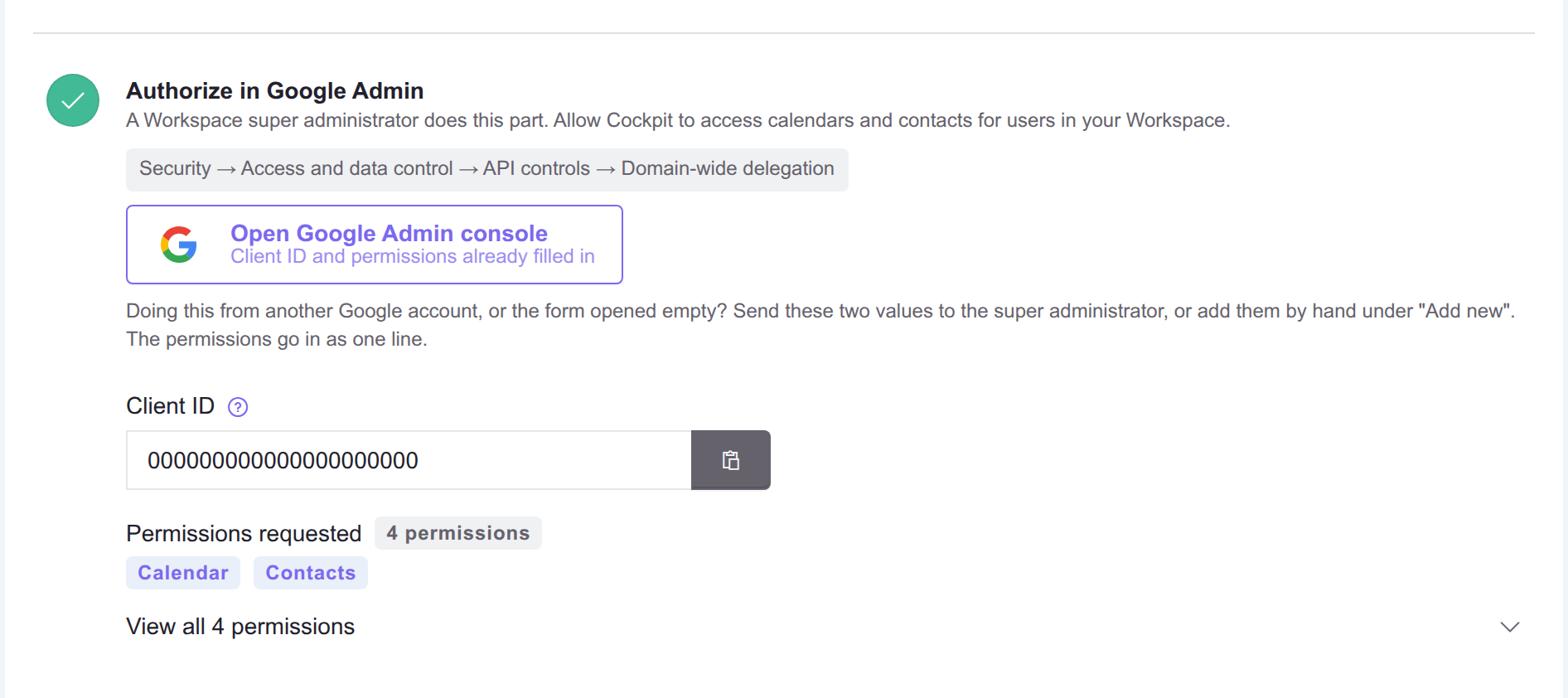
Wie hem opent, moet supergebruiker zijn. De link opent Google Beheer met het Google-account waarmee die browser is ingelogd. Is dat geen supergebruiker van deze Workspace, dan laat het dialoogvenster de toekenning niet door. Stuur de link, of de twee waarden eronder, naar iemand die het wel is.
De twee waarden staan er voor de handmatige route. De client-ID heeft een kopieerknop, en de rechten staan onder "Gevraagde rechten", elk in gewone woorden benoemd, met "Alle scopes kopiëren" binnen "Alle rechten bekijken". Ze zijn precies wat de link meeneemt: een supergebruiker die het item liever zelf toevoegt, of dit formulier nooit ziet, heeft alleen deze twee nodig.
| Waarde | Wat het is |
|---|---|
| Client-ID | Een lang nummer dat het serviceaccount van Voxbi aanduidt. Het is voor elke Voxbi-klant hetzelfde, en daarom is de domeinenlijst uit stap 1 wat de klanten scheidt. |
| Gevraagde rechten | Elk recht dat de in stap 2 aangezette diensten nodig hebben, in gewone woorden benoemd, met de ruwe lijst achter "Alle scopes kopiëren". De tabbladen Agenda en Contacten laten elk hun eigen deel zien onder "Google-rechten", ter informatie. |
Wat de rechten toestaan:
Agenda's. De agenda's van een gebruiker opsommen, begin en einde van de afspraken erin lezen, en afspraken maken, wijzigen of verwijderen. Voxbi wijzigt en verwijdert alleen een afspraak die het zelf heeft gemaakt, en slaat nooit de titel op van een afspraak die als privé, persoonlijk of vertrouwelijk is gemarkeerd.
Contacten. De eigen Google-contacten van een gebruiker lezen, en contacten in dat account maken, wijzigen of verwijderen. Voxbi raakt alleen de contacten aan die het zelf heeft gemaakt, en daar is het label uit stap 8 voor.
Gedeelde contacten, alleen als je die import aanzet. De contacten lezen die een beheerder met de hele Workspace heeft gedeeld. Alleen lezen: Voxbi schrijft nooit in het gedeelde adresboek.
Eén toekenning dekt beide diensten. Elke link die de Beheerdersconsole opent, neemt de volledige lijst mee voor elke dienst die aanstaat, dus één dienst opnieuw autoriseren kan de andere nooit laten vallen.
Stap 4: autoriseer Voxbi in de Google Beheerdersconsole
Dit is het deel dat een Google Workspace-supergebruiker doet, en het enige dat buiten Voxbi gebeurt. Google noemt het domeinbrede delegatie: één beheerder autoriseert Voxbi één keer voor de hele Workspace, zonder toestemmingsomleiding en zonder inloggen per gebruiker.
Log in op admin.google.com als supergebruiker en open Beveiliging, Toegang en gegevensbeheer, API-beheer, Domeinbrede delegatie. De knop op het Voxbi-formulier gaat er direct naartoe, met beide waarden al in het dialoogvenster.
Controleer het dialoogvenster. De client-ID en de OAuth-scopes horen beide al ingevuld te zijn.
Kies Autoriseren.
Opent het dialoogvenster leeg, kies dan Nieuwe toevoegen en vul de twee waarden uit stap 3 handmatig in: de client-ID in zijn veld, de rechtenlijst in het veld voor de OAuth-scopes. Die staat al met komma's, precies zoals dat veld het verwacht.
Een client-ID autoriseren die er al staat, vervangt de rechtenlijst in plaats van een tweede item toe te voegen. Later opnieuw autoriseren is dus dezelfde klik, en laat nooit twee toekenningen achter.
De toekenning van Google is alles of niets. Ontbreekt er één recht, dan mislukt het geheel, en de foutmelding zegt niet welk recht. Daarom vult Voxbi het formulier voor je in, in plaats van de lijst te laten overtypen. Google heeft ook een paar minuten nodig: mislukt de test in stap 5 direct erna, wacht dan en start hem opnieuw voordat je iets verandert.
Stap 5: de verbinding testen
Terug op het tabblad Algemeen kies je Verbinding testen. Voxbi logt in met de testgebruiker uit stap 1 en leest één agenda. Het schrijft in niemands agenda.
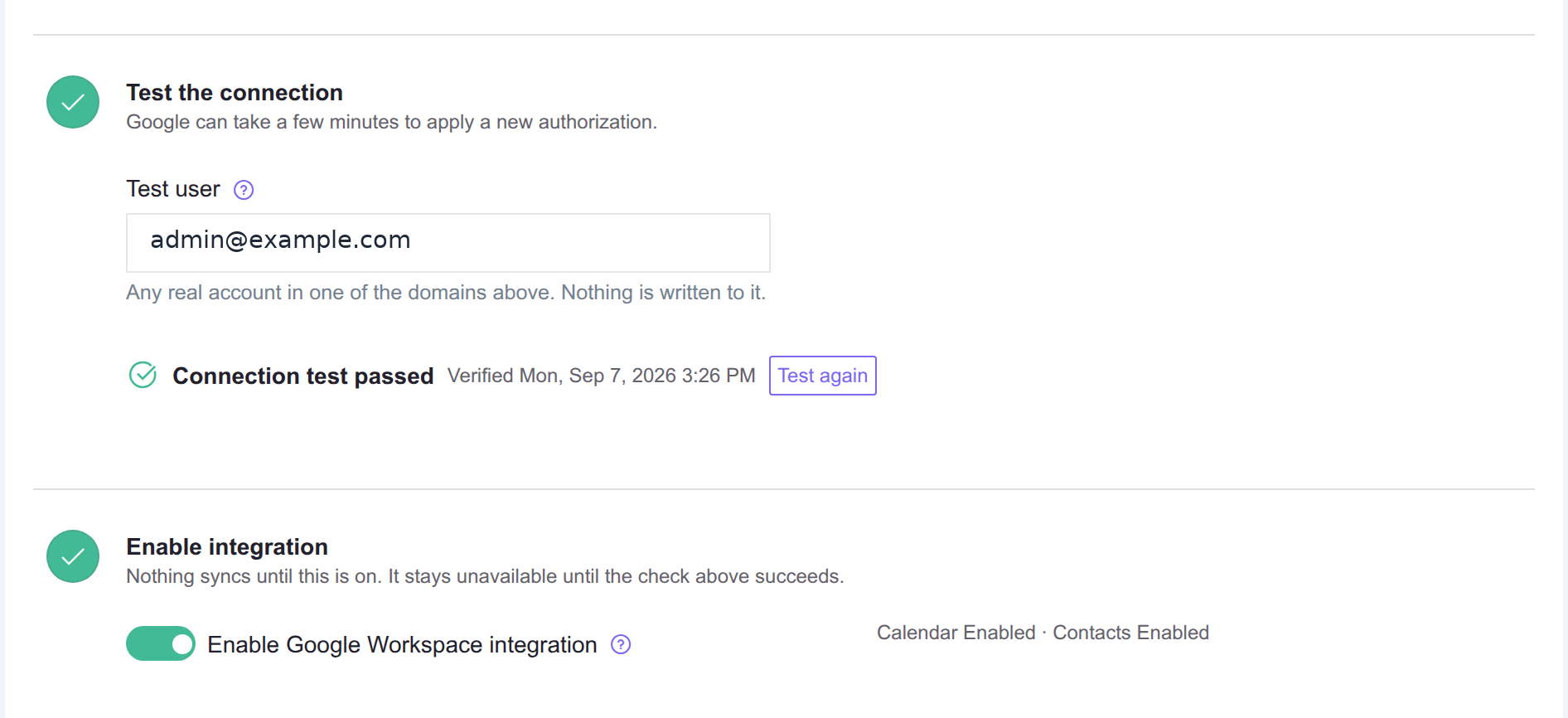
Een geslaagde test meldt elke stap apart, en de statuskaart bovenaan het formulier leest "Klaar om aan te zetten". Zolang de test mislukt, blijft de schakelaar "Google Workspace-koppeling aanzetten" niet beschikbaar.
Stap 6: de koppeling aanzetten
Zet Google Workspace-koppeling aanzetten aan en sla op. Daarvoor synchroniseert er niets. Het formulier weigert een koppeling aan te zetten waarvan de autorisatie niet is getest, en daarom is dit de laatste stap en niet de eerste. De statuskaart leest daarna "Verbonden".
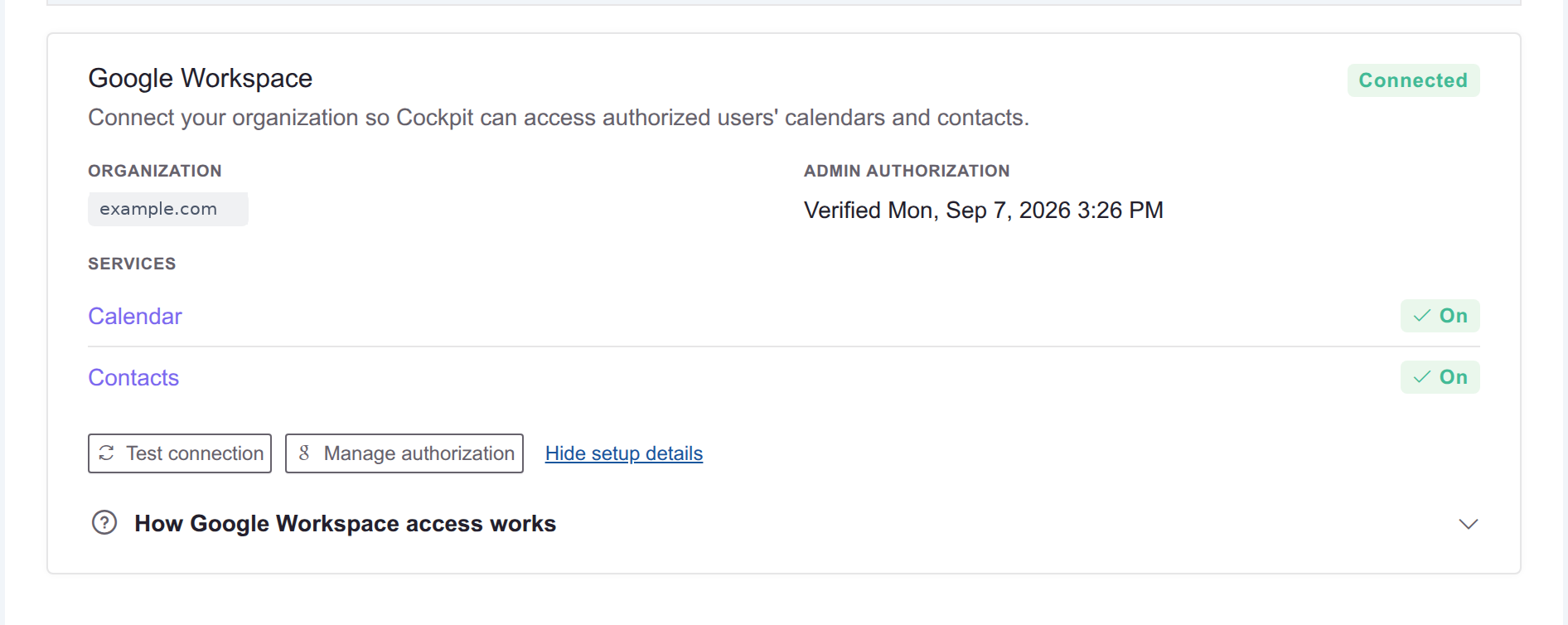
Op dit punt is Voxbi geautoriseerd voor de hele Workspace en loopt de koppeling. Het synchroniseert nog niemand, omdat er nog geen gebruiker verbonden is. Stap 7 en 8 bepalen wat de synchronisatie doet, en stap 9 start hem.
Stap 7: de agendadienst instellen
Op het tabblad Agenda weegt één keuze zwaarder dan de rest: waar Voxbi de afwezigheidsafspraken maakt.
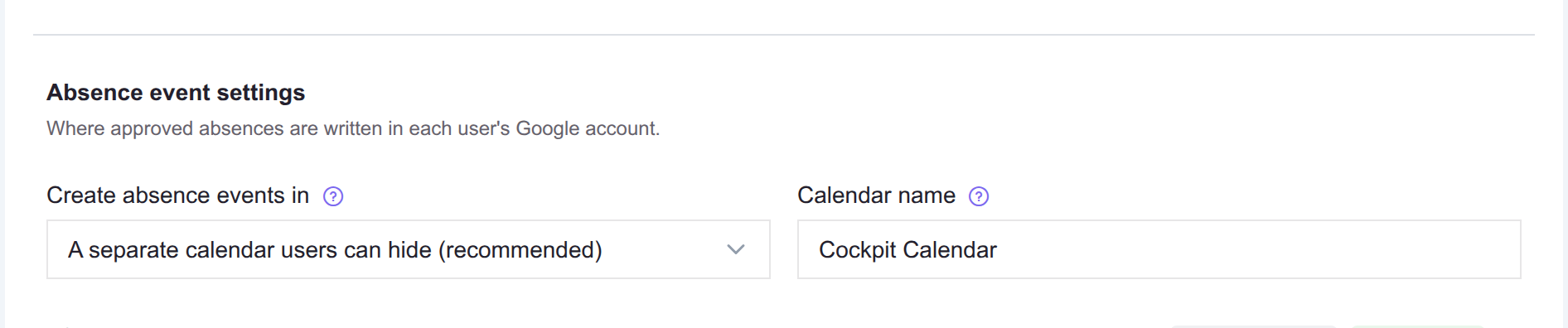
Een aparte agenda die de gebruiker kan verbergen (aanbevolen). Voxbi maakt een agenda in het Google-account van de gebruiker en schrijft alleen daarin. Die kan hem met één klik verbergen, en niets wat Voxbi schrijft raakt de persoonlijke agenda. De keerzijde: deze items verschijnen als gewone bezette blokken. Google houdt echt afwezigheidsgedrag voor de hoofdagenda. Er is dus geen afwezigheidslabel, uitnodigingen worden niet automatisch geweigerd, en collega's die de beschikbaarheid bekijken zien de afwezigheid niet.
Direct in de hoofdagenda van de gebruiker (zichtbaarder). Echt afwezigheidsgedrag: het label, het automatisch weigeren van uitnodigingen, en zichtbaarheid voor collega's die kijken of iemand vrij is. De keerzijde: de gebruiker kan ze niet verbergen, omdat ze tussen de eigen afspraken staan.
De agendanaam geldt voor agenda's die vanaf dat moment worden gemaakt. Hem wijzigen verandert bestaande agenda's niet, en een gebruiker mag de eigen kopie hernoemen. Hij mag niet leeg blijven, en in de hoofdagenda geldt hij niet en verdwijnt hij.
Welke agenda's worden gelezen. De hoofdagenda van de gebruiker altijd, en standaard niets anders. Een vergadering in een secundaire agenda die iemand bezit, of in een gedeelde teamagenda, verandert de status niet, tenzij die agenda aan het gebruikersrecord is toegevoegd. Het tabblad Google Workspace van een gebruiker heeft een keuzelijst "Extra agenda's", tot vijf, die bij elke ronde samen met de hoofdagenda worden gelezen. Die verschijnt zodra de gebruiker verbonden is, omdat hij toont wat het eigen account bevat, en de lijst met agendakoppelingen zegt dan "Leest ook" voor die persoon.
Voxbi houdt zijn eigen schrijfacties niet voor vergaderingen: afspraken die het maakt worden op het moment van aanmaken vastgelegd en buiten de statuslogica gehouden.
Wat er in de agenda landt, en wat het zegt. Een afwezigheidsafspraak heeft als titel het soort afwezigheid en de dagen die het dekt, bijvoorbeeld Ziekteverzuim (8 sep. 2026) of Wettelijke feestdag (8 sep. 2026 - 12 sep. 2026). Een hele vrije dag is een afspraak voor de hele dag, een halve draagt zijn kloktijden, en de notitie van de afwezigheid in Voxbi wordt de inhoud.
Een gepubliceerde Tempus-dienst landt in dezelfde agenda, met als titel "Shift" en de naam van het rooster. Die hoort bij geen van beide diensten op dit formulier en heeft geen schakelaar per gebruiker: elke verbonden gebruiker kan er een krijgen als een rooster wordt gepubliceerd of vanuit Tempus wordt doorgezet.
Meldt de kaart van de vergaderstatus dat die niet is ingesteld, dan zit het ontbrekende stuk in de Tempus-instellingen: welke status als vergadering geldt, en welke statussen daarnaartoe omgezet mogen worden. De kaart linkt naar het juiste scherm. Afwezigheidsafspraken hebben niets meer nodig dan een verbonden gebruiker.
Stap 8: de contactdienst instellen
Sla deze stap over als je geen contacten gebruikt. Kies op het tabblad Contacten één of beide richtingen.
Van Voxbi naar Google. Cockpit-contacten in Google aanmaken voegt contacten die in Voxbi zijn gemaakt toe aan de Google-contacten van elke verbonden gebruiker. Die krijgt alleen contacten die in Voxbi al zichtbaar zijn. Privécontacten meenemen voegt ook contacten toe die alleen de eigenaar ziet, en dan in diens eigen Google-contacten en in die van niemand anders. Het Google-label is waar de contacten die Voxbi maakt onder komen te staan, zodat gebruikers ze van de eigen contacten kunnen onderscheiden en kunnen verbergen. Hem hernoemen hernoemt het label in elk account en laat de contacten erin onaangeroerd. Hij is verplicht zolang deze richting aanstaat, en de limiet van Google is 120 tekens.
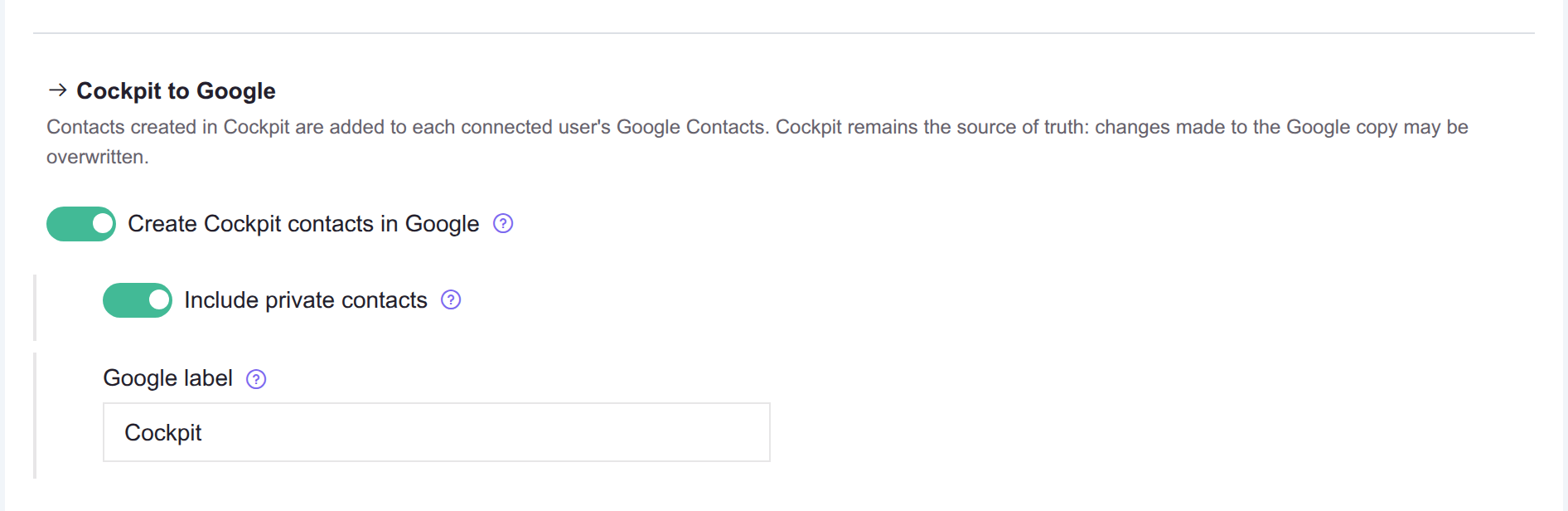
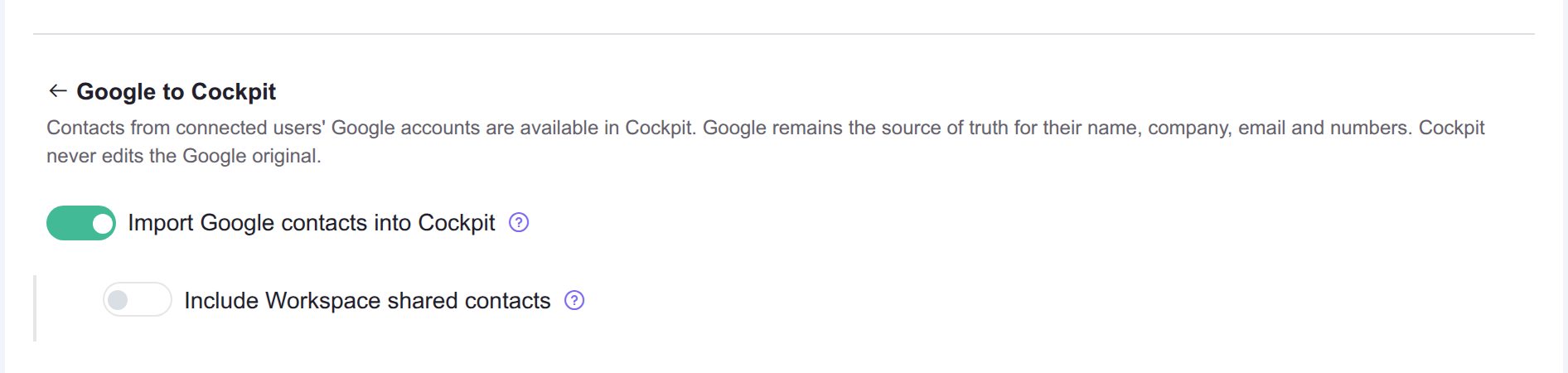
Van Google naar Voxbi. Google-contacten in Cockpit importeren zet de eigen Google-contacten van elke verbonden gebruiker in Voxbi klaar als privécontacten, alleen voor die persoon zichtbaar. Voxbi wijzigt ze niet. Gedeelde Workspace-contacten meenemen maakt van de contacten die een beheerder met de hele Workspace deelt contacten die iedereen in Voxbi ziet. Dat is de enige optie die het extra leesrecht op de directory nodig heeft.
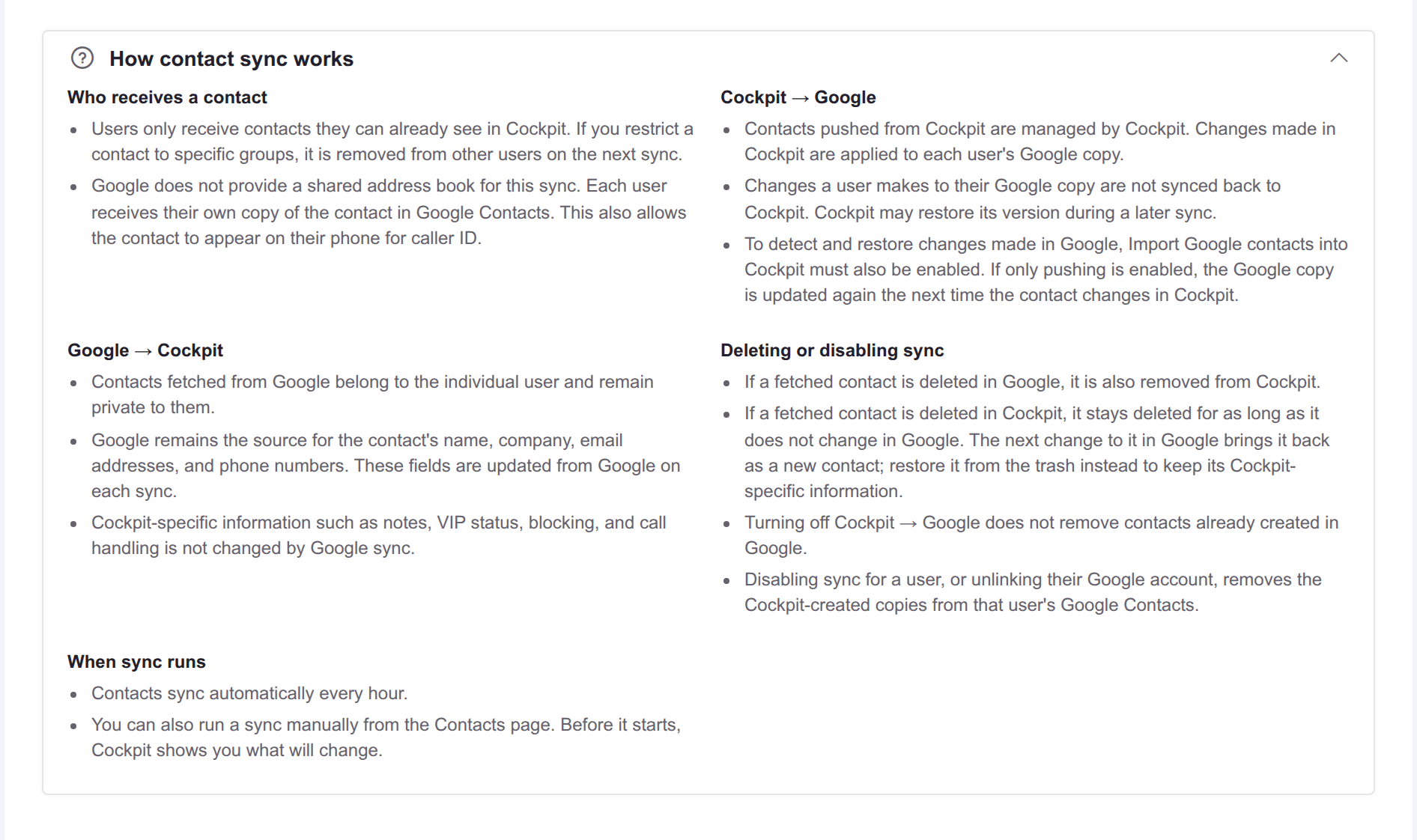
Hoe de synchronisatie zich gedraagt:
| Richting | Bron van waarheid | Wijzigingen | Verwijderen |
|---|---|---|---|
| Van Voxbi naar Google | Voxbi | Wijzigingen in Voxbi bereiken de kopie van elke gebruiker. Wijzigingen die een gebruiker in de Google-kopie maakt worden niet teruggelezen en kunnen bij een latere synchronisatie worden overschreven. | De richting uitzetten laat de kopieën in Google staan. Eén gebruiker uitzetten of ontkoppelen verwijdert de kopieën die Voxbi voor die persoon schreef. |
| Van Google naar Voxbi | Naam, bedrijf, e-mail en nummers volgen Google bij elke synchronisatie. Notities, VIP, blokkeren en gespreksafhandeling zijn van Voxbi en worden nooit aangeraakt. | Een contact dat in Google wordt verwijderd verdwijnt uit Voxbi. Een contact dat in Voxbi wordt verwijderd blijft weg tot het in Google verandert, en komt dan terug als nieuw contact. |
Dezelfde antwoorden staan op het formulier, onder "Hoe contactsynchronisatie werkt".
Stap 9: verbind gebruikers met hun Google-account
Dit is de stap die de synchronisatie start. De autorisatie dekt de hele Workspace; Voxbi synchroniseert een gebruiker pas als de Voxbi-gebruiker aan het Google-adres is gekoppeld. Het tabblad Algemeen meldt hoeveel gebruikers verbonden zijn en waarschuwt zolang sommigen dat niet zijn.
Ga naar Tempus, Aanwezigheid, Agendakoppelingen, of kies "Verbindingen beheren" op de koppeling. Beide brengen je op dezelfde pagina.
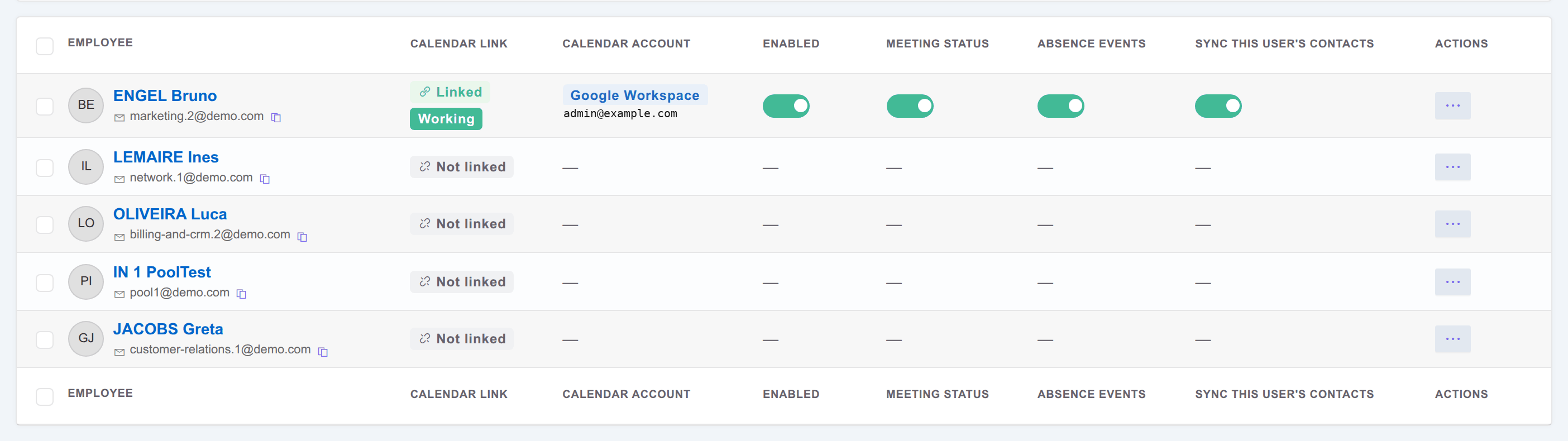
Kies "Agenda-accounts matchen" om iedereen in één keer te verbinden. Voxbi matcht gebruikers op e-mail aan hun Google-adres en bewijst elke match door de agenda van dat account te lezen, dus een koppeling is gecontroleerd en niet aangenomen. Je ziet vooraf wat er gaat gebeuren.
Wie een Voxbi-e-mail heeft die afwijkt van het Workspace-adres, staat als niet gekoppeld in de lijst en kan handmatig worden gekoppeld. Het adres wordt vóór het opslaan bij Google gecontroleerd. Dezelfde instellingen staan in het gebruikersrecord, onder het tabblad Google Workspace.
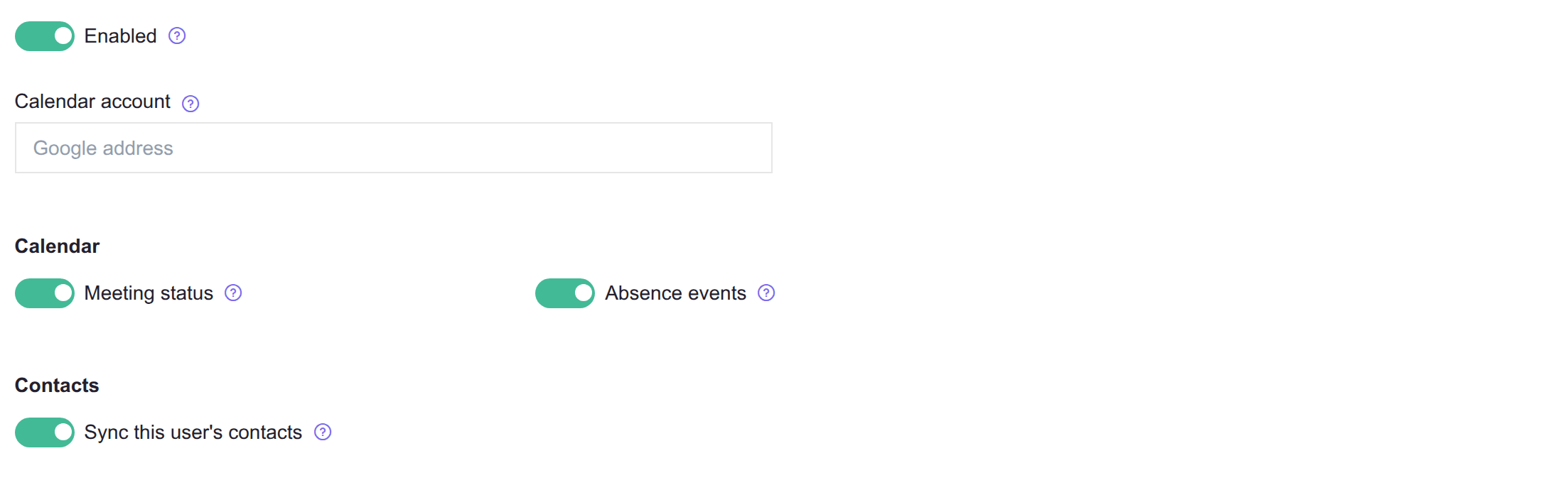
De installatie is klaar als
De statuskaart op het tabblad Algemeen "Verbonden" leest.
De diensten die je wil op "Aan" staan, en hun functies op "Beschikbaar".
De verbindingstest is geslaagd.
De gebruikers die moeten synchroniseren verbonden zijn, met de functies voor hen aangezet.
Verbonden gebruikers beginnen bij de volgende ronde te synchroniseren. Afwezigheidsafspraken worden geschreven bij goedkeuring van de afwezigheid. De vergaderstatus wordt elke minuut toegepast op agendagegevens die tijdens de werkdag elke vijf minuten worden verversd. Contacten synchroniseren elk uur.
Als de verbindingstest mislukt
De test meldt elke stap apart en benoemt wat hij heeft geprobeerd, dus een mislukking wijst naar één oorzaak en niet naar de hele installatie.
| Melding | Wat je doet |
|---|---|
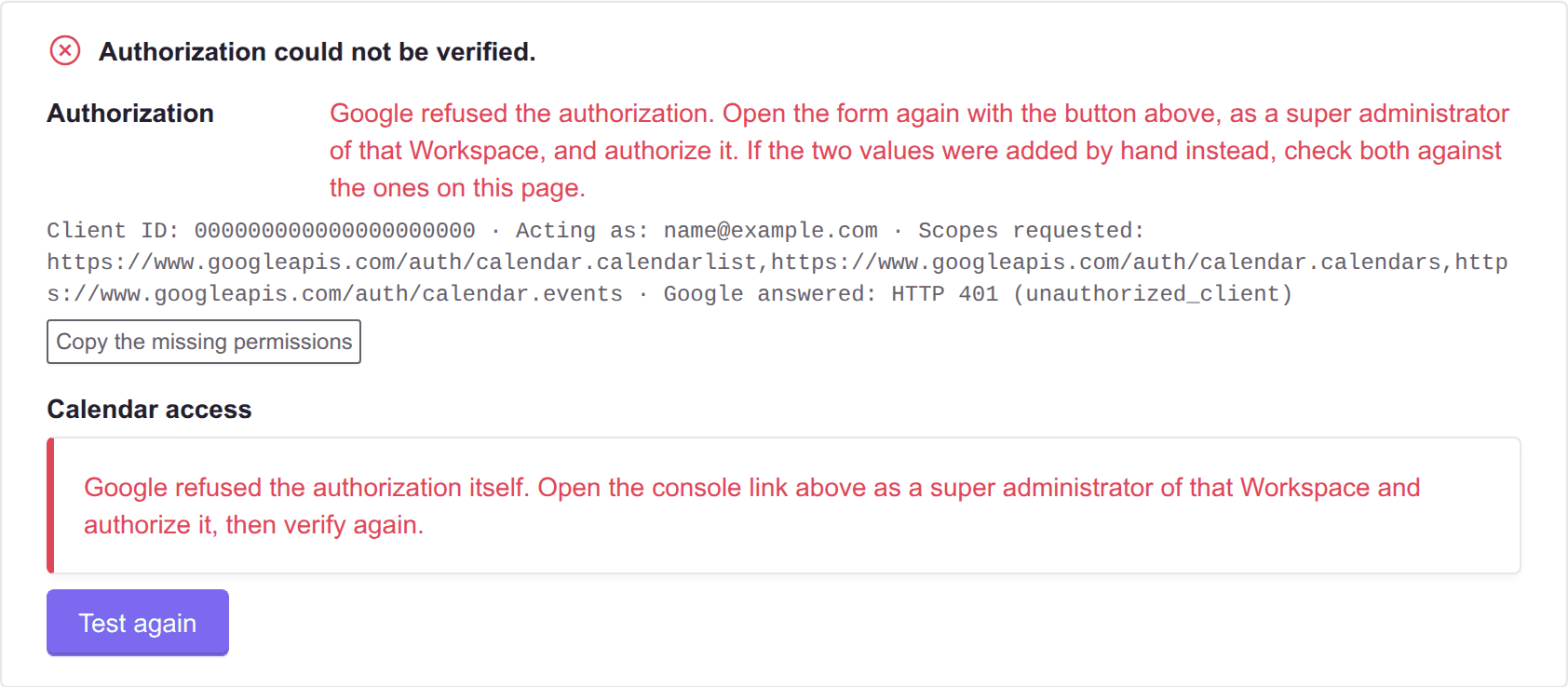
| Google heeft de autorisatie geweigerd | De toekenning is in een andere Workspace geautoriseerd, of Google heeft de wijziging nog niet doorgevoerd. Open de knop opnieuw als supergebruiker van deze Workspace en probeer het over een paar minuten weer. Zijn de twee waarden handmatig ingevuld, controleer ze dan tegen het formulier. Dit is met afstand de meest voorkomende oorzaak. |
| Google kent dat adres niet in deze Workspace | De testmailbox bestaat niet in deze Workspace, of heeft geen Agenda-licentie. Neem een ander echt adres. |
| Dat adres zit niet in een van de toegestane domeinen | Voeg het domein aan de lijst toe en sla op. Dit is het gebruikelijke geval bij een gebruiker op een secundair domein. |
| Google heeft de toegang tot die mailbox geweigerd | Aan de toekenning ontbreken meestal de rechten die onder de melding staan. Voeg ze in de Beheerdersconsole aan de client-ID toe en test opnieuw. |
| Die mailbox heeft geen hoofdagenda | Het account bestaat, maar heeft geen agenda. Gebruik een andere testgebruiker. |
| Google was niet bereikbaar | Een netwerkprobleem, geen configuratieprobleem. Probeer het opnieuw. |
| Opslaan wordt geweigerd omdat een domein al in gebruik is | Dat domein hoort al bij de Google Workspace-koppeling van een andere klant, en een domein kan maar bij één horen. Is het van jou, neem dan contact op met support. |
| De verbinding van Voxbi met Google is niet ingesteld op deze server | Daar kan het formulier niets aan doen, en de velden blijven alleen-lezen tot het is opgelost. Neem contact op met support. |
| Google heeft ons serviceaccount geweigerd, of de Google Agenda-API staat aan onze kant niet aan | Het probleem zit aan de Voxbi-kant van de verbinding, niet in jouw Workspace. Neem contact op met support. |
| Google gaf een onverwachte fout terug | Niets wat de test kon indelen. Probeer het opnieuw. Blijft het terugkomen, stuur support dan de melding onder de mislukte stap. |
Eén gebruiker mislukt terwijl de rest goed loopt
De lijst met agendakoppelingen heeft per gebruiker een kolom Status, en een mislukte rij benoemt zijn eigen oorzaak: geen zo'n account na een vertrek, domein niet meer toegestaan nadat het uit de lijst van stap 1 viel, agenda verwijderd, toegang geweigerd, snelheidslimiet, of de bewerking die mislukte. Dat zijn de problemen van één account, niet van de toekenning: de rest van de lijst blijft synchroniseren, en de rij ruimt zichzelf op bij de volgende ronde zodra de oorzaak weg is.
De koppeling verbreken
"Google Workspace-koppeling aanzetten" uitzetten, of de koppeling verwijderen, stopt elke synchronisatie meteen en laat alles wat al geschreven is staan. Er wordt daarna niets opgeruimd, dus de volgorde is belangrijk.
Om de contactkopieën eruit te halen, ontkoppel je de gebruikers of zet je hun contacten uit, terwijl de koppeling nog aanstaat.
Afspraken in een agenda blijven altijd staan. Een gebruiker kan ze verwijderen of de agenda verbergen.
Laat de supergebruiker de client-ID van Voxbi verwijderen bij Beveiliging, Toegang en gegevensbeheer, API-beheer, Domeinbrede delegatie. De koppeling in Voxbi uitzetten trekt de Google-toekenning niet in.
Wat Voxbi leest, en wat niet
Lees dit voordat je de koppeling aan je team voorstelt, want het beantwoordt de vragen die dan komen.
| Onderdeel | Wat er gebeurt |
|---|---|
| Gelezen agenda's | De hoofdagenda van de gebruiker, en alleen begin en einde van de afspraken erin. Een secundaire of gedeelde agenda wordt alleen gelezen als een beheerder die aan het record van die gebruiker heeft toegevoegd, tot vijf, op het tabblad Google Workspace. |
| Titels van afspraken | De titel van een afspraak die als privé, persoonlijk of vertrouwelijk is gemarkeerd wordt nooit opgeslagen. |
| Beschreven agenda's | Afwezigheidsafspraken en gepubliceerde Tempus-diensten, beide alleen waar je dat in stap 7 hebt gekozen. Voxbi wijzigt en verwijdert alleen een afspraak die het zelf heeft gemaakt. De titel van een afwezigheidsafspraak noemt het soort afwezigheid, en de notitie wordt de inhoud. |
| Gelezen contacten | Alleen als je de leesrichting hebt aangezet. Opgehaalde contacten zijn van de gebruiker en blijven in Voxbi privé. |
| Geschreven contacten | Alleen als je de schrijfrichting hebt aangezet, alleen contacten die de gebruiker in Voxbi al ziet, en alleen onder het gekozen label. |
| Het gedeelde adresboek | Alleen lezen, en alleen als je de gedeelde import hebt aangezet. Voxbi schrijft er nooit in. |
| Gebruikersaccounts | Geen inloggen, geen toestemmingsscherm, geen verandering in hoe iemand inlogt. |
| Uitzetten | Een gebruiker uitzetten of ontkoppelen verwijdert de contactkopieën die Voxbi voor die persoon schreef. Een hele richting uitzetten, of de koppeling zelf, laat staan wat al in Google zit. Afspraken in een agenda blijven altijd staan. |
Hoe vaak alles loopt
| Wat | Hoe vaak |
|---|---|
| Vergaderstatus gezet en teruggedraaid | Elke minuut |
| Agenda's opnieuw gelezen op nieuwe vergaderingen | Elke vijf minuten tussen 06:00 en 20:00, en een volledige ronde elk uur |
| Afwezigheid in een agenda geschreven | Bij goedkeuring van de afwezigheid |
| Dienst in een agenda geschreven | Als een rooster wordt gepubliceerd, of vanuit Tempus wordt doorgezet |
| Contacten gesynchroniseerd, beide richtingen | Elk uur, en op verzoek vanaf de contactenpagina |
| Autorisatie opnieuw gecontroleerd | Wekelijks |
Veelgestelde vragen
Moeten gebruikers iets goedkeuren?
Nee. Domeinbrede delegatie wordt één keer door een supergebruiker voor de hele Workspace toegekend. Gebruikers zien geen toestemmingsscherm, krijgen geen vraag, en loggen precies zo in als eerst.
De koppeling werkte en is gestopt. Waarom?
Een supergebruiker kan de delegatie op elk moment intrekken, en Google laat Voxbi dat niet weten. Voxbi controleert elke autorisatie wekelijks opnieuw en zet een koppeling waarvan de toekenning verdwenen is uit, in plaats van die gezond te laten lijken terwijl er niets synchroniseert. Autoriseer opnieuw in de Beheerdersconsole en start de test.
Een dienst vraagt nu om een nieuwe autorisatie.
Een dienst aanzetten die geen deel was van de oorspronkelijke toekenning voegt rechten aan de lijst toe. Laat de supergebruiker een van de consolelinks opnieuw openen en autoriseren. De link neemt altijd de volledige lijst mee, en autoriseren vervangt de oude toekenning in plaats van er een tweede bij te zetten.
Alles is geautoriseerd maar er synchroniseert niemand.
Controleer stap 9. De autorisatie dekt de Workspace, de verbinding dekt de persoon. Het tabblad Algemeen laat het aantal verbonden gebruikers zien.
Kan dit zonder de module Tempus?
Contacten werken los. De vergaderstatus en de afwezigheidsafspraken zijn Tempus-functies en hebben die module actief nodig.