
Ce que vous pouvez faire avec Voxbi dans Odoo
Une fois Voxbi connecté à Odoo, chaque appel est journalisé sur le bon contact et le bon dossier, l'IA rédige le résumé pendant que vous parlez, et vous pouvez appeler depuis n'importe quelle fiche. Voici ce que vous obtenez.

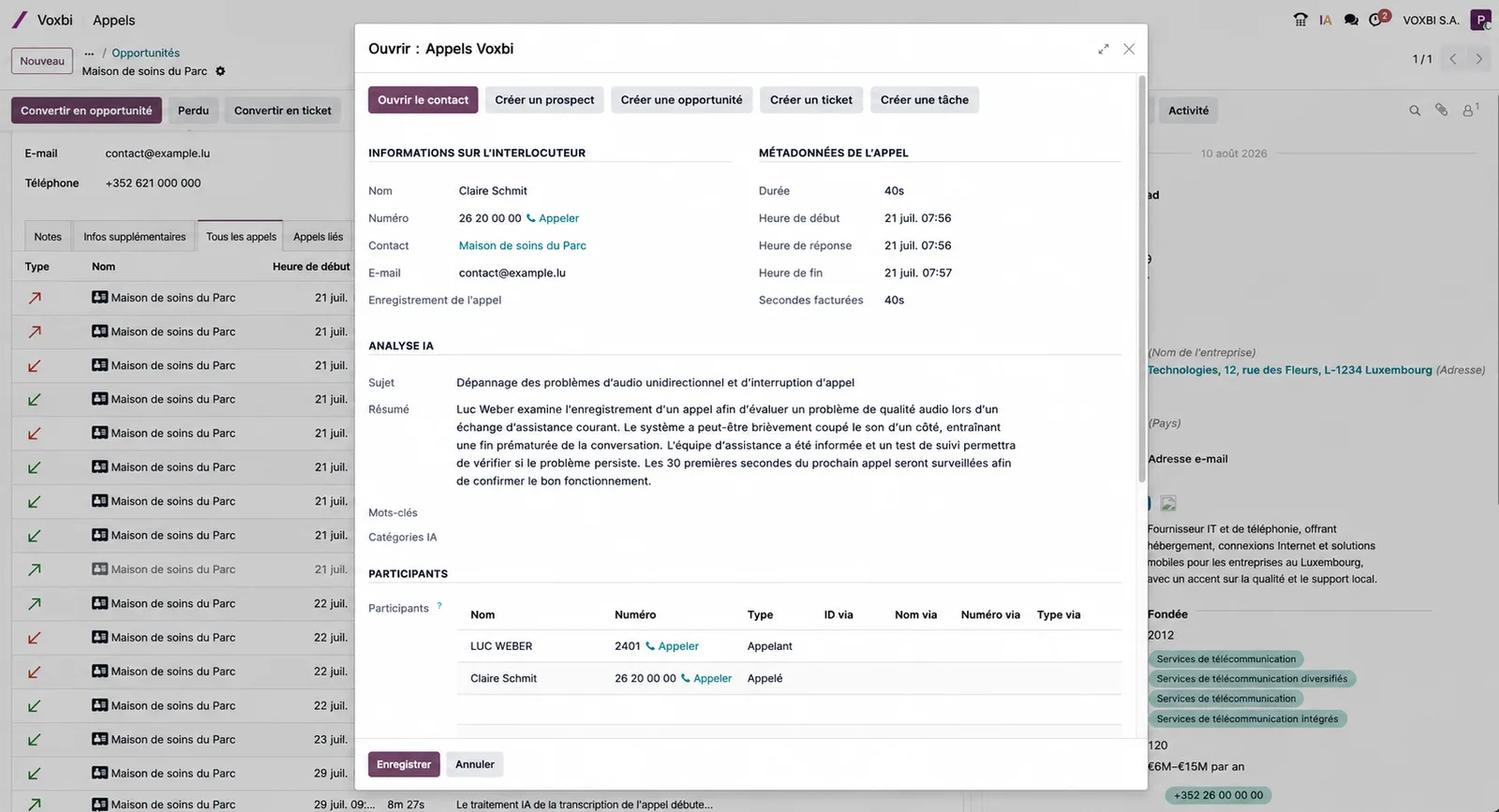
Connecter Odoo à Voxbi transforme votre CRM en système téléphonique. Une fois l'intégration téléphonique Odoo activée, chaque appel est journalisé automatiquement sur le bon contact et le bon dossier, l'IA rédige un résumé pendant que vous parlez, et vous pouvez appeler n'importe qui directement depuis sa fiche. Pas de copier-coller, pas d'application téléphonique séparée, plus de « qui était-ce et que voulait-il ? » après coup.
Ce guide présente ce que vous obtenez. Si vous voulez simplement activer l'intégration, suivez plutôt le guide de configuration étape par étape. Cela prend environ quinze minutes.
Savoir qui appelle avant de décrocher
Lorsqu'un appel arrive, Voxbi recherche le numéro dans Odoo et vous affiche le contact : nom, entreprise et le dossier ouvert auquel il est rattaché. Vous décrochez en sachant déjà qui c'est et où la conversation en était, sans avoir à parcourir des onglets. Les nouveaux numéros sont rapprochés et synchronisés dans les deux sens, donc votre carnet d'adresses reste propre sans que personne n'ait à le maintenir.
Chaque appel atterrit sur le bon dossier, tout seul
C'est la partie qui fait gagner le plus de temps. Chaque appel passé ou reçu par votre équipe est journalisé automatiquement sur le contact et l'opportunité correspondants dans Odoo. Ouvrez un dossier et l'historique complet des appels est là, sous la fiche, à côté des emails et des notes, pour que n'importe qui puisse voir ce qui a été dit et quand, sans avoir à demander.
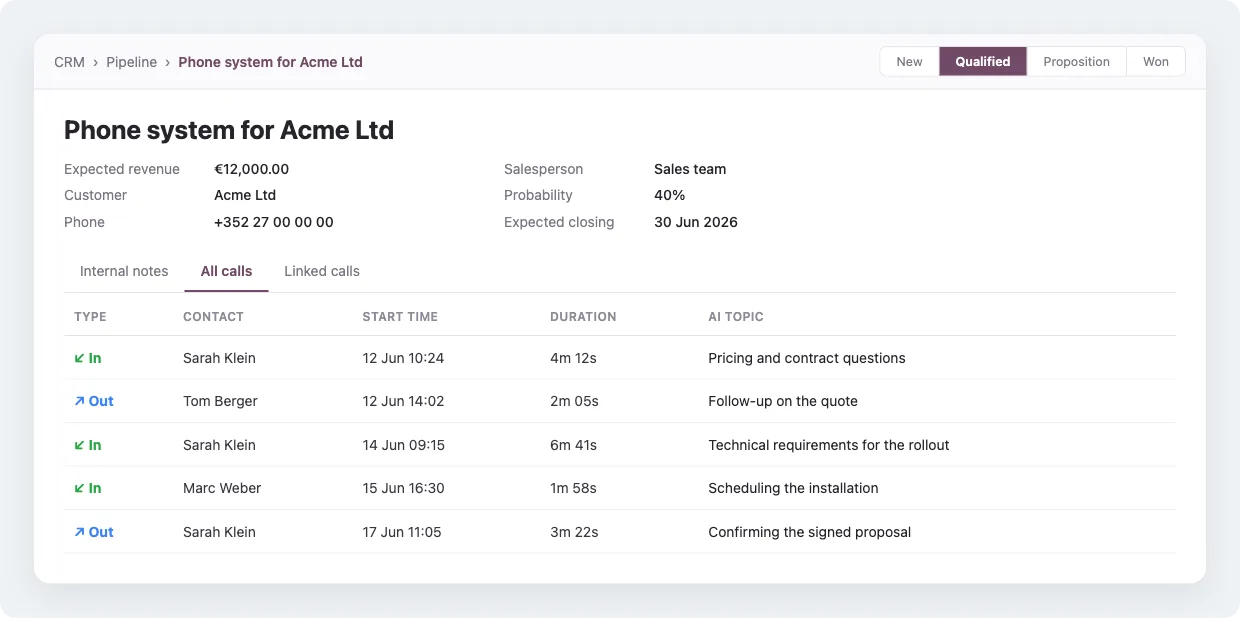
Parce que les appels sont rattachés à l'opportunité elle-même, votre pipeline cesse d'être une supposition. Vous pouvez voir quels dossiers sont réellement travaillés, à quelle fréquence et ce qui a été discuté, directement depuis la vue des étapes.
L'IA rédige le résumé et le sujet à votre place
Voxbi transcrit et analyse chaque appel, puis rédige une ligne de sujet courte et un résumé plus détaillé, et stocke les deux dans Odoo. Personne ne saisit de notes d'appel. Vous obtenez une ligne de sujet en un mot pour un survol rapide, comme « renouvellement de contrat » ou « question de tarification », et un résumé en paragraphe pour les détails, rattaché à l'appel sur le contact et le dossier. C'est la même transcription et résumés d'appels par IA qui fonctionnent dans tout Voxbi, affichés à l'intérieur d'Odoo.
Un responsable peut ainsi se mettre à jour sur un compte en une minute, et un collègue qui reprend un dossier connaît l'historique sans avoir à réécouter quoi que ce soit.
Appeler directement depuis n'importe quelle fiche
Cliquez sur un numéro dans Odoo et Voxbi passe l'appel. Contacts, prospects, opportunités, tickets d'assistance : si un numéro de téléphone figure sur la fiche, vous pouvez l'appeler en un clic et l'appel est journalisé dès qu'il se connecte. Pour les équipes qui préfèrent travailler entièrement dans Odoo, vous pouvez également activer les appels depuis le composeur natif d'Odoo, afin de passer et recevoir des appels sans quitter la page.
Une seule connexion, toutes vos applications Odoo
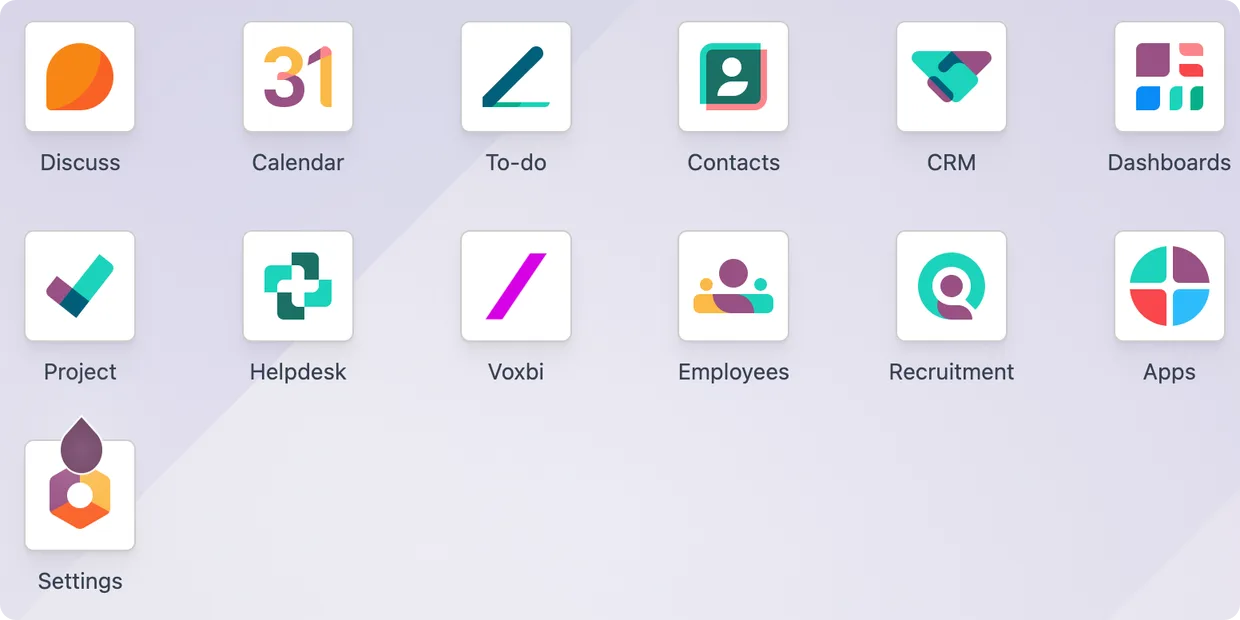
L'application Voxbi s'installe aux côtés des modules Odoo que vous utilisez déjà, notamment CRM, Contacts, Agenda, Assistance et Projet, pour que les appels et leurs résumés apparaissent là où se déroule le travail, et non dans un silo séparé.
Ce dont vous avez besoin pour démarrer
L'intégration fonctionne avec Odoo 16, 17, 18, 19 et 20, sur Odoo Online, Odoo.sh et les installations auto-hébergées, ainsi que sur les éditions Enterprise et Community. La configuration prend environ quinze minutes, et vous n'installez rien dans Odoo manuellement : vous saisissez quelques informations dans le Cockpit Voxbi et celui-ci installe et configure le module pour vous. Cette configuration par le Cockpit concerne Odoo Online et Odoo auto-hébergé. Sur Odoo.sh, vous installez plutôt Voxbi depuis l'Odoo Apps Store : suivez le guide comment installer Voxbi sur Odoo.sh.
Prêt à connecter Odoo et Voxbi ?
L'activation prend environ quinze minutes. Suivez le guide de configuration étape par étape, ou lisez la présentation de l'intégration Odoo pour une vue d'ensemble complète. Quelque chose vous bloque ? Écrivez à support@voxbi.com et nous vous aiderons.