
Comment installer Voxbi sur Odoo.sh : guide étape par étape
Déployez l'application Voxbi depuis l'Odoo Apps Store sur votre branche de production Odoo.sh, activez-la dans Odoo et connectez-la au Voxbi Cockpit. Pour Odoo 16 à 20.

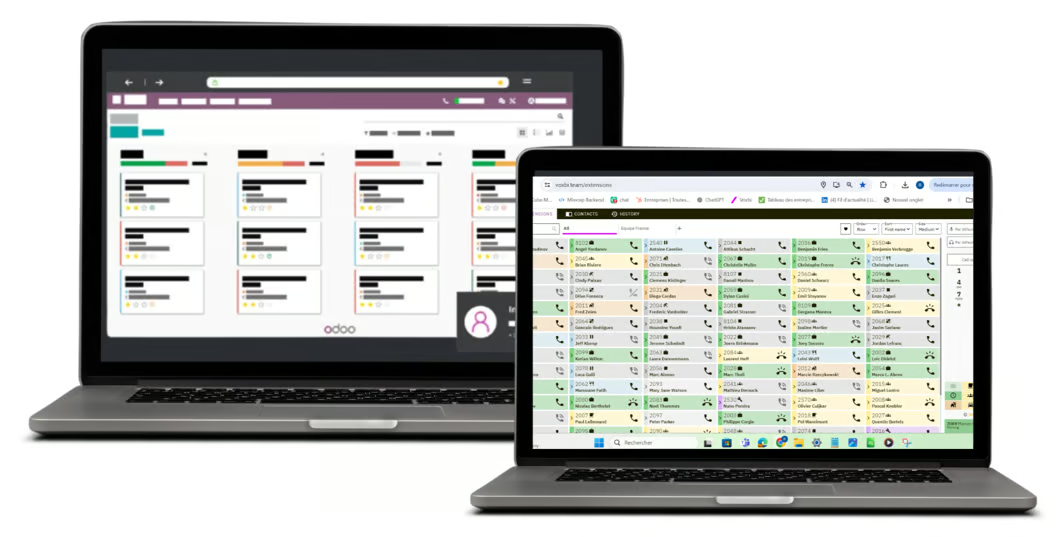
Ce guide concerne uniquement Odoo.sh. Sur Odoo.sh, vous installez Voxbi depuis l'Odoo Apps Store, vous le fusionnez dans votre branche de production, puis vous le connectez au Voxbi Cockpit en un clic. Vous utilisez plutôt Odoo Online ou votre propre serveur ? Suivez le guide comment connecter Odoo à Voxbi. Pour savoir ce que fait l'intégration une fois en place, consultez l'aperçu de l'intégration Odoo VoIP.
L'installation se déroule en trois parties. La partie 1 déploie l'application sur Odoo.sh. La partie 2 l'active dans Odoo. La partie 3 la connecte au Voxbi Cockpit, qui installe le reste pour vous.
Partie 1 : déployez l'application sur Odoo.sh
L'Odoo Apps Store peut envoyer une application directement dans un projet Odoo.sh. L'application arrive d'abord sur une branche de développement, et c'est vous qui la fusionnez ensuite en production.
Étape 1 : ouvrez Voxbi sur l'Odoo Apps Store
Cherchez Voxbi sur l'Odoo Apps Store et ouvrez sa fiche. Vérifiez que le badge de version à côté du titre correspond à la version de votre projet Odoo.sh. La ligne Versions permet d'en changer. Cliquez ensuite sur Deploy on Odoo.sh.
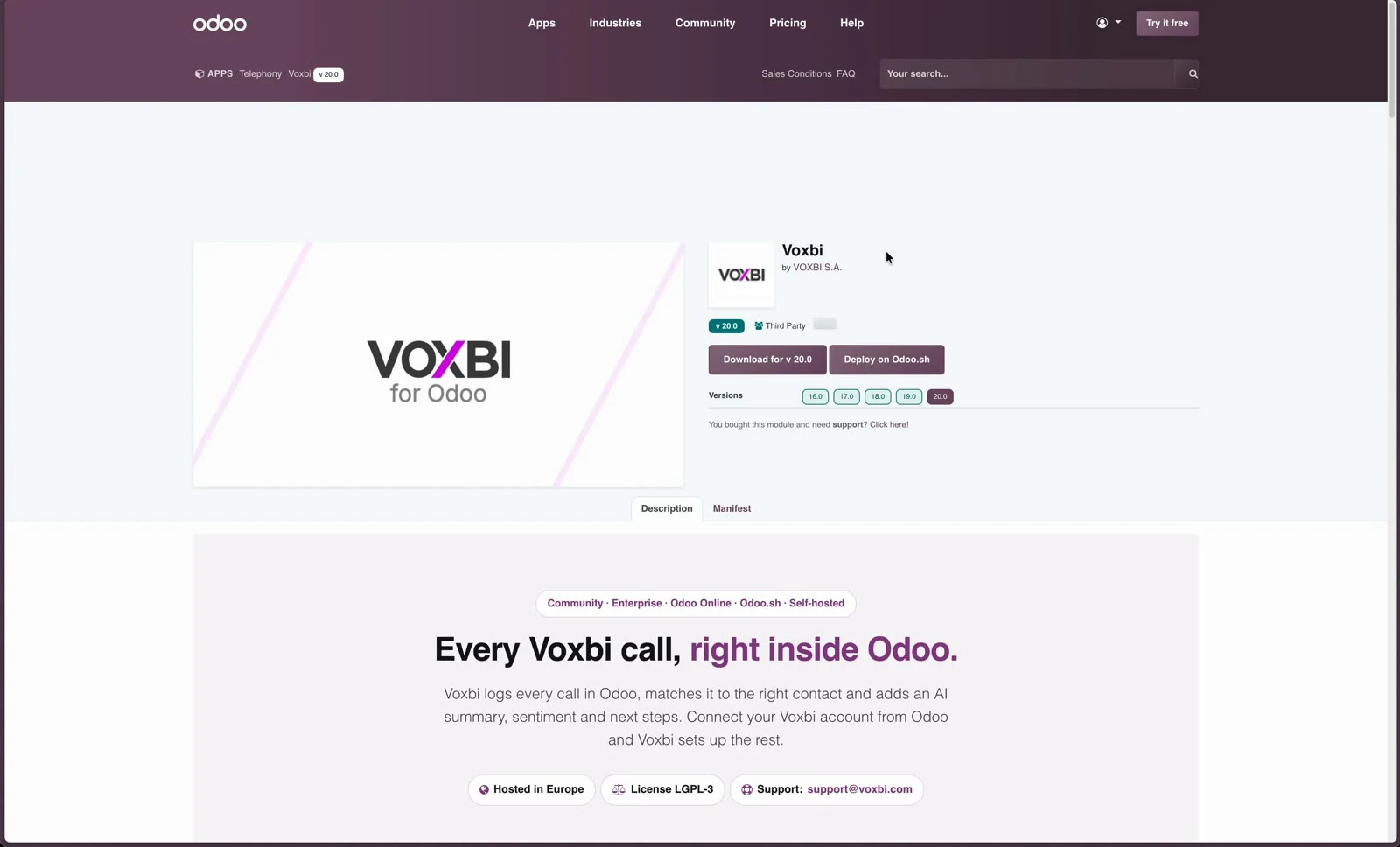
La fiche Voxbi. Le bouton Deploy on Odoo.sh se trouve à côté du bouton de téléchargement.
Étape 2 : choisissez le projet Odoo.sh
Odoo.sh affiche tous les projets auxquels vous avez accès. Choisissez celui dont la base de production doit recevoir Voxbi et cliquez sur Open. Vérifiez que sa version d'Odoo correspond à celle que vous avez choisie sur le store à l'étape 1.
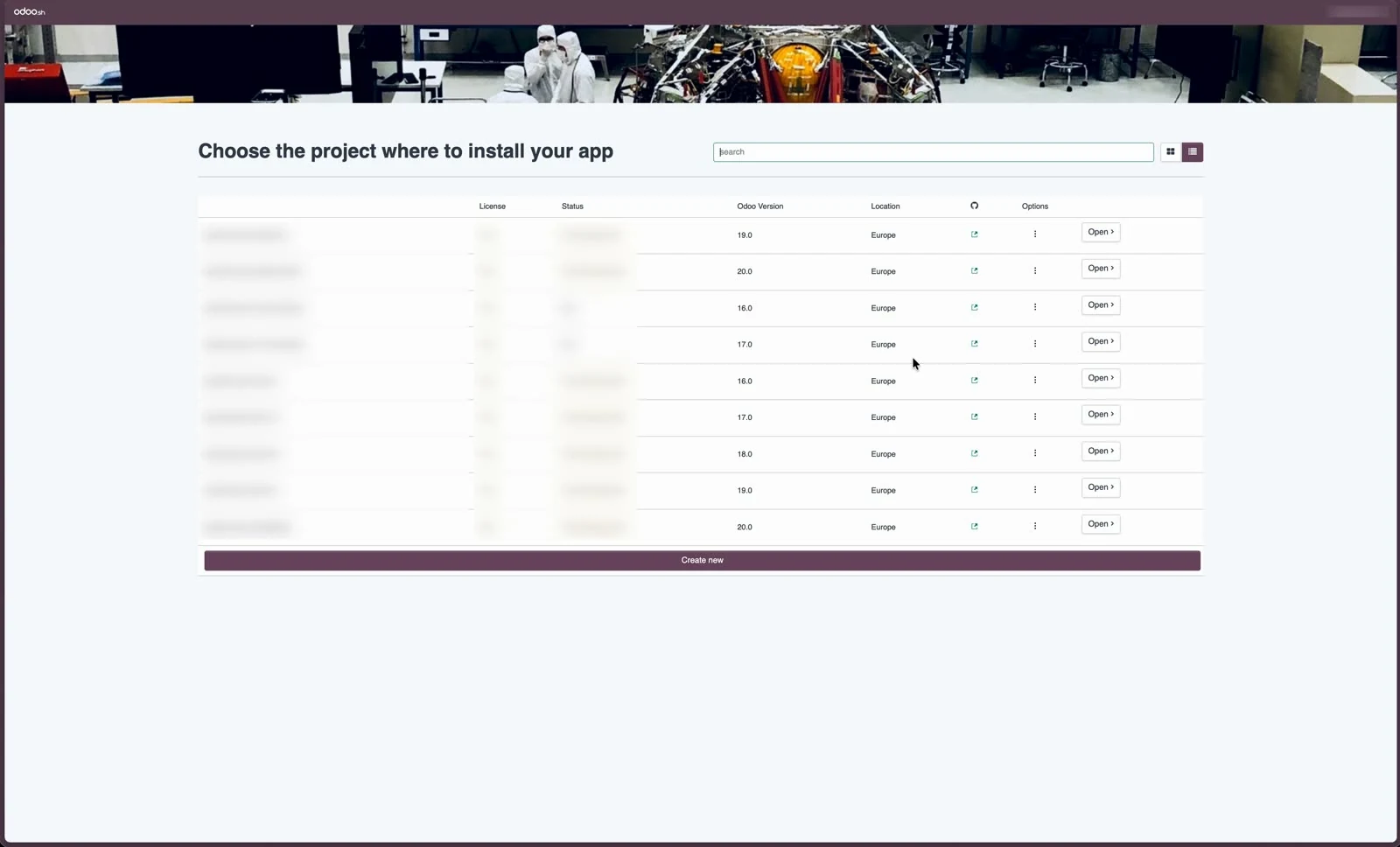
Chaque ligne indique la version d'Odoo du projet : vous pouvez donc vérifier la correspondance avant de l'ouvrir.
Étape 3 : confirmez la fenêtre Add app
Odoo.sh explique qu'il va créer une nouvelle branche à partir de votre branche de production et y ajouter l'application. Cliquez sur Continue.
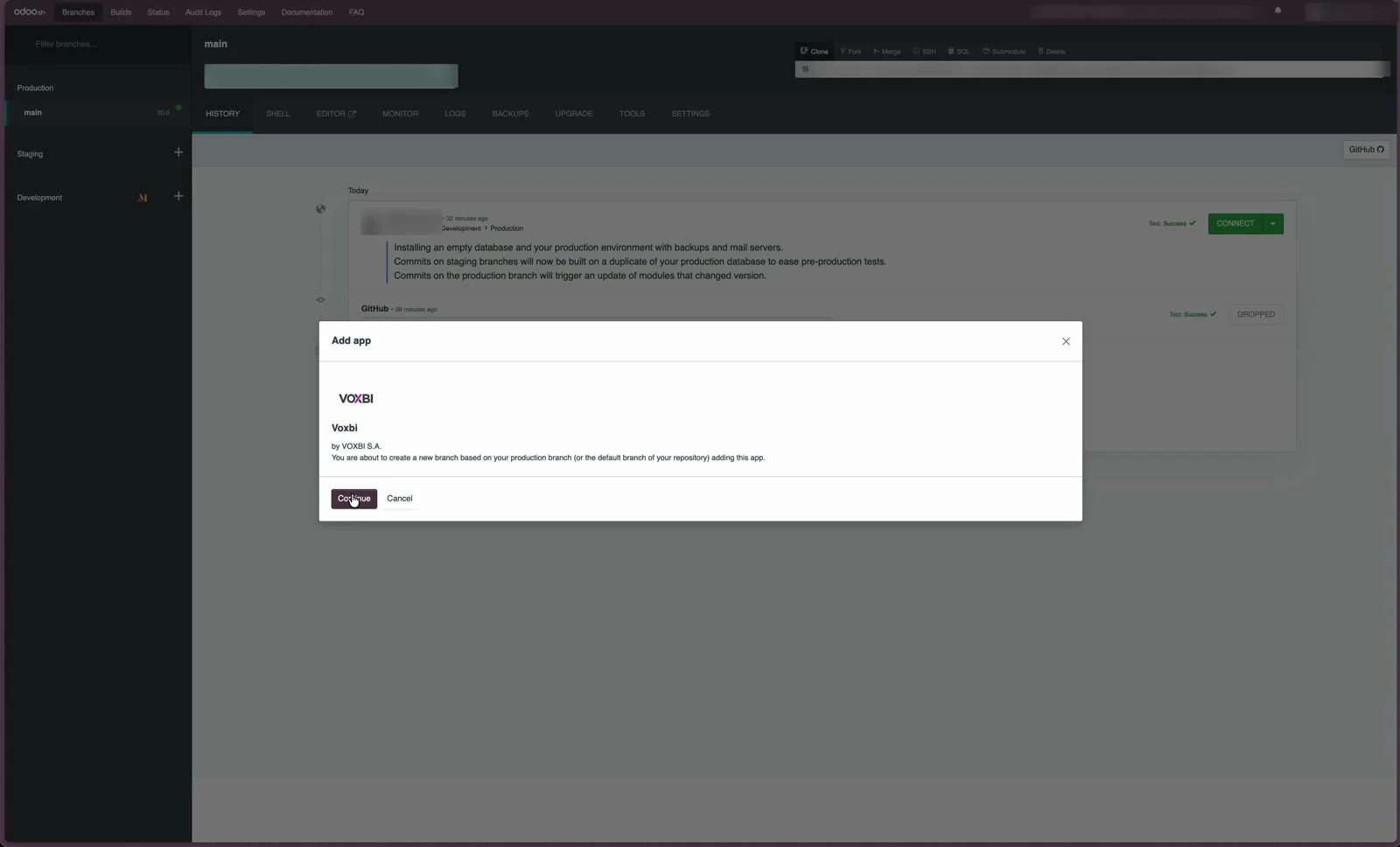
Rien ne change encore en production. Odoo.sh se contente de créer une branche.
Étape 4 : attendez le build de développement
Une branche de développement nommée app-voxbi_installer apparaît avec un seul commit, [ADD] app voxbi_installer, et Odoo.sh met un build en file d'attente. Attendez la fin du build. Après la fusion, vous pouvez garder la branche ou la supprimer : elle n'a aucun effet sur la production.
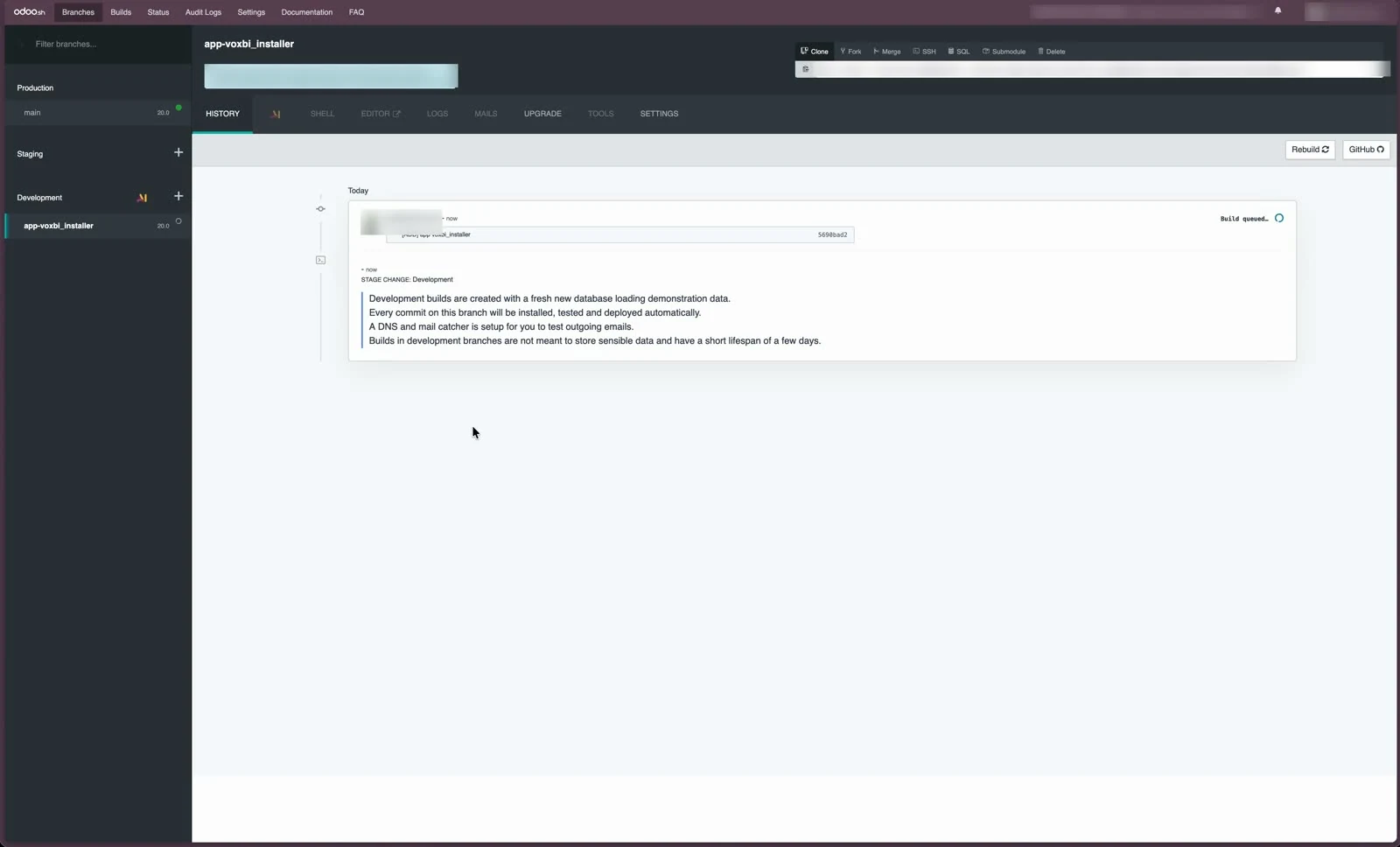
La branche de développement se construit sur une base neuve avec des données de démonstration. C'est un test, pas votre installation de production.
Étape 5 : fusionnez la branche dans la production
Avec app-voxbi_installer sélectionnée, cliquez sur Merge dans la barre d'outils de la branche et choisissez comme cible votre branche de production, en général main. Dans la fenêtre, Merge crée un commit de fusion et Rebase and Merge garde un historique linéaire. Les deux donnent le même code, vous pouvez donc choisir l'un ou l'autre.
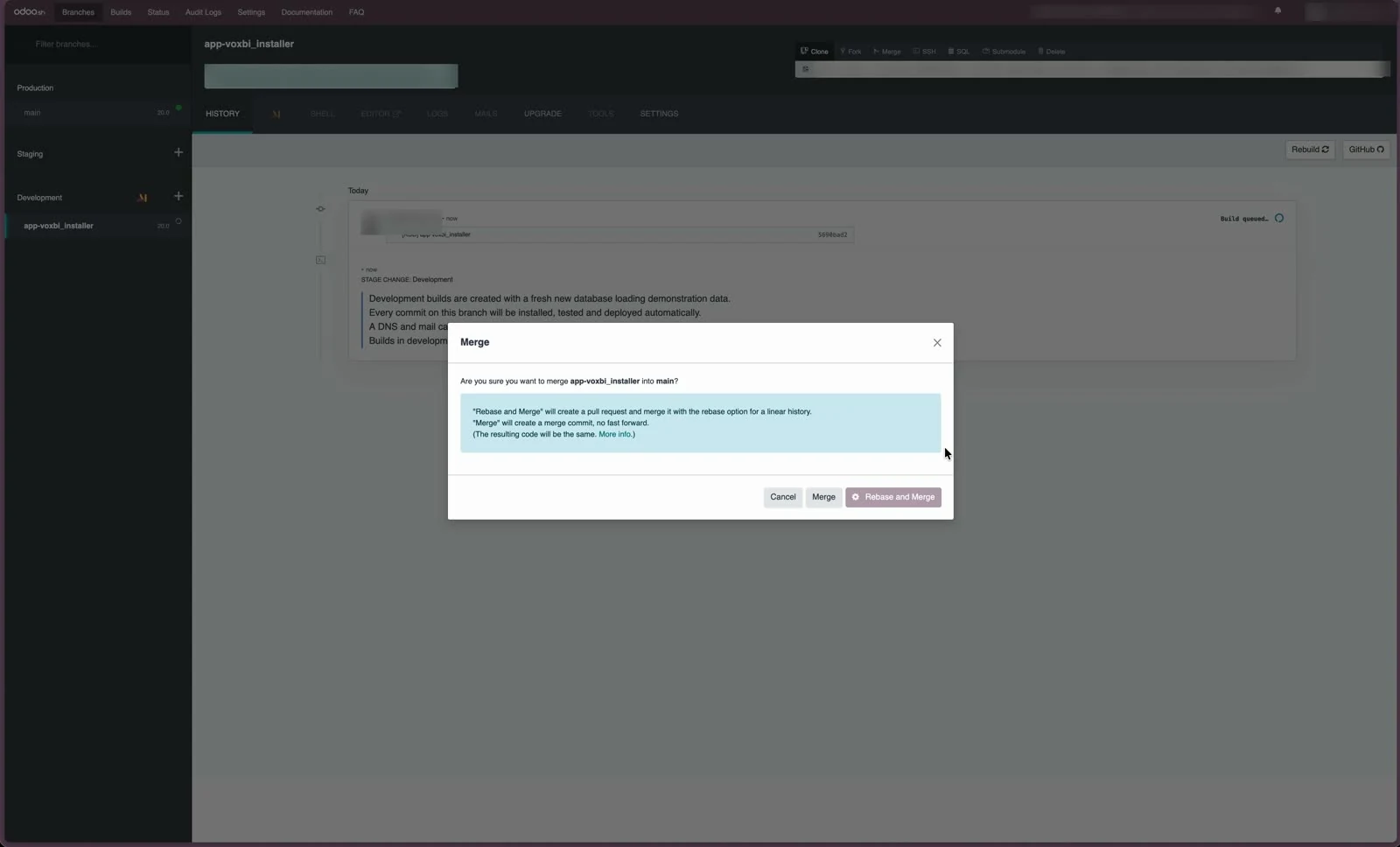
La fusion lance un build de production.
Étape 6 : attendez le build de production, puis ouvrez Odoo
L'historique de votre branche de production affiche maintenant la fusion. Quand le build indique Test: Success, cliquez sur Connect pour ouvrir votre base de production.
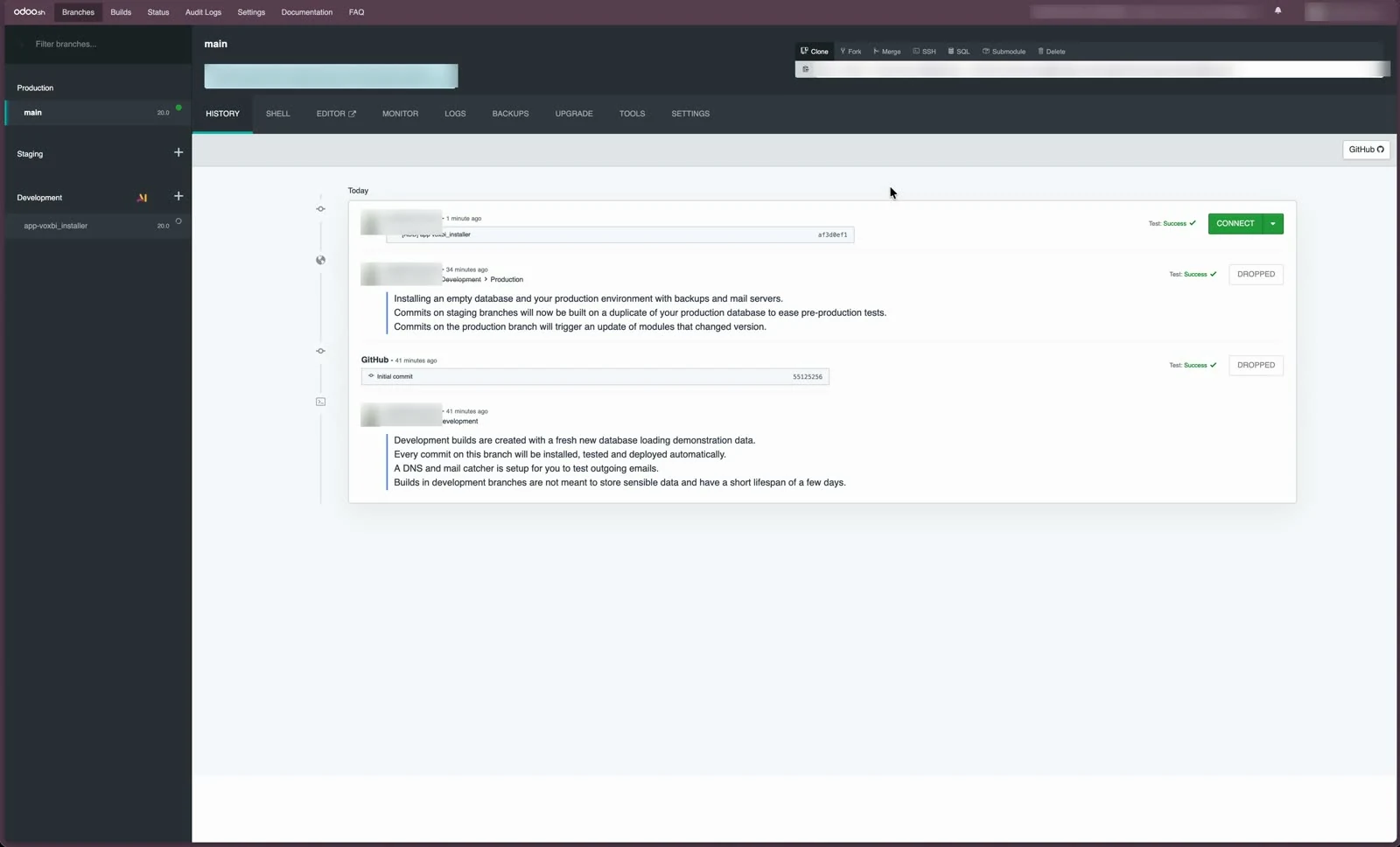
Connect ouvre la base de production en tant qu'administrateur.
Partie 2 : activez Voxbi dans Odoo
Quatre étapes courtes dans Odoo : activer le mode développeur, mettre à jour la liste des applications, trouver le module, l'activer.
Étape 7 : activez le mode développeur
Ouvrez Paramètres (Settings), descendez en bas des Paramètres généraux (General Settings) et cliquez sur Activer le mode développeur (Activate the developer mode) sous Outils de développement (Developer Tools). La page se recharge et l'adresse se termine par ?debug=1.
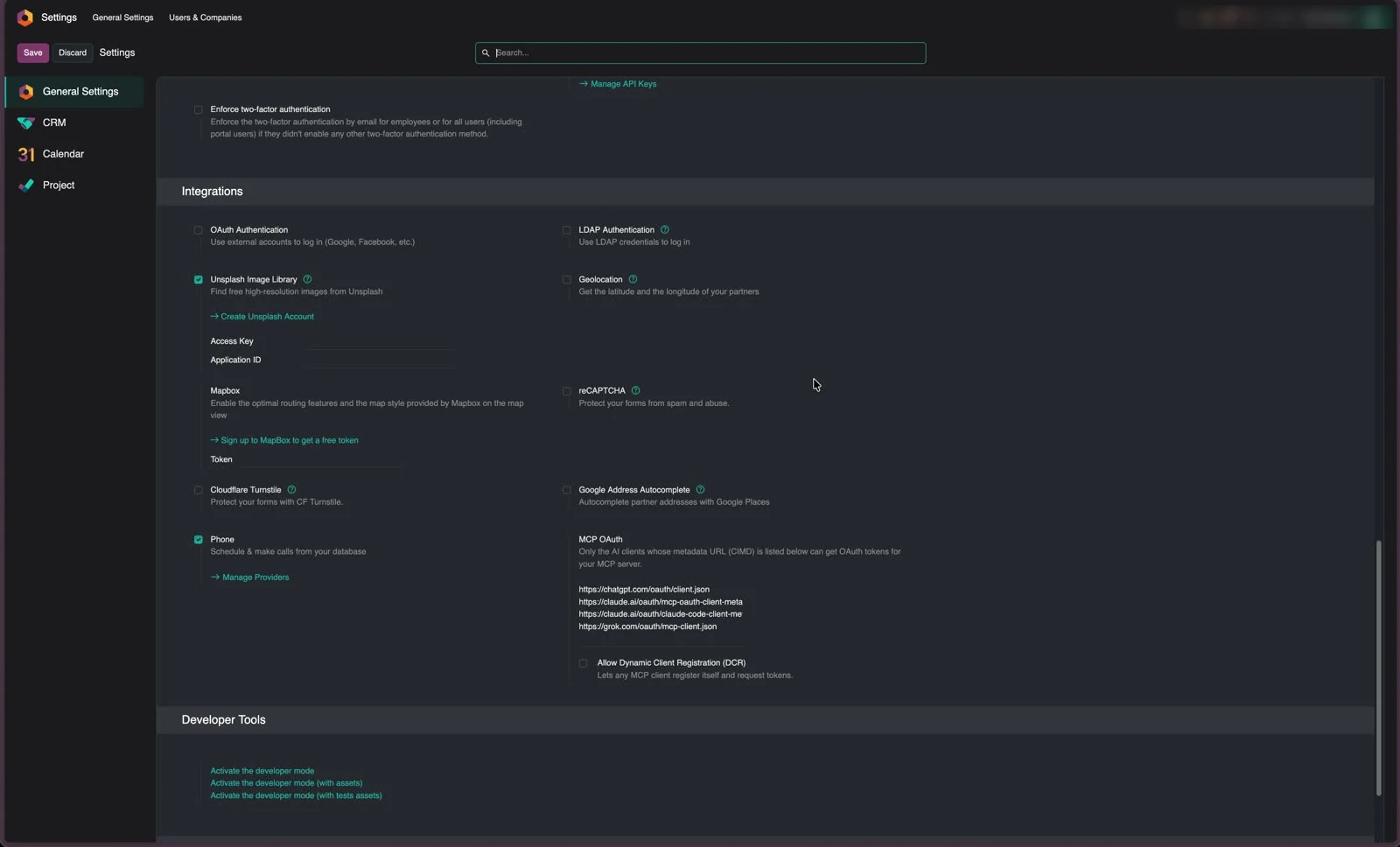
Le mode développeur fait apparaître le menu Mettre à jour la liste des applications, dont vous avez besoin à l'étape suivante.
Étape 8 : lancez la mise à jour de la liste des applications
Allez dans Applications (Apps). Le menu du haut affiche maintenant Mettre à jour la liste des applications (Update Apps List). Cliquez dessus.
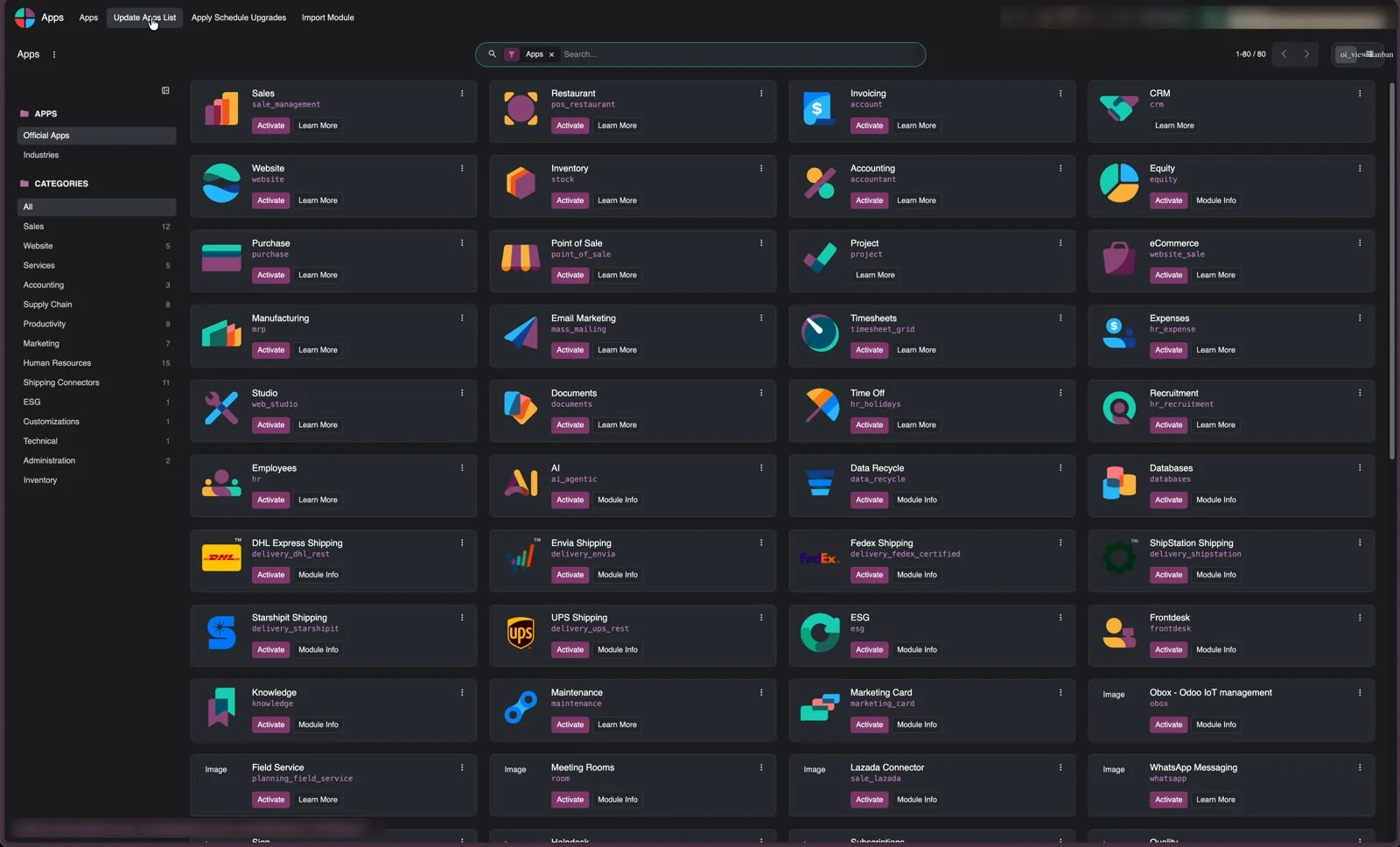
Ce menu n'apparaît qu'en mode développeur.
Étape 9 : confirmez la mise à jour
Dans la fenêtre Mise à jour du module (Module Update), cliquez sur Mettre à jour (Update). Odoo analyse à nouveau les modules présents sur le serveur et enregistre voxbi_installer. Cela prend quelques secondes.
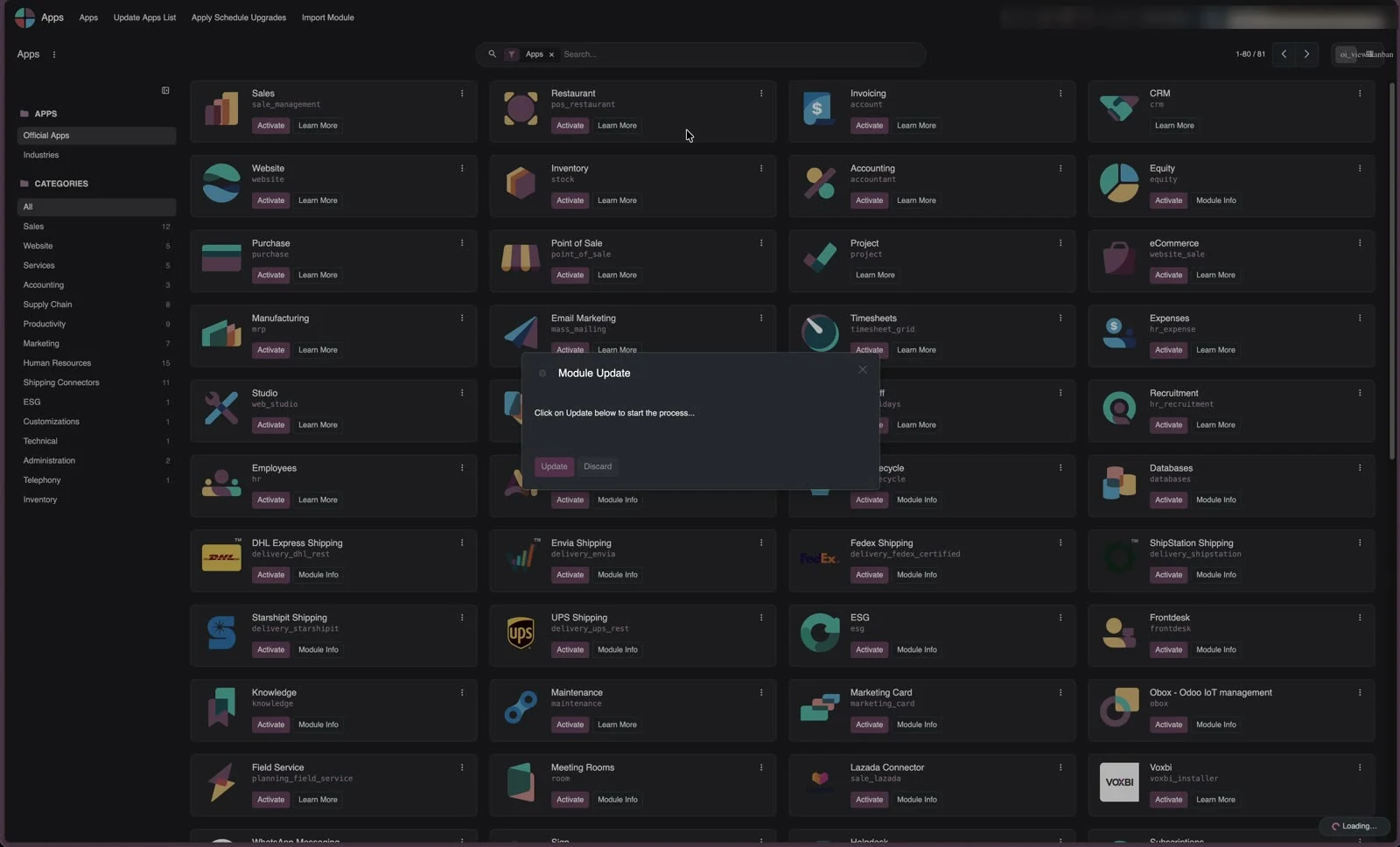
Après la mise à jour, la vue Applications se recharge. Voxbi est enregistré, mais le filtre par défaut le masque encore.
Étape 10 : trouvez Voxbi et activez-le
Dans la barre de recherche, retirez le filtre Applications en cliquant sur son ×. Tapez Voxbi et choisissez Rechercher Module pour : Voxbi (Search Module for: Voxbi). La carte Voxbi apparaît, avec le libellé voxbi_installer. Cliquez sur Activer (Activate).
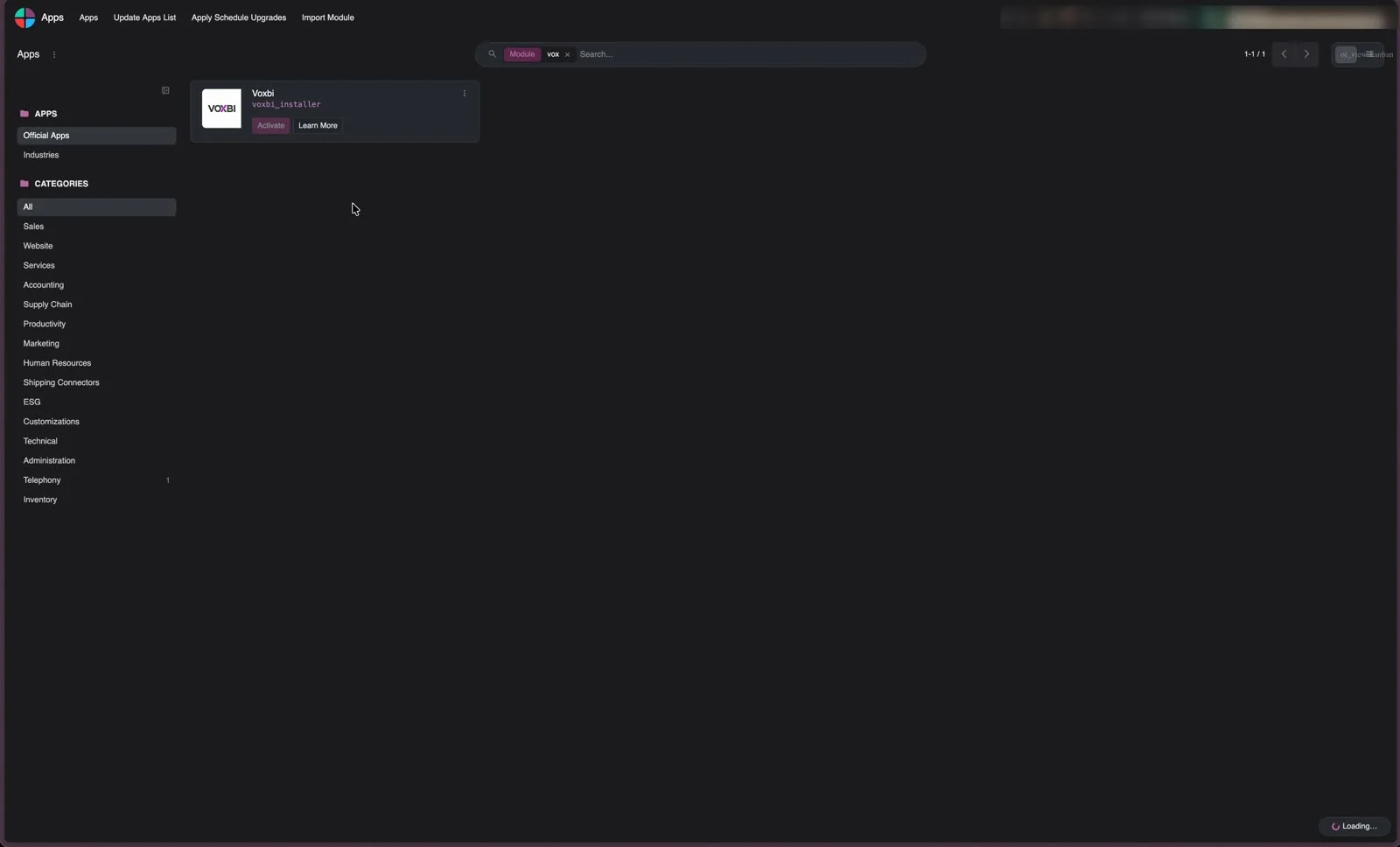
Sans le filtre Applications, la recherche couvre tous les modules, et Voxbi apparaît avec son bouton Activer.
Partie 3 : connectez-vous au Voxbi Cockpit
Le module que vous venez d'activer est un petit installateur. Il transmet les informations de connexion de votre Odoo au Voxbi Cockpit, qui installe ensuite dans cette base l'enregistrement des appels, le click-to-call et les informations sur l'appelant.
Étape 11 : ouvrez Voxbi Setup et connectez-vous
Après l'activation, Odoo ouvre Voxbi Setup, avec la barre d'état sur Ready to install. Si la base ne contient encore aucun utilisateur en dehors des administrateurs, cliquez d'abord sur Create a Voxbi sync user : ainsi, la synchronisation continue ne tourne jamais avec les identifiants d'un administrateur. Cliquez ensuite sur Connect to Voxbi Cockpit.
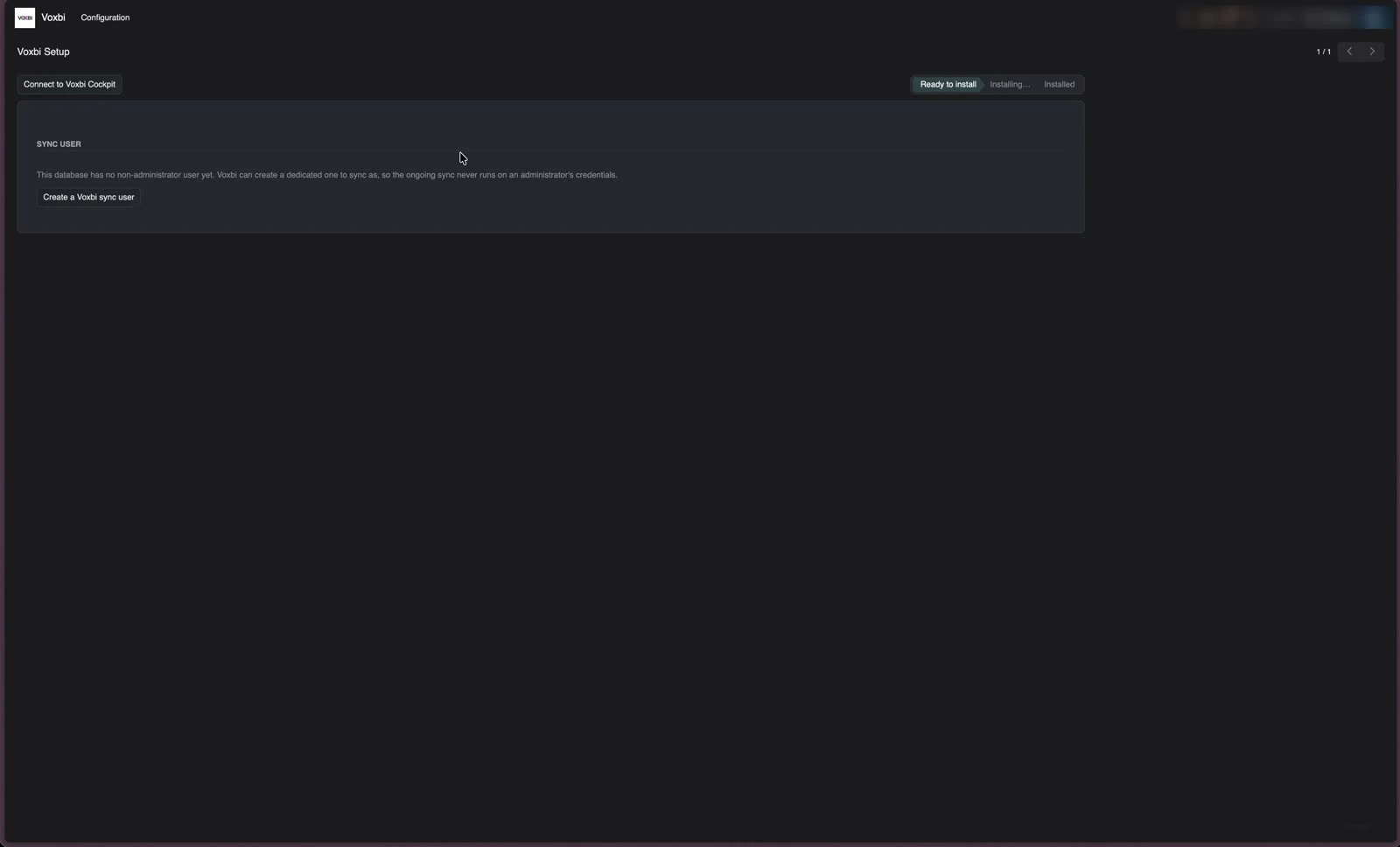
La barre d'état suit les trois étapes : Ready to install, Installing, Installed.
Étape 12 : autorisez la connexion dans le Cockpit
Votre navigateur vous envoie sur le Voxbi Cockpit. Connectez-vous avec votre compte Cockpit si on vous le demande. La page Connect Odoo to Voxbi Cockpit indique l'instance Odoo et le PBX que la connexion va relier. Elle liste aussi ce qu'Odoo envoie à Voxbi, ce que Voxbi en fait et comment l'arrêter. Cliquez sur Authorize and connect.
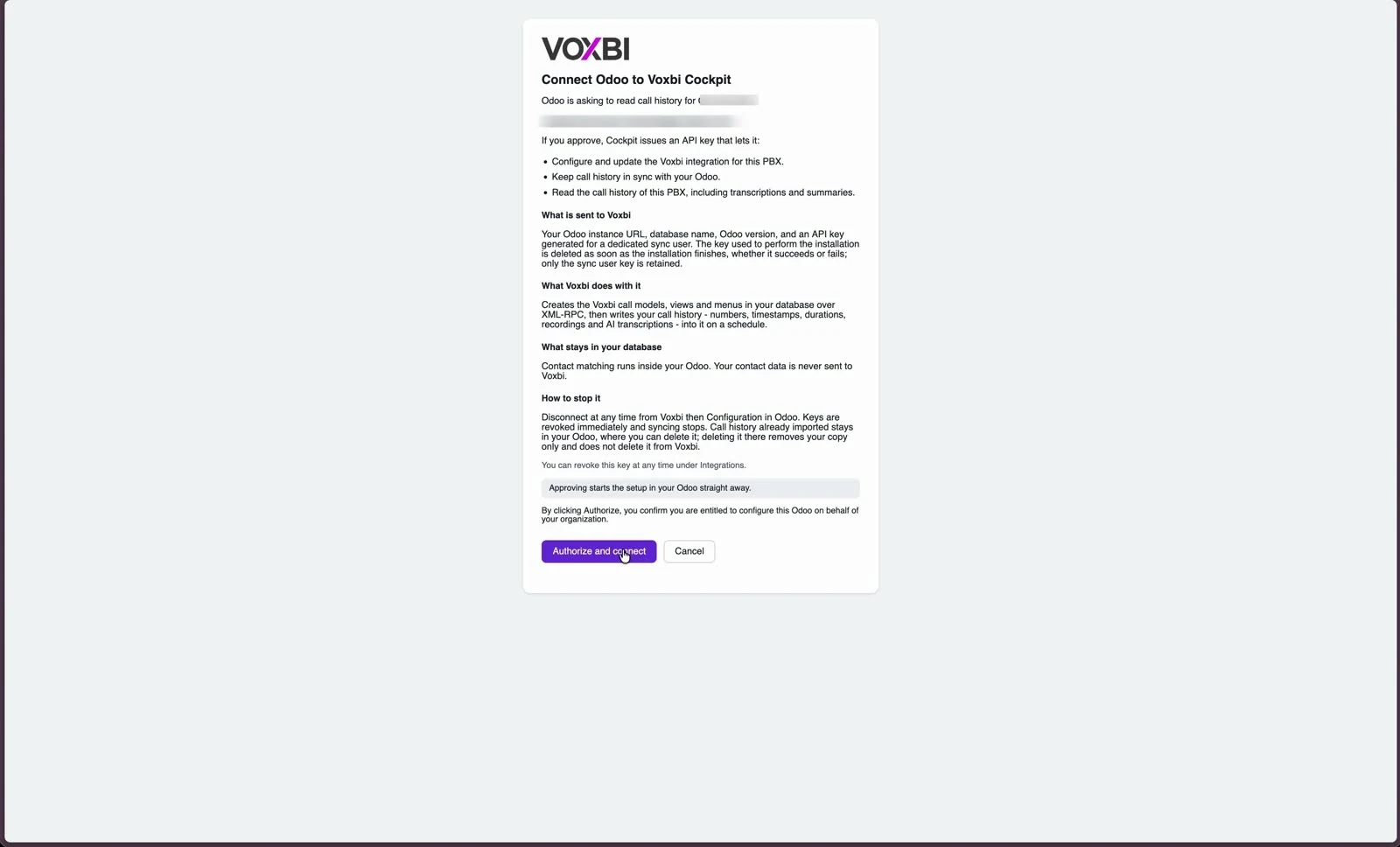
Votre accord lance immédiatement l'installation dans votre Odoo. Vous pouvez révoquer la clé à tout moment dans les intégrations Odoo du Cockpit.
Étape 13 : laissez l'installation se dérouler
De retour dans Odoo, Voxbi Setup affiche l'adresse du Cockpit, le PBX et l'utilisateur utilisé pour la synchronisation, avec le message Voxbi module is installing. Le Cockpit crée maintenant les modèles, vues et menus Voxbi dans votre base. Laissez la page ouverte. Elle se met à jour toute seule, et la barre d'état passe de Installing à Installed une fois le travail terminé.
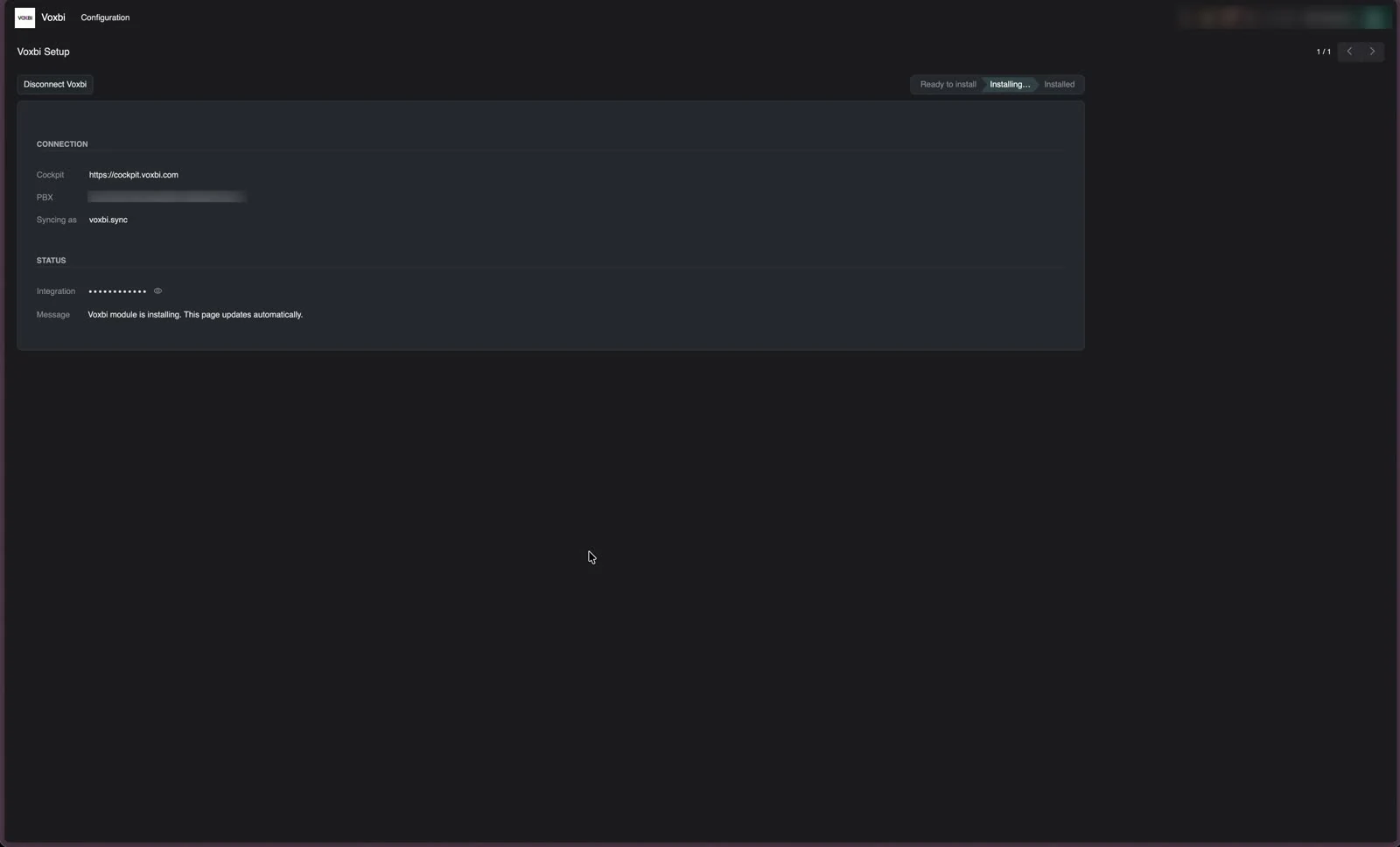
Une fois la connexion établie, un bouton Disconnect Voxbi remplace Connect. Il sert à révoquer l'intégration depuis Odoo.
Quand le statut indique Installed, chaque appel Voxbi arrive dans Odoo. Le menu Voxbi gagne une vue Calls, et l'historique des appels, le click-to-call et les informations sur l'appelant apparaissent sur les contacts, les pistes et les tâches. Les appels se synchronisent à partir de ce moment.
Facultatif : passer et recevoir des appels dans Odoo
Pour que votre équipe puisse appeler depuis le module VoIP natif d'Odoo, activez Synchroniser les configurations SIP avec Odoo pour tous les utilisateurs (Sync SIP connection configurations to Odoo for all users) dans les paramètres de l'intégration Odoo du Voxbi Cockpit. L'étape 5 du guide comment connecter Odoo à Voxbi montre où se trouve ce réglage.
Résolution des problèmes
| Symptôme | Cause probable | Solution |
|---|---|---|
| Voxbi n'apparaît pas dans Applications | Le build de production de l'étape 6 n'est pas terminé, la liste des applications n'a pas été mise à jour, ou le filtre Applications est toujours actif | Vérifiez ces trois points dans cet ordre : le build de l'étape 6, les étapes 8 et 9, puis le filtre de l'étape 10. |
| Pas de bouton Deploy on Odoo.sh sur le store | Vous n'êtes pas connecté à un compte Odoo qui possède des projets Odoo.sh | Connectez-vous sur apps.odoo.com et rechargez la fiche. |
| Le badge de version ne correspond pas au projet | La fiche affiche une autre version d'Odoo | Utilisez la ligne Versions de la fiche pour passer à la version de votre projet avant de cliquer sur Deploy. Odoo.sh refuse les applications conçues pour une autre version majeure. |
| Voxbi Setup indique Install failed | L'installation s'est arrêtée en cours de route | Cliquez sur Disconnect Voxbi, puis à nouveau sur Connect to Voxbi Cockpit. Si l'échec se répète, copiez le texte affiché sous Output sur la page de configuration et envoyez-le à support@voxbi.com. |
| Les appels d'une personne ne se synchronisent pas | Son adresse e-mail diffère entre Voxbi et Odoo | Voxbi associe les utilisateurs par adresse e-mail. Utilisez exactement la même adresse dans les deux systèmes. |
Besoin d'aide ?
Si une étape échoue, écrivez à support@voxbi.com. Joignez une capture d'écran de l'étape et le texte éventuel affiché sous Output sur la page Voxbi Setup, pour que nous puissions vous aider plus rapidement.