
Callcenter dashboard: welke KPI's je toont en hoe je begint
Wat een callcenter dashboard laat zien, welke KPI's tot een beslissing leiden, hoe je de wachtrij leest en hoe je de weergave afstemt op je sector.
23 nov 2026
Zo zet je wifi calling op Android aan per merk en per simkaart, herken je een gesprek dat echt via wifi loopt en test je je toestellen voor de uitrol.

Een kantoor heeft dikke muren. Een medewerker neemt gesprekken aan bij het raam, omdat aan het bureau het signaal wegvalt. Een collega op hetzelfde wifi-netwerk belt zonder problemen. Op Android kan dat verschil van de telefoon komen, van de mobiele lijn of van het lokale netwerk.
Met wifi calling op Android loopt een gesprek via wifi als het mobiele bereik binnen tekortschiet. Eerst zoek je de juiste instelling. Dan ga je na of je abonnement de dienst ondersteunt. Tot slot test je of een gesprek blijft staan. Deze gids is voor it-beheerders, integrators en iedereen die de telefonie van een mkb of van meerdere vestigingen regelt. Voor hen bewijst een schakelaar die aan staat nog niets over betrouwbaarheid.
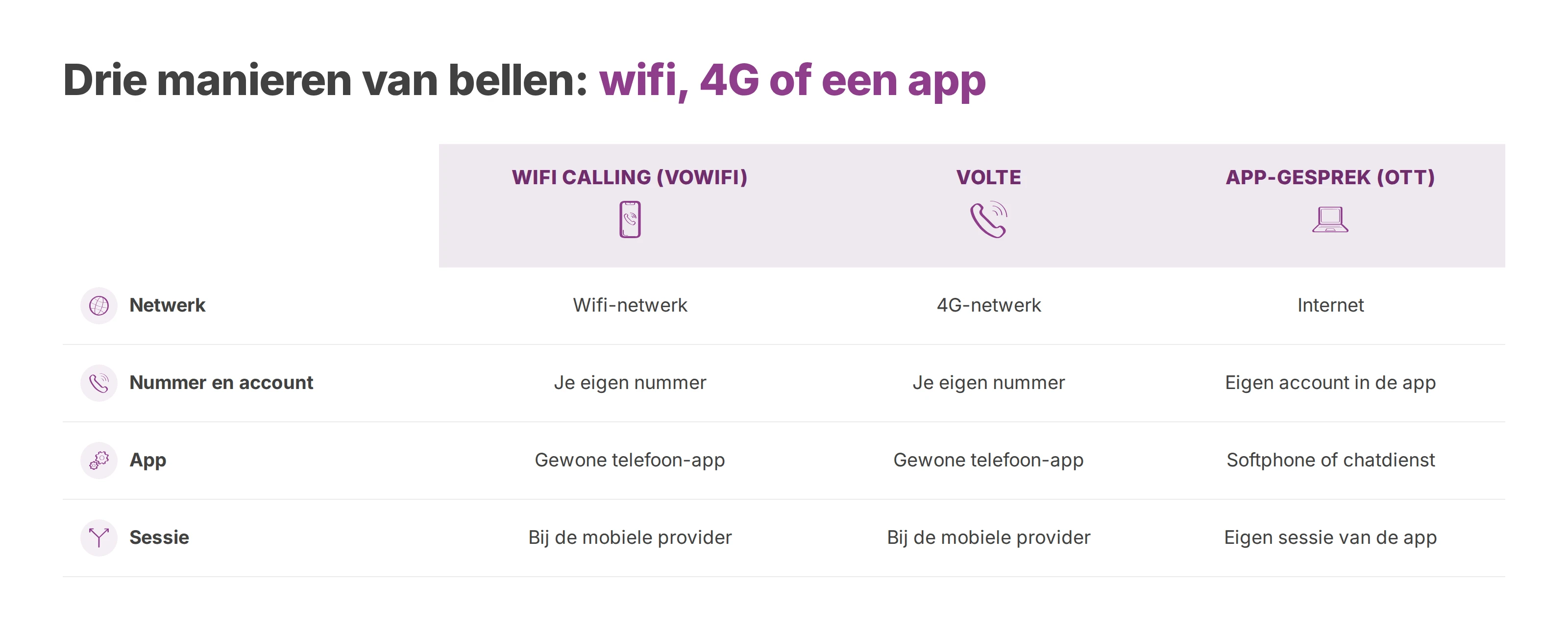
Wifi calling (ook VoWiFi, bij Nederlandse providers vaak "bellen via wifi") is de spraakdienst van je mobiele provider over een wifi-verbinding. Je belt met je eigen nummer en de gewone telefoon-app. Het gesprek gaat via het wifi-netwerk naar de provider en niet via een zendmast. VoLTE doet hetzelfde over het 4G-netwerk. Gesprekken in een app zoals een softphone of een chatdienst (OTT) lopen ook over internet. Die apps gebruiken wel een eigen account en een eigen sessie.
In Nederland bieden KPN, Vodafone en Odido wifi calling aan. In België doen Proximus, Orange en Telenet dat. Elke provider houdt een eigen lijst bij van ondersteunde toestellen en abonnementen, en die lijst verandert mee met software-updates.
De instelling hoort bij de simkaart en verschilt per fabrikant. Ze staat ook niet op elk toestel. Begin in de Android-instellingen en zoek de lijn waarmee je belt. De paden hieronder zijn een richtlijn. Een systeemupdate, de schil van de fabrikant of een providerprofiel kan ze verplaatsen.
| Fabrikant | Richtpad | Opmerking |
|---|---|---|
| Google Pixel (standaard Android) | Instellingen \> Netwerk en internet \> Simkaarten \> je provider | Zet het aan op de simkaart waarmee je belt |
| Samsung (One UI) | Instellingen \> Verbindingen \> Wifi-bellen | Het label verschilt per One UI-versie |
| Xiaomi (HyperOS, MIUI) | Instellingen \> Simkaarten en mobiele netwerken \> de betreffende simkaart | Controleer of de optie op de juiste simkaart staat |
| Motorola, OnePlus, OPPO | Zoek "wifi bellen" in Instellingen | Het pad hangt af van de schil |
| Andere Android-toestellen | Zoek "wifi calling" of "VoWiFi" in Instellingen | Het label verschilt per fabrikant en provider |
Een telefoon met twee simkaarten toont het menu soms voor beide lijnen, ook als maar één lijn de dienst heeft. Je privésimkaart kan wifi calling bieden terwijl de zakelijke simkaart het blokkeert. Noteer daarom de naam van de provider en kijk welke lijn als standaard voor bellen staat. Open daarna de instellingen van die lijn.
Op een Samsung staat de instelling soms ook in de instellingen van de Telefoon-app. Op een Pixel open je eerst de details van de simkaart, waarna de belvoorkeuren verschijnen. Bij Xiaomi verschillen de namen tussen MIUI en HyperOS, waarbij de zoekfunctie in Instellingen je het doorlopen van elk submenu bespaart.
Een gesprek dat op een ander toestel binnenkomt, werkt via een ander mechanisme. Doorschakelen op Android verandert de bestemming van een gesprek. Wifi calling verandert het netwerk waarover het ervan loopt.
Tijdens een gesprek toont de telefoon VoWiFi, een hoorn met een wifi-symbool of een melding op het belscherm. Daaraan zie je dat de dienst actief is. Het gewone wifi-symbool in de statusbalk laat alleen zien dat de telefoon met het lokale netwerk verbonden is. Ontbreekt de instelling helemaal, dan is de lijn de eerste verdachte, nog voor verborgen menu's.
Begin op een bekend netwerk zonder inlogpagina of andere beperkingen. Een druk bedrijfsnetwerk of het gastnetwerk van een hotel brengt variabelen mee die je bij de eerste diagnose niet nodig hebt.
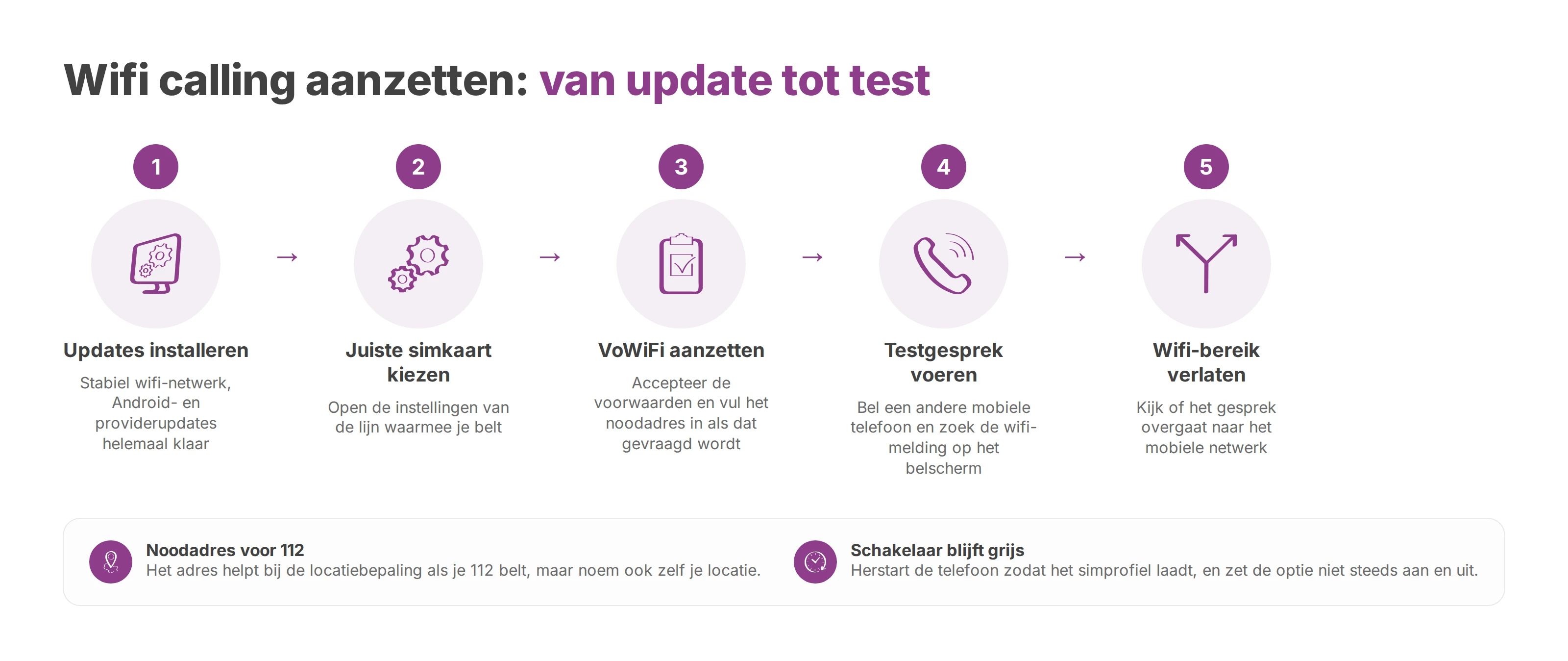
Controleer wifi en updates. Verbind de telefoon met een stabiel netwerk en installeer de Android-updates en eventuele providerupdates. Oude software kan de dienst blokkeren. Test pas als de installatie echt klaar is, en niet direct na het downloaden.
Open de instellingen van de lijn. Volg het pad van je fabrikant en kies de simkaart waarmee je belt. Op een telefoon met twee simkaarten verandert een wijziging op de datalijn niets aan de spraaklijn.
Zet wifi calling of VoWiFi aan. Accepteer de voorwaarden van de provider en vul het noodadres in als daarom gevraagd wordt. Dat adres helpt bij de locatiebepaling als je 112 belt. Of de vraag verschijnt, hangt af van provider en land. Ook met een opgeslagen adres noem je zelf je locatie aan de hulpdiensten.
Herstart als de schakelaar grijs blijft. Hierdoor kan het simprofiel laden en registreert de lijn zich opnieuw. Wacht tot het mobiele netwerk terug is voordat je opnieuw test, en zet de optie niet steeds aan en uit.
Bel naar een andere mobiele telefoon. Laat wifi aan en zoek de wifi-melding op het belscherm of in de statusbalk. Werkend internet in de browser betekent nog niet dat het netwerk telefonie toelaat.
Test het verlaten van het wifi-bereik. Loop tijdens een testgesprek het gebouw uit of zet wifi uit, en kijk of het gesprek overgaat naar het mobiele netwerk. Doe dit met een gesprek dat er niet toe doet, omdat de overgang afhangt van toestel, provider en sessie.
Een gezonde situatie herken je aan een actieve optie, een wifi-melding op het belscherm en helder geluid in beide richtingen. Een gesprek van minstens twee minuten is een eerste praktische proef. Dat valt nog niet te vergelijken met een validatie van al je toestellen. De persoon aan de andere kant bevestigt dat er geen stiltes, storende echo's of robotstemmen waren.
Een gesprek dat maar aan één kant te horen is, telt nooit als geslaagde test, ook als de telefoon VoWiFi toont.
Blijft de telefoon na het aanzetten op het mobiele netwerk, dan wijst dat nog niet meteen op een storing. Sommige configuraties houden het mobiele netwerk aan zolang de kwaliteit ervan voldoende lijkt. Het gedrag dat telt, zie je op de plek binnen waar het probleem echt optreedt.
Uitzetten gaat via hetzelfde pad. Daarna lopen gesprekken weer over het mobiele netwerk, als er tenminste bruikbare dekking is.
Je provider en je abonnement controleer je eerst, nog voor de telefoon zelf. Een lijn kan gewone mobiele gesprekken aan zonder dat ze VoWiFi mag gebruiken.
Of het werkt, hangt af van de combinatie van provider, abonnement, Android-model, firmware en simkaart. Twee telefoons van hetzelfde merk kunnen daardoor verschillende menu's tonen. Een geïmporteerd toestel of een toestel met software voor een andere markt verdient een extra controle.
| Symptoom | Waarschijnlijke oorzaak | Controle |
|---|---|---|
| Optie ontbreekt | Provider of abonnement zonder VoWiFi | Vraag de provider of abonnement en model in aanmerking komen |
| Optie is grijs | Simkaart niet herkend of profiel niet geladen | Herstart de telefoon en controleer de simkaart |
| Aan, maar geen wifi-gesprek | Firmware of simprofiel niet bijgewerkt | Werk het systeem en de providerinstellingen bij |
| Gesprek valt weg bij verlaten van wifi | Sessie ondersteunt de overgang niet | Test met de provider en het precieze model |
| Slecht geluid | Overvolle 2,4GHz-band | Stap over op 5 GHz of kies een ander kanaal |
Deze oorzaken zijn werkhypothesen. Een actieve optie zonder wifi-gesprek kan ook betekenen dat de telefoon het mobiele netwerk voorrang geeft. Slecht geluid kan uit de internetverbinding komen, ook bij een sterk lokaal signaal.
Elk van de drie diensten vraagt een eigen diagnose. Een videobelapp die goed werkt, zegt niets over de vraag of je mobiele lijn VoWiFi mag gebruiken. Een stabiel providergesprek zegt op zijn beurt niets over Android-machtigingen, achtergrondbeheer of het netwerkverkeer van een zakelijke app.
Een kruistest helpt om een lijnprobleem te isoleren. Plaats de simkaart in een toestel dat aantoonbaar werkt en test daarna een werkende lijn in de verdachte telefoon. Op beheerde toestellen volg je daarbij de interne procedures en de regels van het werkprofiel.
De beslissende check is een bevestiging van je provider. Daarin staan het abonnement, het exacte typenummer van de telefoon en de softwareversie. De handelsnaam van de serie is daarvoor te grof.
Een gesprek dat wegvalt achter in een kantoortuin, heeft vaak een andere oorzaak dan een gesprek dat in het trappenhuis wegvalt. Wifi calling is juist bedoeld voor zulke plekken binnen, waar het mobiele signaal tekortschiet.
| Symptoom | Waarschijnlijke oorzaak | Nuttige controle |
|---|---|---|
| Gesprek valt steeds op dezelfde plek weg | Zwak wifi-signaal of overvolle 2,4GHz-band | Meet de RSSI op de werkplek en bel opnieuw op 5 GHz, niet pal naast het accesspoint |
| Haperende of vertraagde stem | Jitter, packet loss of latency in de spraakstroom | Vergelijk op hetzelfde moment een wifi-gesprek met een mobiel gesprek en noteer latency, jitter en packet loss |
| Gemiste gesprekken bij vergrendeld scherm | Batterij- of achtergrondbeperking op de bel-app | Sta achtergrondactiviteit toe en test een inkomend gesprek na enkele minuten stand-by |
| Geluid valt weg tijdens het lopen | Netwerk met repeaters of slecht afgestemde accesspoints | Noteer het accesspoint voor en na de onderbreking en controleer de roaming ertussen |
| Wifi zichtbaar, bellen lukt niet | Inlogpagina niet afgerond of internettoegang onvolledig | Open de browser, rond de aanmelding af en bel opnieuw |
| App-gesprekken geblokkeerd op het bedrijfsnetwerk | UDP-mediaverkeer gefilterd door de firewall | Laat het netwerkteam de poorten en protocollen van de dienst controleren |
Een batterij-instelling, de overstap naar 5 GHz of een aanmelding op de inlogpagina test je dezelfde dag, toestel voor toestel. Kanalen herzien, accesspoints bijplaatsen, roaming afstellen of mediaverkeer gecontroleerd openzetten is netwerkwerk. Dat plan je bij voorkeur in een onderhoudsvenster.
Bij geluidsproblemen scheid je drie lagen: het radiosignaal, de internettoegang en de verwerking van de spraak. In een kelder brengt wifi de gesprekken terug, alleen levert het geen mobiele terugval op. Valt de wifi-verbinding weg tijdens een belangrijk gesprek, dan is er zonder mobiele dekking geen tweede route. Wil je die route wel hebben, dan heb je betere mobiele dekking in het gebouw nodig.
Test op de toestellen die je echt uitrolt. Een nieuwe Samsung op de wifi van het hoofdkantoor zegt weinig over een Xiaomi in een zorginstelling of een Pixel op het gastnetwerk van een hotel. Een betrouwbaar oordeel ontstaat pas als je de waarnemingen op de telefoon naast de netwerkmetingen legt.
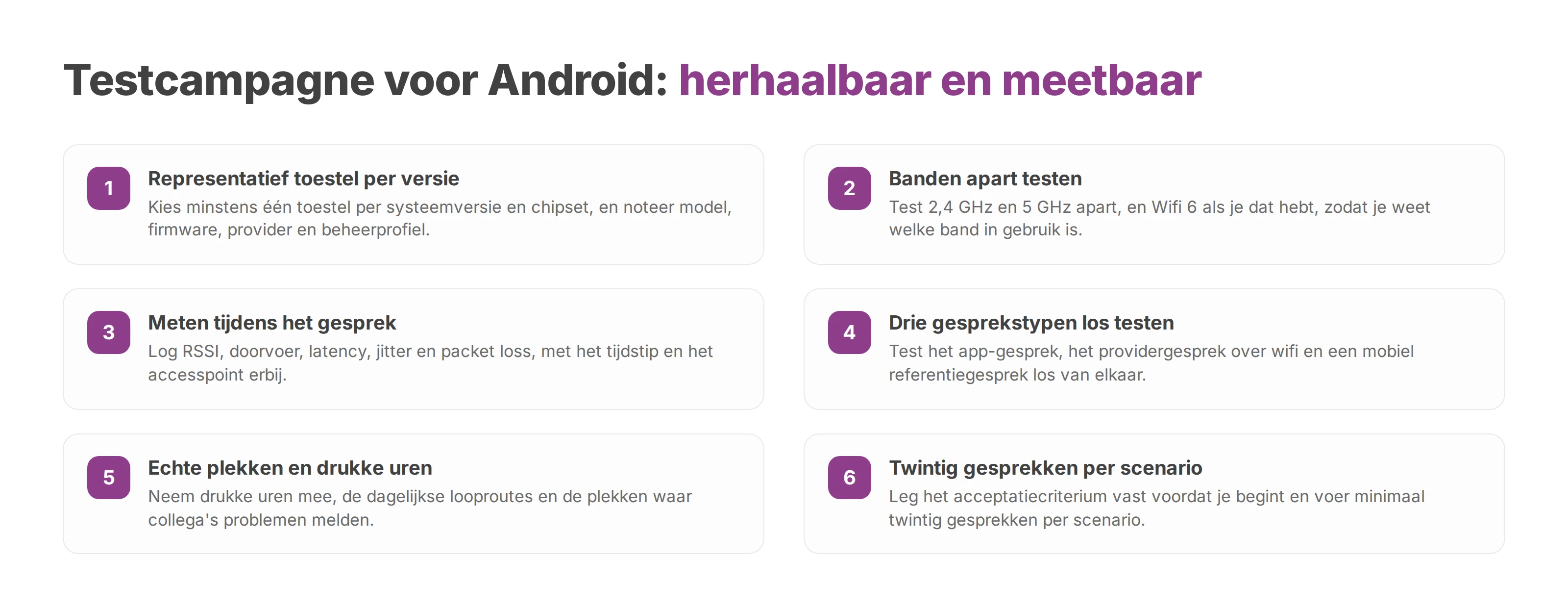
Kies minstens één representatief toestel per systeemversie en per chipset, en noteer model, firmware, provider en beheerprofiel.
Test de 2,4GHz-band en de 5GHz-band apart, en Wifi 6 als je dat hebt. Laat de automatische bandkeuze niet verbergen welke band in gebruik is.
Meet tijdens het gesprek RSSI, bruikbare doorvoer, latency, jitter en packet loss, met het tijdstip en het accesspoint erbij.
Test het app-gesprek, het providergesprek over wifi en een mobiel referentiegesprek los van elkaar.
Neem drukke uren mee, de routes die mensen dagelijks lopen en de plekken waar collega's problemen melden.
| Scenario | Meting tijdens het gesprek |
|---|---|
| Binnen, dichte bebouwing | Aandeel gesprekken dat 2 minuten blijft staan, minimaal 20 gesprekken; beoordeel tegen het serviceniveau dat je voor de pilot vastlegde |
| Landelijk gebied, zwakke mobiele dekking | Aandeel gesprekken dat blijft staan, jitter, packet loss; controleer de stabiliteit zonder op mobiele terugval te rekenen |
| Roaming tussen accesspoints | Onderbrekingen bij het wisselen van accesspoint; los elke herhaalbare onderbreking op de looproute op |
| 2,4GHz-band | RSSI, latency, jitter; zoek een verslechtering die samenhangt met de belasting |
| 5GHz-band of Wifi 6 | RSSI, bruikbare doorvoer, packet loss; controleer de dekking op de werkplekken |
| Overgang van wifi naar mobiel | Gesprek blijft staan bij het verlaten van wifi; leg vast welke combinaties werken |
Reken voor een zakelijke pilot op minimaal twintig gesprekken per scenario, waarbij je packet loss en jitter logt. Leg het acceptatiecriterium vast voordat je begint, afgestemd op het gebruik: receptie, mobiele medewerkers of administratieve gesprekken.
Een sterk signaal valideert nog geen netwerk. Wat telt, is een verstaanbaar gesprek dat blijft staan tijdens de route die iemand echt loopt. Een acceptabel gemiddelde kan pieken van packet loss bij het wisselen van accesspoint verbergen. Met goede logs vind je het precieze moment van elk incident terug.
De aankoopbeslissing rust op drie dingen. De lijn moet de dienst ondersteunen, de toestellen moeten getest zijn en er moet een terugvaloptie zijn. Een toezegging voor een hele serie telefoons vervangt geen bevestiging voor de typenummers die je echt bestelt.
Voor de aankoop. Laat de provider bevestigen dat elk gekozen model met je abonnement werkt.
Voor de brede uitrol. Test de toestellen met hun beheerprofielen, beperkingen en zakelijke apps.
Voor de ingebruikname. Leg vast wie incidenten oppakt en welke terugval er is als wifi of internet uitvalt.
De mobiele terugval vraagt een eigen test. VoLTE neemt dan de spraak over, alleen hangt het van toestel en provider af of een lopend gesprek van wifi naar 4G overgaat.
Gesprekken, opnames en metadata hebben een bekende locatie nodig, en de toegang ertoe moet vastliggen. De AVG (GDPR) vraagt onder meer dat je eventuele doorgiften buiten de Europese Unie benoemt, net als bewaartermijnen, beveiliging en toegangsrechten. Daarbij telt meer dan het adres van het datacenter, want contracten, onderaannemers en supporttoegang bepalen mee wie bij de gegevens kan.
Voxbi is een cloud-PBX die gebouwd en gehost is in de Europese Unie. Je gesprekken en gegevens blijven daarmee binnen de grenzen van de Europese Unie. Met de Voxbi-apps voor Windows en mobiel bel je met je zakelijke nummer, ook op een telefoon waarop de provider geen wifi calling ondersteunt. Dat is een andere behoefte dan VoWiFi van je provider aanzetten, en zakelijke mobiele telefonie zet de modellen naast elkaar.
Begin met een pilot op vijf tot tien representatieve telefoons en neem de uitrolbeslissing op basis van de metingen, de incidenten en de terugval die je nodig hebt. Wil je Voxbi daarin meenemen? Mail naar hello@voxbi.com en test het op de netwerken, toestellen en looproutes van je eigen bedrijf.

Wat een callcenter dashboard laat zien, welke KPI's tot een beslissing leiden, hoe je de wachtrij leest en hoe je de weergave afstemt op je sector.

Online faxen in vijf stappen: een PDF op A4, een nummer met +31 of +32, een verzenddienst en een verzendrapport dat je bewaart. Plus de keuze tussen gratis, betaald en fax via e-mail.

Tweetalige bellers, zonenummers die je wilt houden en de stap van de klassieke lijn naar IP: zo kies je een telefooncentrale voor een Belgische kmo, en zo stap je over zonder onbereikbaar te zijn.
Start een gratis proefperiode of werk samen met een gecertificeerde Voxbi-partner.