In einem Büro mit dicken Wänden nimmt eine Mitarbeiterin ihre Anrufe nur noch am Fenster an. Am Schreibtisch bricht die Verbindung ab, obwohl ihr Kollege im selben WLAN ohne Probleme telefoniert. Auf Android kann der Unterschied am Gerät liegen, an der Mobilfunkleitung oder am lokalen Netz. Eine Störung muss es nicht sein.
Wer WLAN-Telefonie auf Android einschaltet, telefoniert übers WLAN, wenn der Mobilfunk im Gebäude nicht reicht. Dafür brauchen Sie die richtige Einstellung, einen Tarif, in dem die Funktion freigeschaltet ist, und einen Testanruf, der zeigt, dass Gespräche halten. Dieser Leitfaden richtet sich an IT-Verantwortliche in kleinen und mittleren Unternehmen, an Systemhäuser und an alle, die Diensthandys an mehreren Standorten betreuen. Ob die Gespräche im Alltag halten, prüfen Sie mit Testanrufen in genau den Räumen, in denen es heute hakt.
WLAN-Telefonie auf Android: was WLAN Call und WiFi Calling sind
WLAN-Telefonie heißt technisch Voice over WiFi, kurz VoWiFi. Ihr Handy leitet dabei gewöhnliche Mobilfunkanrufe über eine WLAN-Verbindung ins Netz Ihres Mobilfunkanbieters. Sie telefonieren mit der vorinstallierten Telefon-App und Ihrer eigenen Mobilnummer. Eine Zusatz-App brauchen Sie nicht, das bestätigen Telekom, Vodafone und O2 auf ihren Hilfeseiten.
Telekom nennt die Funktion WLAN Call, Vodafone WiFi Calling und O2 WLAN-Call. Auf dem Android-Handy heißt der Schalter je nach Hersteller „WLAN-Anrufe“, „WLAN-Telefonie“ oder „WiFi Calling“. Der Anruf läuft über Ihren Mobilfunkvertrag und Ihre Mobilnummer. Ein Softphone arbeitet anders: Es meldet sich mit eigenen Zugangsdaten an einer Telefonanlage an.
So regeln Telekom, Vodafone und O2 die WLAN-Telefonie
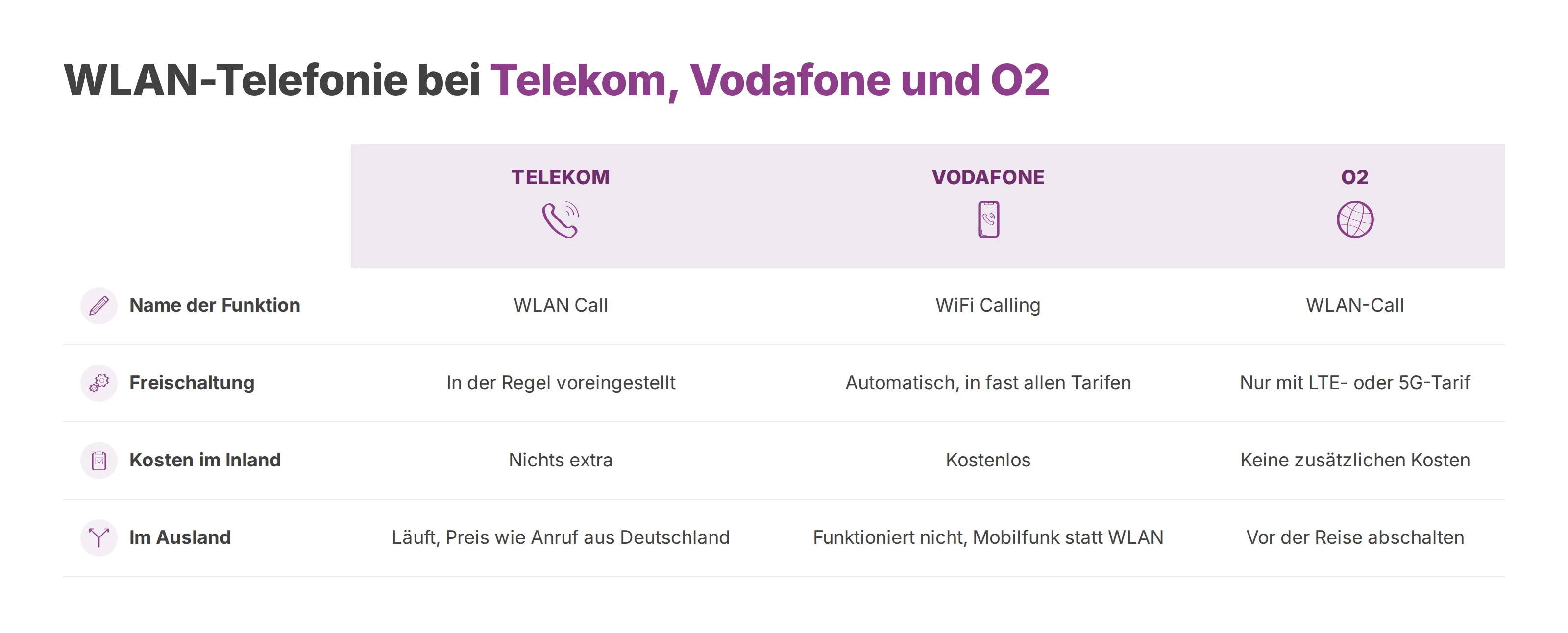
Ob der Schalter überhaupt erscheint, entscheidet zuerst Ihr Mobilfunkanbieter. Die drei deutschen Netzbetreiber beschreiben ihre Bedingungen so (Stand: November 2026):
Telekom. WLAN Call ist laut Telekom in der Regel voreingestellt und kostet im Inland nichts extra.
Vodafone. WiFi Calling ist nach Angaben von Vodafone „in fast allen“ Tarifen enthalten, automatisch und kostenlos. Die Liste auf der Hilfeseite umfasst auch Prepaid-Tarife wie CallYa Start und CallYa Classic.
O2. WLAN-Calls funktionieren laut O2 nur mit einem LTE- oder 5G-Tarif. Innerhalb Deutschlands entstehen dabei keine zusätzlichen Kosten.
Beim Gerät gibt es eine Hürde, die viele übersehen. Vodafone schreibt, dass alle bei Vodafone gekauften Smartphones WiFi Calling unterstützen. Bei einem Handy von einem anderen Anbieter oder aus dem Ausland kann die Funktion fehlen. Zwei Handys derselben Marke zeigen deshalb manchmal unterschiedliche Menüs.
Im Ausland unterscheiden sich die Anbieter. Vodafone schreibt, dass WiFi Calling im Ausland nicht funktioniert und das Handy dort übers Mobilfunknetz telefoniert. Bei der Telekom läuft WLAN Call auch im Ausland, und die Gespräche kosten so viel wie ein Anruf aus Deutschland in dieses Land. Die Roaming-Regeln der Europäischen Union gelten dann nicht. Telekom und O2 raten deshalb, die Funktion vor einer Auslandsreise abzuschalten.
Wo Sie die Option auf Ihrem Android-Handy finden
Die Einstellung sitzt in den Android-Einstellungen bei der Mobilfunkleitung, über die Sie telefonieren. Die Pfade unten dienen zur Orientierung. Ein System-Update, die Oberfläche des Herstellers oder eine Konfiguration des Anbieters kann sie verschieben.
Pfad zur Option WLAN-Anrufe nach Hersteller
Auf vielen Geräten erreichen Sie den Schalter auch über die Telefon-App: Hörersymbol antippen, oben rechts auf die drei Punkte, dann „Einstellungen“. Diesen Weg nennen Telekom im Hilfevideo, Vodafone auf seiner Hilfeseite und O2 im Ratgeber. O2 ergänzt, dass das Smartphone die Technik vermutlich nicht unterstützt, wenn Sie die Option dort nicht finden.
Die richtige Leitung bestimmen
Auf einem Dual-SIM-Handy hat nicht automatisch jede Leitung den Dienst, nur weil das Menü da ist. Die private SIM kann WLAN-Anrufe erlauben, während die Firmen-SIM sie nicht freigibt. Klären Sie deshalb zuerst, welche SIM für Anrufe eingestellt ist, und öffnen Sie dann die Einstellungen dieser Leitung. Der Name des Anbieters steht dort neben der Nummer. Der Schalter gehört zur SIM: Die Verbindung zum WLAN-Access-Point allein schaltet keine WLAN-Anrufe frei.
Bei Samsung steckt der Schalter manchmal auch in den Einstellungen der Telefon-App. Beim Pixel öffnen Sie oft erst die Details der SIM, bevor die Anrufeinstellungen erscheinen. Bei Xiaomi wechseln die Bezeichnungen zwischen MIUI und HyperOS, und die Suchfunktion der Einstellungen erspart Ihnen den Weg durch jedes Untermenü.
Landet ein Anruf auf einem anderen Gerät, steckt ein anderer Mechanismus dahinter. Eine Rufumleitung bei Android schickt den Anruf an ein anderes Ziel. WLAN-Telefonie lässt das Ziel gleich und ändert nur den Weg, den der Anruf nimmt.
Einen echten WLAN-Anruf erkennen
Während des Gesprächs zeigt das Handy einen Hinweis wie VoWiFi oder „WLAN Call“ im Display oder ein Hörersymbol mit WLAN-Zeichen in der Statusleiste. Laut Telekom steht bei einem WLAN-Anruf „WLAN Call“ dort, wo sonst der Netzname erscheint. Erst ein solcher Hinweis im Anrufbildschirm bestätigt, dass das Gespräch übers WLAN läuft.
Das normale WLAN-Symbol reicht als Beweis nicht. Es bedeutet lediglich, dass das Handy mit dem lokalen Netz verbunden ist. Fehlt die Einstellung für WLAN-Anrufe ganz, liegt die Ursache meist bei der Freischaltung der Leitung. Versteckte Entwicklermenüs helfen dann nicht weiter.
WLAN-Anrufe Schritt für Schritt aktivieren
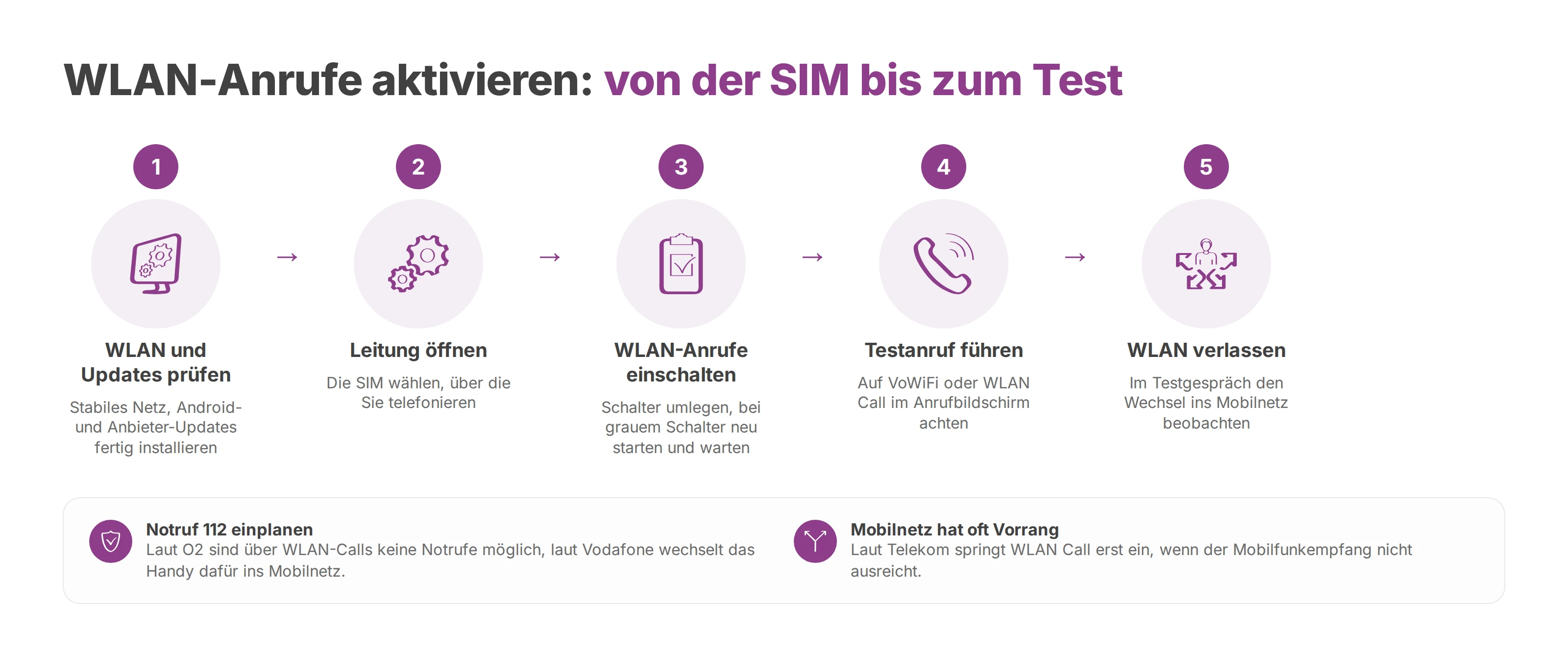
Starten Sie in einem bekannten Netz ohne Anmeldeseite und ohne besondere Sperren. Ein ausgelastetes Firmen-WLAN oder der Gastzugang eines Hotels bringt beim ersten Test unnötige Störfaktoren ins Spiel.
Die Aktivierung auf der richtigen SIM
WLAN und Updates prüfen. Verbinden Sie das Handy mit einem stabilen Netz und installieren Sie Android-Updates sowie Konfigurations-Updates des Anbieters. Mit alter Software erkennt das Handy den Dienst unter Umständen nicht. Ein häufiger Fehler ist der Test direkt nach dem Download, bevor die Installation abgeschlossen ist.
Einstellungen der Leitung öffnen. Folgen Sie dem Pfad Ihres Herstellers und wählen Sie die SIM, über die Sie telefonieren. Auf einem Dual-SIM-Gerät wirkt eine Änderung an der Daten-SIM nicht automatisch auf die Sprach-SIM.
WLAN-Anrufe einschalten. Legen Sie den Schalter um und bestätigen Sie gegebenenfalls die Bedingungen des Anbieters. Denken Sie dabei an den Notruf. Vodafone schreibt, dass das Handy bei einem Notruf automatisch ins Mobilfunknetz wechselt, und O2 nennt als Nachteil, dass über WLAN-Calls keine Notrufe möglich sind. Wer im Keller ganz ohne Mobilfunk arbeitet, braucht für die 112 also einen anderen Weg.
Bei ausgegrautem Schalter neu starten. Nach einem Neustart lädt das Handy das Profil der SIM und meldet die Leitung neu an. Vodafone empfiehlt ohnehin, das Handy vor dem ersten WLAN-Gespräch neu zu starten. Warten Sie, bis das Mobilnetz wieder da ist, und schalten Sie die Funktion nicht im Sekundentakt ein und aus.
Ein anderes Handy anrufen. Lassen Sie das WLAN an und achten Sie im Anrufbildschirm oder in der Statusleiste auf den Hinweis für WLAN-Anrufe. Lädt der Browser Webseiten, ist nur der Internetzugang bewiesen. Das Netz kann die Telefonie trotzdem blockieren.
Den WLAN-Bereich verlassen. Gehen Sie während eines Testgesprächs aus dem Gebäude oder schalten Sie das WLAN ab, und beobachten Sie den Wechsel ins Mobilnetz. Nehmen Sie dafür ein unwichtiges Gespräch, denn ob es hält, hängt von Gerät, Anbieter und Sitzung ab.
Woran Sie erkennen, dass alles läuft
Drei Dinge müssen stimmen: Der Schalter ist aktiv, der Hinweis auf den WLAN-Anruf ist sichtbar, und beide Seiten verstehen sich. Ein Gespräch von mindestens zwei Minuten ist ein erster Praxistest, aber noch keine Freigabe für alle Geräte. Fragen Sie die Gegenseite, ob sie Aussetzer, störendes Echo oder eine Roboterstimme hört. Hört nur eine Seite die andere, ist der Test durchgefallen, auch wenn das Handy VoWiFi anzeigt.
Bleibt das Handy trotz Aktivierung im Mobilnetz, ist das nicht automatisch ein Fehler. Die Telekom beschreibt genau dieses Verhalten: WLAN Call springt erst ein, wenn der Mobilfunkempfang nicht ausreicht. Testen Sie daher in dem Raum, in dem die Probleme tatsächlich auftreten. Wer gezielt übers WLAN telefonieren will, kann laut Telekom den Flugmodus einschalten und danach das WLAN wieder aktivieren.
Zum Abschalten gehen Sie denselben Pfad und schalten die Funktion wieder aus. Anrufe laufen dann wieder übers Mobilnetz, sofern dort Empfang besteht.
Option fehlt oder ist ausgegraut
Fehlt der Schalter, prüfen Sie zuerst Anbieter und Tarif und erst danach das Gerät. Eine Leitung kann klassische Mobilfunkanrufe führen, ohne für VoWiFi freigeschaltet zu sein. Ob es klappt, hängt vom Zusammenspiel aus Anbieter, Tarif, Android-Modell, Firmware und SIM-Karte ab.
Symptome, wahrscheinliche Ursachen und Prüfungen
Die Tabelle nennt mögliche Ursachen, die Sie der Reihe nach ausschließen. Ist die Option aktiv und trotzdem kein WLAN-Anruf zu sehen, bevorzugt das Handy womöglich einfach das Mobilnetz. Schlechte Qualität kann auch vom Internetzugang kommen, selbst wenn das WLAN-Signal sehr gut ist.
VoWiFi, VoLTE und App-Anrufe auseinanderhalten
VoWiFi ist der Sprachdienst des Mobilfunkanbieters übers WLAN. VoLTE transportiert die Sprache übers 4G-Mobilnetz, wie der Beitrag über VoLTE genauer erklärt. Anrufe aus einer Dritt-App, oft OTT genannt (over the top), nutzen eine Internetverbindung und steuern ihre Sitzungen selbst.
Für die Fehlersuche heißt das: Wenn eine Videokonferenz-App sauber läuft, ist die Leitung damit noch lange nicht für VoWiFi freigeschaltet. Die Android-Berechtigungen, Hintergrundregeln und Netzwerkströme einer geschäftlichen App prüfen Sie dagegen nur mit einem Anruf aus genau dieser App.
Um ein Problem der Leitung einzugrenzen, hilft ein Kreuztest. Stecken Sie die SIM in ein Gerät, das nachweislich funktioniert, und danach eine freigeschaltete SIM ins verdächtige Handy. Auf verwalteten Geräten halten Sie sich dabei an die internen Abläufe und an die Vorgaben der Arbeitsprofile.
Tarif, Modell und Software bestätigen lassen
Am verlässlichsten ist eine schriftliche Bestätigung des Anbieters, dass der Tarif, die exakte Modellnummer und die Software-Version des Geräts unterstützt werden. Fragen Sie nach der Modellnummer und nicht nach der Baureihe, weil Varianten für verschiedene Märkte mit unterschiedlicher Firmware ausgeliefert werden. Fehlt die Option später auf einem Gerät, wissen Sie dann sofort, ob Sie beim Anbieter oder am Handy ansetzen müssen.
Abbrüche und schlechte Sprachqualität beheben
Ein Gespräch, das hinten im Großraumbüro abbricht, kann eine andere Ursache haben als eines im Treppenhaus. Die Telekom nennt als typische Gründe für schlechten Empfang im Haus Stahlbetondecken und Fußbodenheizungen. In solchen Räumen reicht das WLAN oft noch, wenn das Mobilfunksignal schon schwach ist, und dort hilft WLAN-Telefonie am meisten.
Das Symptom lesen, bevor Sie am Netz drehen
Auch die Firewall kann WLAN-Anrufe verhindern. Das Handy baut für VoWiFi einen verschlüsselten IPsec-Tunnel zum Anbieter auf. Apple nennt für WLAN-Anrufe auf dem iPhone die UDP-Ports 500 und 4500. Lassen Sie das Netzwerkteam prüfen, ob diese Ports im Gäste- oder Firmennetz offen sind. Vodafone nennt außerdem Netze, in denen WiFi Calling grundsätzlich nicht funktioniert: Router mit eingebauter SIM-Karte, mobile WLANs und ein Smartphone als Hotspot.
Gerät oder Netzwerk: wer was behebt
Eine Akkueinstellung, der Wechsel ins 5-GHz-Band oder die Anmeldung auf der Anmeldeseite lassen sich noch am selben Tag Gerät für Gerät testen. Kanalplanung, zusätzliche Access-Points, fein abgestimmtes Roaming und kontrolliert geöffnete Medienströme sind Netzwerkarbeit, am besten in einem Wartungsfenster.
Bei der Sprachqualität trennen Sie drei Schichten: Funksignal, Internetzugang und die Verarbeitung der Sprache, also den Codec. Im Keller bringt das WLAN die Anrufe zurück. Fällt das WLAN mitten im Gespräch aus, gibt es dort aber kein Mobilnetz, auf das das Handy ausweichen könnte, und das lässt sich auf Dauer nur mit einer besseren Mobilfunkversorgung im Gebäude beheben.
WLAN-Telefonie auf mehreren Android-Geräten testen
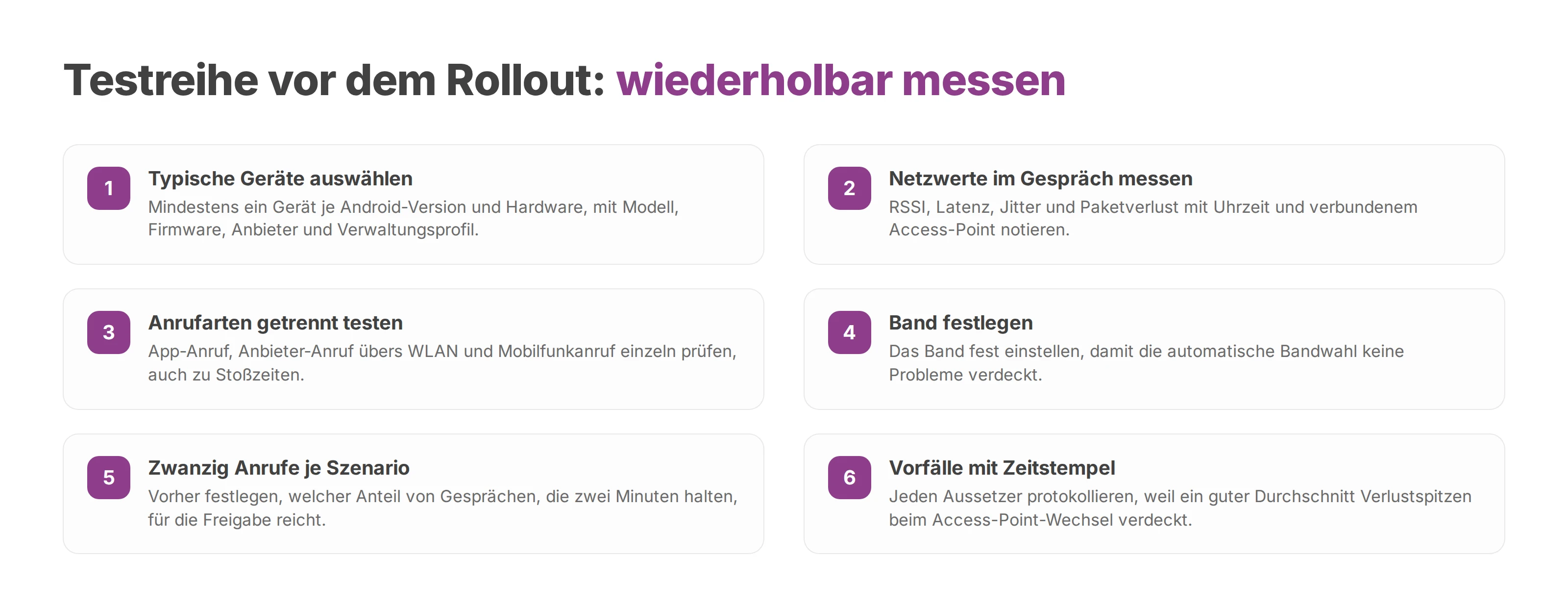
Testen Sie mit den Geräten, die Sie später wirklich ausgeben. Ein Xiaomi in einer Pflegeeinrichtung oder ein Pixel im Gästenetz eines Hotels verhält sich womöglich anders als ein neues Samsung im WLAN der Zentrale. Legen Sie für die Freigabe die Beobachtungen am Telefon neben die Messwerte aus dem Netz.
Eine wiederholbare Testreihe aufbauen
Nehmen Sie mindestens ein typisches Gerät je Android-Version und Hardware-Ausstattung und notieren Sie Modell, Firmware, Anbieter und Verwaltungsprofil. Messen Sie während jedes Gesprächs Signalstärke (RSSI), Latenz, Jitter und Paketverlust, jeweils mit Uhrzeit und verbundenem Access-Point. Testen Sie App-Anruf, Anbieter-Anruf übers WLAN und Mobilfunkanruf getrennt, zu Stoßzeiten und auf den üblichen Laufwegen. Legen Sie das Band fest, damit die automatische Bandwahl nichts verdeckt.
Testszenarien vor dem Rollout
Die französische Regulierungsbehörde Arcep misst in ihrer Kampagne 2025 genau diesen Wert: den Anteil der Gespräche, die zwei Minuten ohne hörbare Störung halten. Bei Anrufen über Apps lagen die landesweiten Werte laut Arcep-Bericht zwischen 77 und 82 Prozent, und damit unter denen der klassischen Mobilfunktelefonie. Die Werte bewerten keine Firmen-WLANs und messen VoWiFi nicht direkt. Als Maßstab für Ihre eigene Testreihe taugt die Kennzahl trotzdem.
Abnahmekriterium festlegen
Wir empfehlen mindestens zwanzig Anrufe je Szenario, mit Protokoll für Paketverluste und Jitter. Legen Sie vor den Tests fest, welcher Anteil gehaltener Gespräche reicht. Für die Telefonzentrale am Empfang darf die Latte höher liegen als für gelegentliche Verwaltungsanrufe, für mobiles Personal zählt vor allem der Laufweg.
Geben Sie das Netz erst frei, wenn die Anrufe auf dem geplanten Laufweg durchs Gebäude verständlich bleiben und halten. Wenn Sie Paketverluste auswerten, können Sie hörbare Aussetzer bestimmten Ereignissen im Netz zuordnen. Ein guter Durchschnitt kann Verlustspitzen beim Wechsel des Access-Points verdecken. Versehen Sie deshalb jeden Vorfall im Protokoll mit einem Zeitstempel.
Kompatibilität vor dem Rollout bestätigen
Testen Sie die Geräte vor dem Rollout mit ihren Verwaltungsprofilen und Fach-Apps, und legen Sie vor dem Betrieb fest, wer Vorfälle bearbeitet und welcher Rückfallweg greift, wenn WLAN oder Internetzugang ausfallen.
Der Rückfall ins Mobilnetz braucht einen eigenen Test. Ob ein Gespräch vom WLAN ins Mobilnetz wechselt, hängt von der VoLTE-Unterstützung, vom Anbieter und vom Gerät ab. Wie Anrufe auch beim Ausfall einer Leitung ankommen, beschreibt der Beitrag zur Ausfallsicherheit der Telefonanlage.
Daten und Hosting regeln
Für Anrufe, Aufzeichnungen und Metadaten sollte feststehen, wo sie gespeichert werden und wer darauf zugreift. Die DSGVO verlangt unter anderem, Übermittlungen in Länder außerhalb der Europäischen Union zu bewerten und Regeln für Aufbewahrung, Sicherheit und Zugriff festzulegen. Dazu gehören neben dem Standort des Rechenzentrums auch Verträge, Unterauftragnehmer und der Zugriff des Supports. Mehr dazu im Beitrag zur DSGVO-konformen Telefonanlage.
Voxbi ist eine Cloud-Telefonanlage, die in der Europäischen Union entwickelt und gehostet wird. Anrufdaten und Aufzeichnungen speichert Voxbi standardmäßig in Rechenzentren der Europäischen Union. Die Apps laufen unter Windows, auf iOS über den App Store und auf Android über den Play Store. HTTPS, SIP über TLS und WebRTC verschlüsseln Anrufe und Konfiguration.
WLAN-Telefonie des Anbieters und eine Telefonanlage lösen unterschiedliche Aufgaben. Die Voxbi-App auf Android telefoniert über WLAN, 4G oder 5G mit Ihrer Geschäftsnummer, weil die Anrufe übers Internet laufen und nicht über den Sprachdienst des Mobilfunkanbieters. Ein Pilot mit fünf bis zehn typischen Handys liefert die Messwerte, Vorfälle und Anforderungen an die Erreichbarkeit, auf die Sie die Entscheidung stützen. Starten Sie ihn mit der zweiwöchigen Testphase von Voxbi oder sprechen Sie mit uns, und prüfen Sie die Lösung in den Netzen, mit den Geräten und auf den Wegen, die Ihr Team im Alltag nutzt.