
Voxbi installeren op Odoo.sh: stap-voor-stap installatiegids
Zet de Voxbi-app vanuit de Odoo Apps Store op uw productiebranch in Odoo.sh, activeer hem in Odoo en verbind hem met het Voxbi Cockpit. Voor Odoo 16 tot 20.

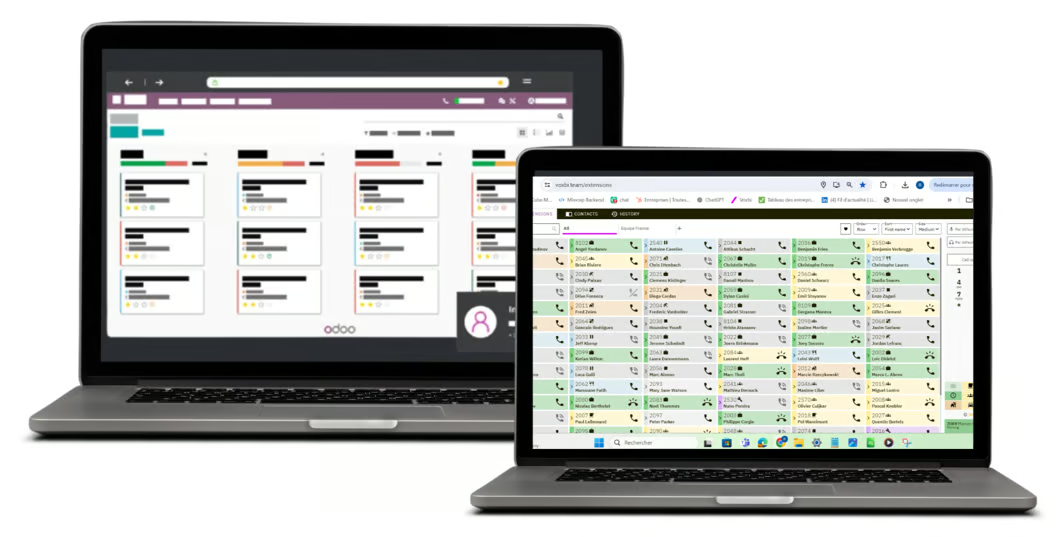
Deze handleiding geldt alleen voor Odoo.sh. Op Odoo.sh installeert u Voxbi vanuit de Odoo Apps Store, voegt u de app samen met uw productiebranch en verbindt u hem daarna met één klik met het Voxbi Cockpit. Gebruikt u Odoo Online of een eigen server? Volg dan Odoo koppelen aan Voxbi. Wat de integratie doet zodra ze draait, leest u in het overzicht van de Odoo VoIP-integratie.
De installatie bestaat uit drie delen. In deel 1 zet u de app op Odoo.sh. In deel 2 activeert u hem in Odoo. In deel 3 verbindt u hem met het Voxbi Cockpit, dat de rest voor u installeert.
Deel 1: de app uitrollen op Odoo.sh
De Odoo Apps Store kan een app rechtstreeks in een project op Odoo.sh plaatsen. De app komt eerst op een ontwikkelbranch terecht, en u voegt hem zelf samen met productie.
Stap 1: open Voxbi in de Odoo Apps Store
Zoek in de Odoo Apps Store naar Voxbi en open de app-pagina. Controleer of het versielabel naast de titel overeenkomt met de Odoo-versie van uw project op Odoo.sh. Via de rij Versions kunt u van versie wisselen. Klik daarna op Deploy on Odoo.sh.
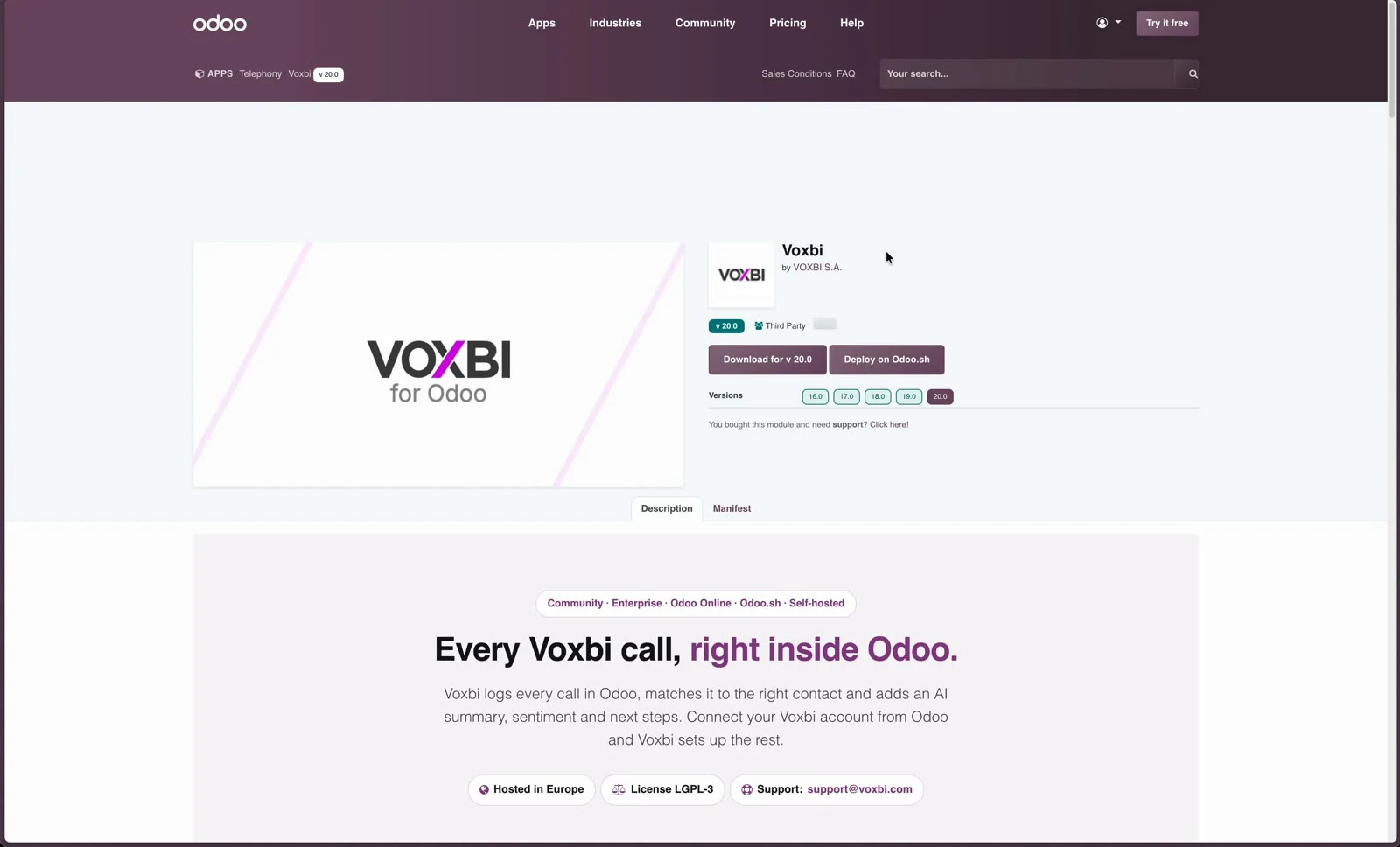
De app-pagina van Voxbi. Deploy on Odoo.sh staat naast de downloadknop.
Stap 2: kies het project op Odoo.sh
Odoo.sh toont elk project waartoe u toegang hebt. Kies het project waarvan de productiedatabase Voxbi moet krijgen en klik op Open. Controleer of de Odoo-versie van dat project overeenkomt met de versie die u in stap 1 in de store hebt gekozen.
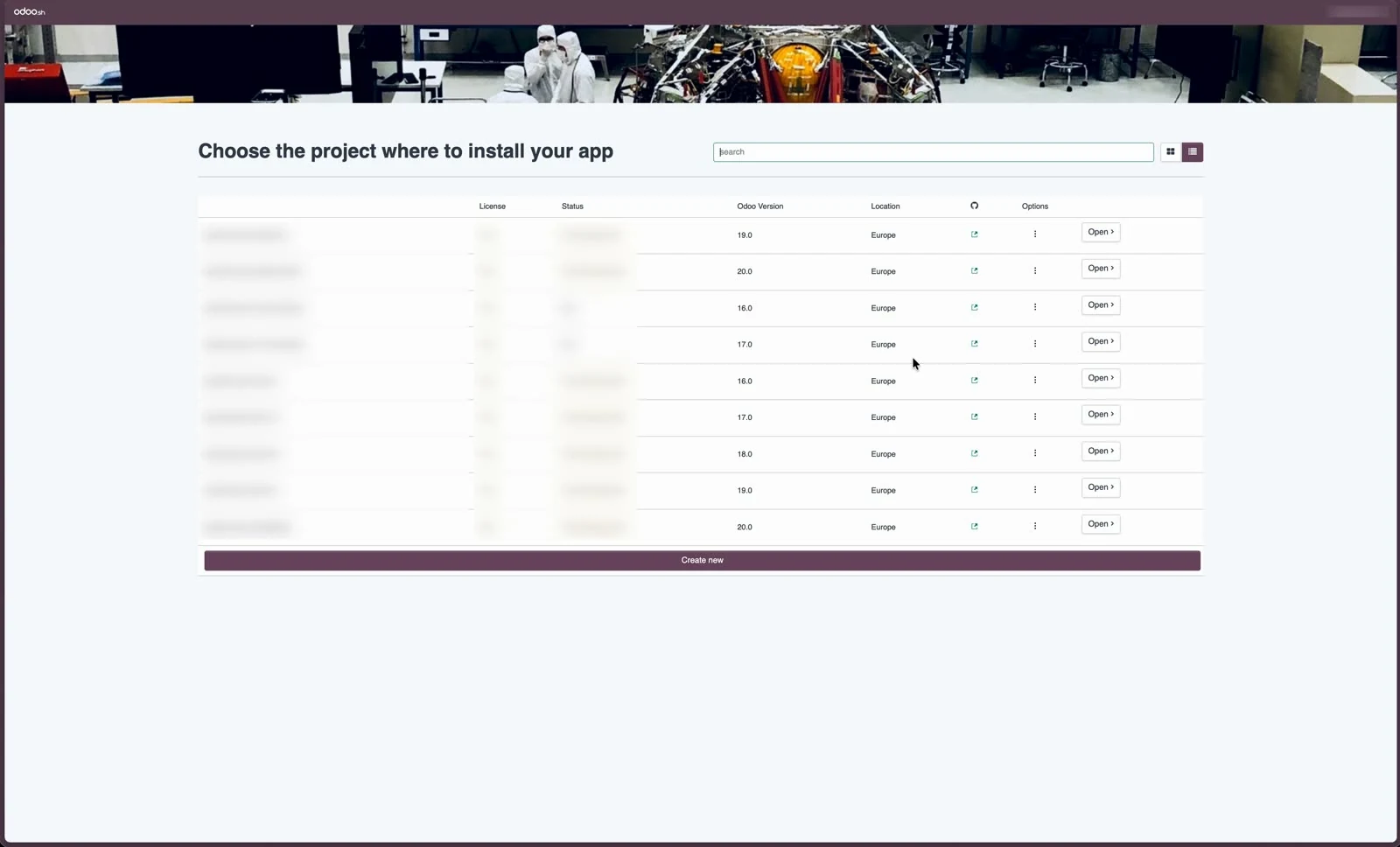
Elke rij toont de Odoo-versie van het project, zodat u controleert of die overeenkomt voordat u het opent.
Stap 3: bevestig het venster Add app
Odoo.sh legt uit dat het een nieuwe branch maakt op basis van uw productiebranch en de app daaraan toevoegt. Klik op Continue.
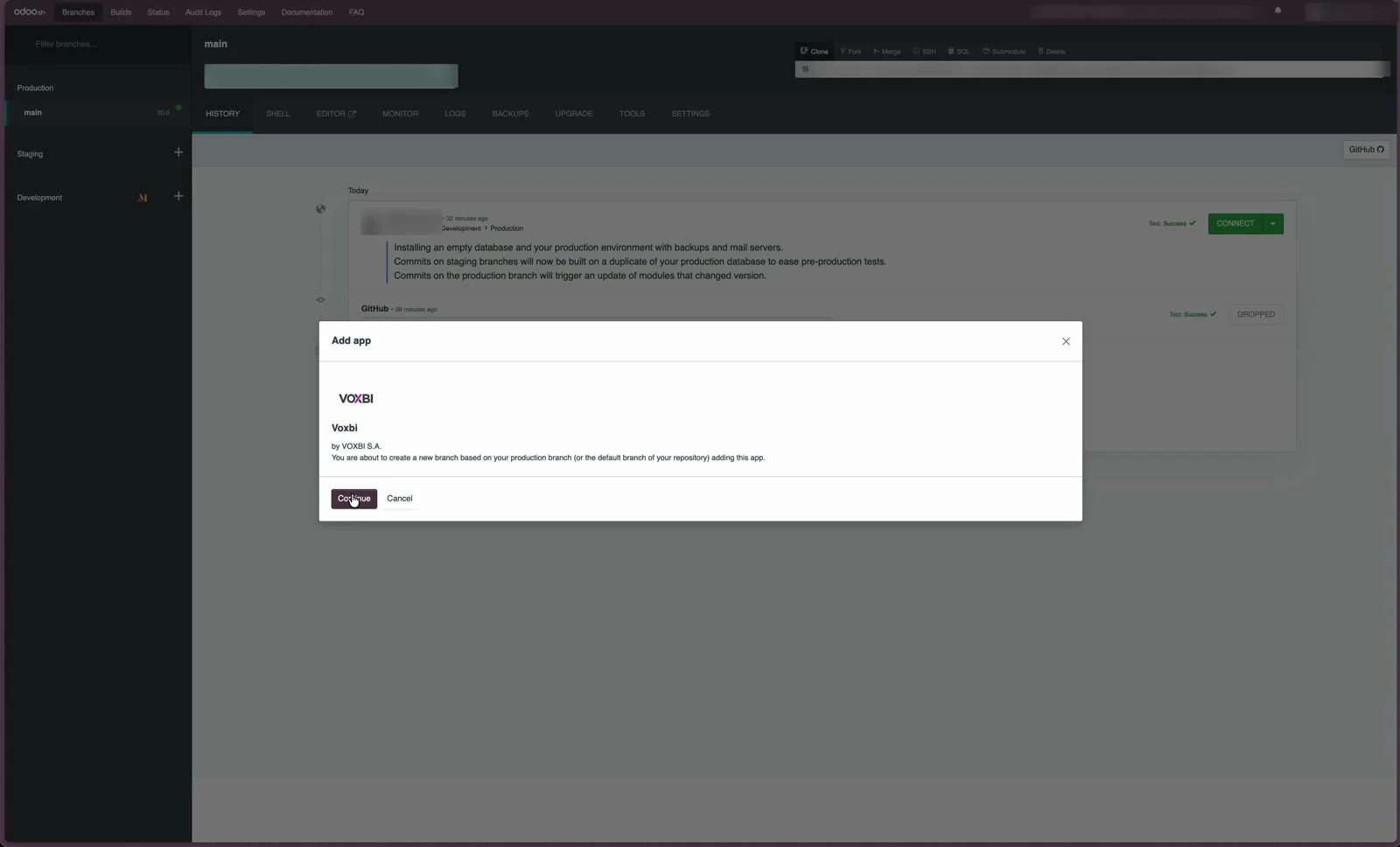
In productie verandert nog niets. Odoo.sh maakt alleen een branch aan.
Stap 4: wacht op de ontwikkelbuild
Er verschijnt een ontwikkelbranch met de naam app-voxbi_installer en één commit, [ADD] app voxbi_installer, en Odoo.sh zet een build in de wachtrij. Wacht tot de build klaar is. Na het samenvoegen kunt u de branch houden of verwijderen. Op productie heeft hij geen invloed.
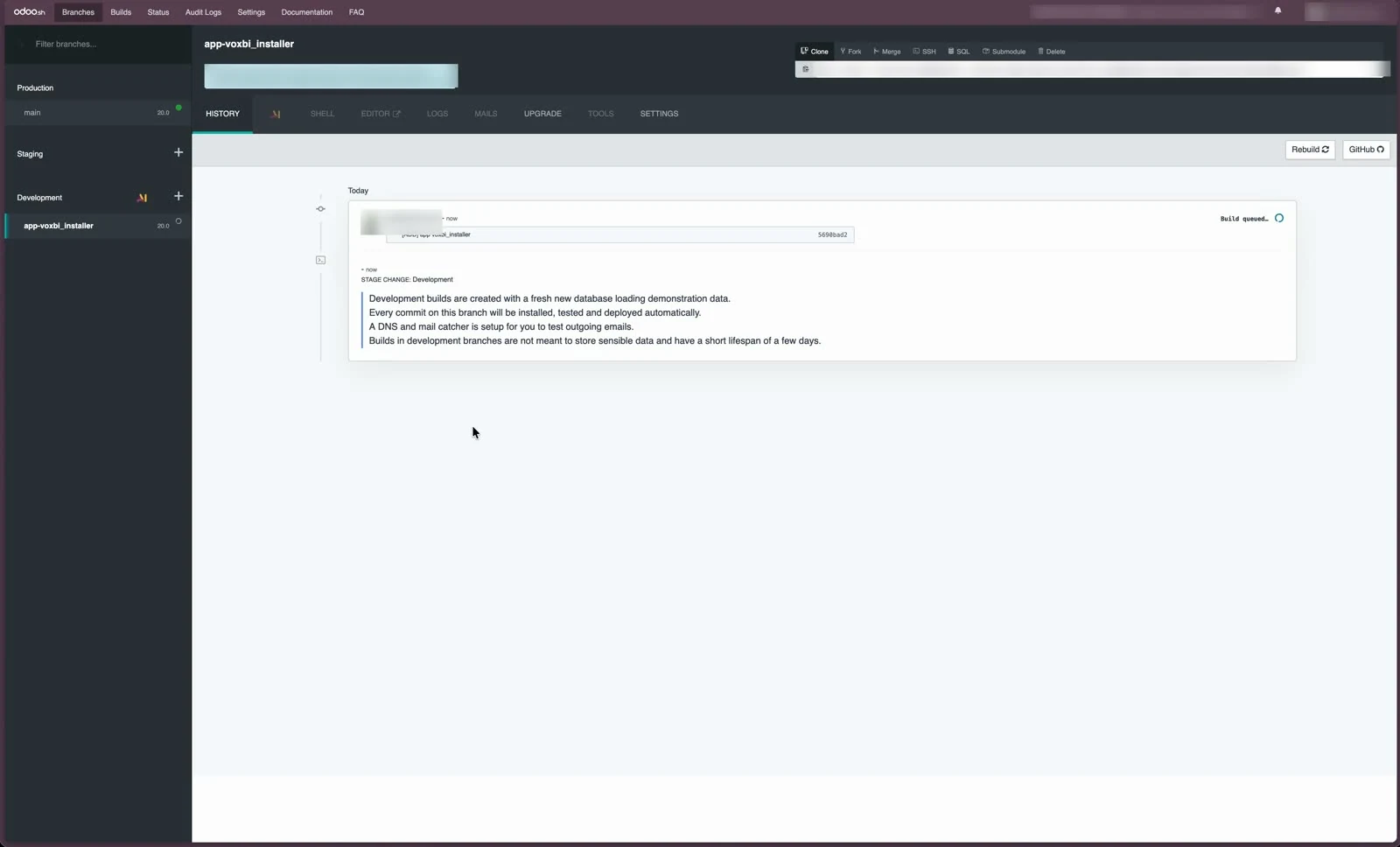
De ontwikkelbranch bouwt op een nieuwe database met demogegevens. Het is een test, niet uw installatie in productie.
Stap 5: voeg de branch samen met productie
Selecteer app-voxbi_installer, klik in de werkbalk van de branch op Merge en kies uw productiebranch als doel, meestal main. In het venster maakt Merge een merge-commit aan, terwijl Rebase and Merge de geschiedenis lineair houdt. Beide leveren dezelfde code op, dus u kunt kiezen wat u wilt.
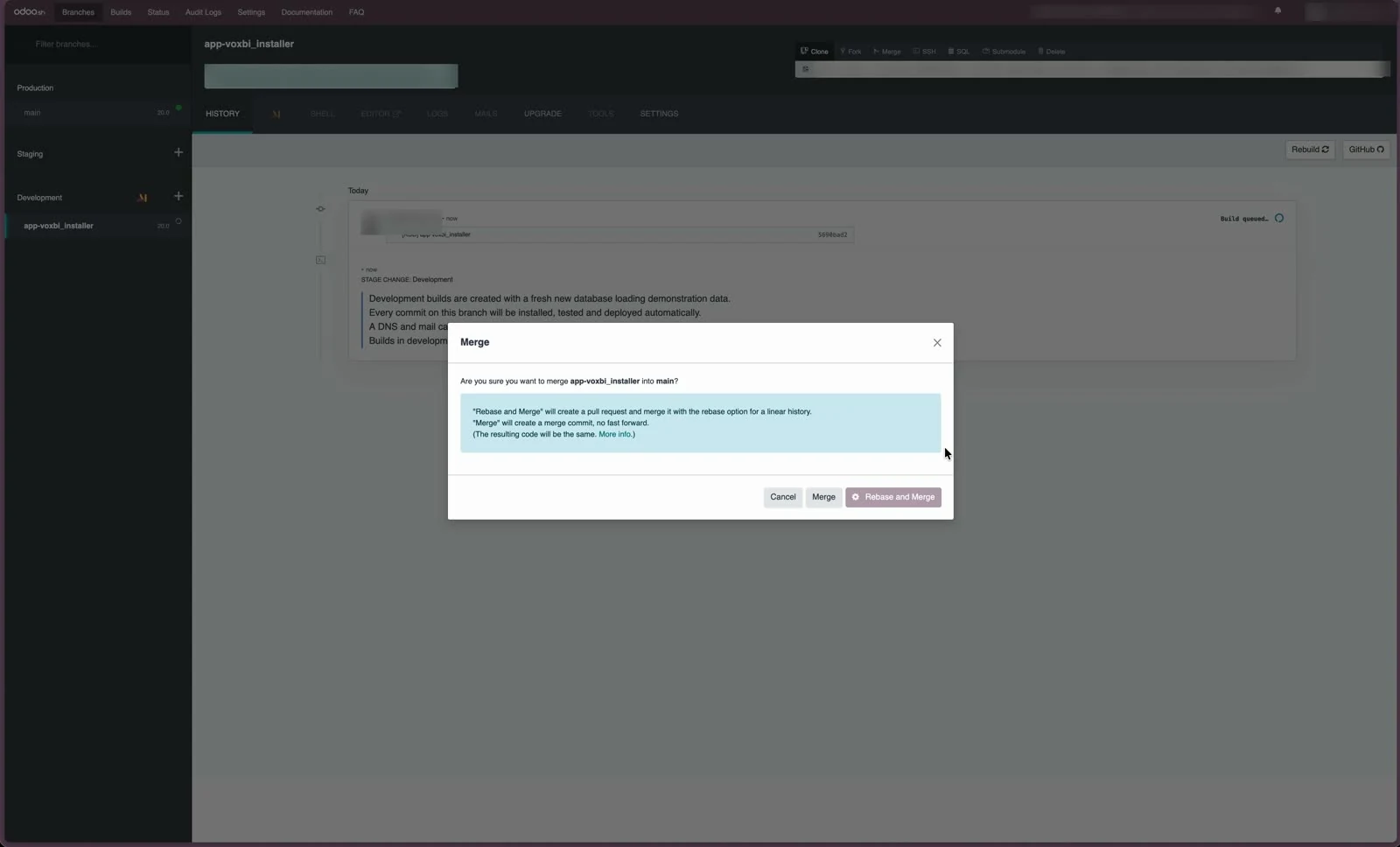
Het samenvoegen start een productiebuild.
Stap 6: wacht op de productiebuild en open Odoo
De geschiedenis van uw productiebranch toont nu de samenvoeging. Zodra de build Test: Success meldt, klikt u op Connect om uw productiedatabase te openen.
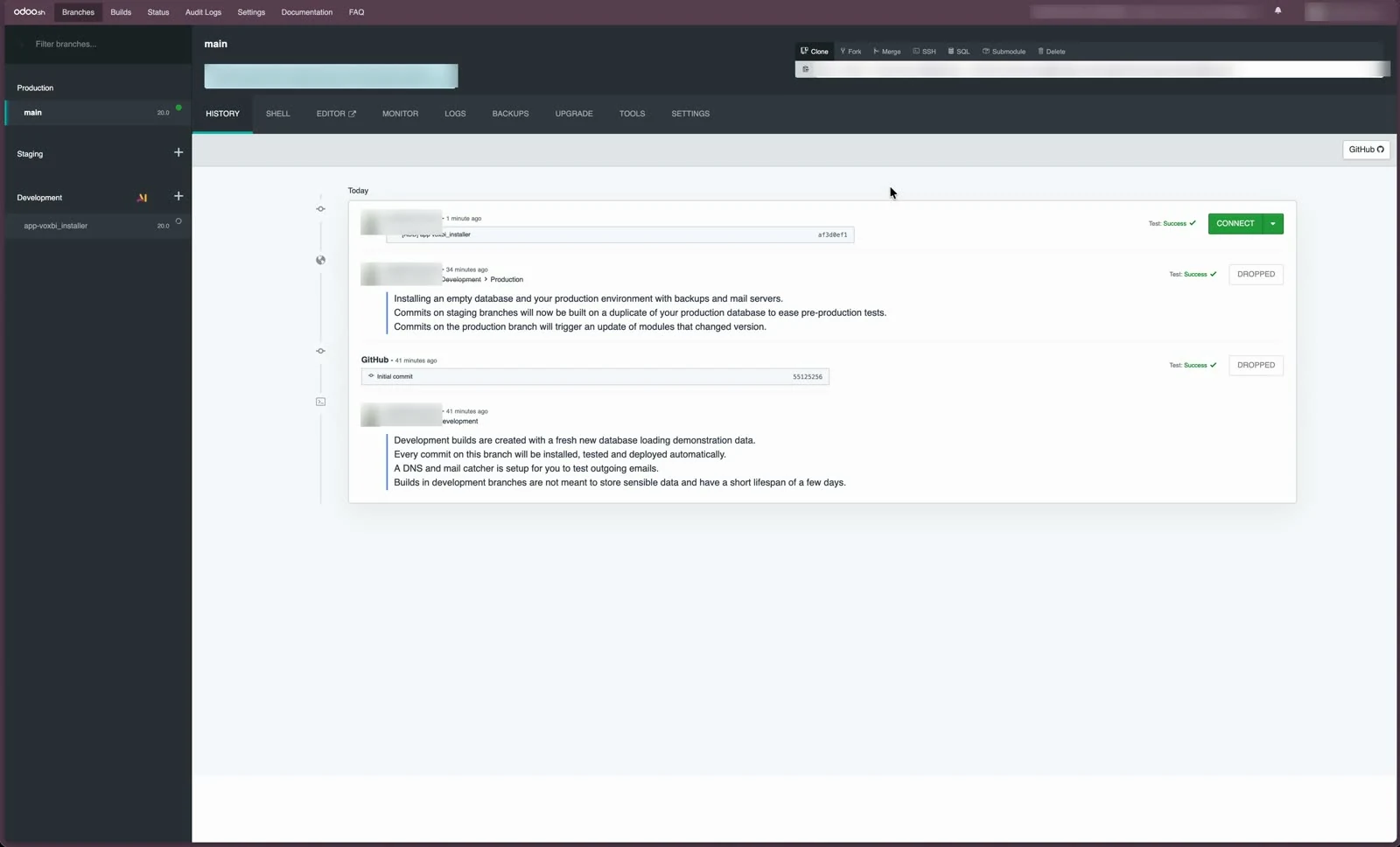
Connect opent de productiedatabase als beheerder.
Deel 2: Voxbi activeren in Odoo
Vier korte stappen in Odoo: de ontwikkelaarsmodus inschakelen, de apps-lijst bijwerken, de module zoeken en activeren.
Stap 7: schakel de ontwikkelaarsmodus in
Open Instellingen (Settings), scrol naar de onderkant van Algemene instellingen (General Settings) en klik onder Ontwikkelaarstools (Developer Tools) op Activeer de ontwikkelaarsmodus (Activate the developer mode). De pagina laadt opnieuw en het adres eindigt op ?debug=1.
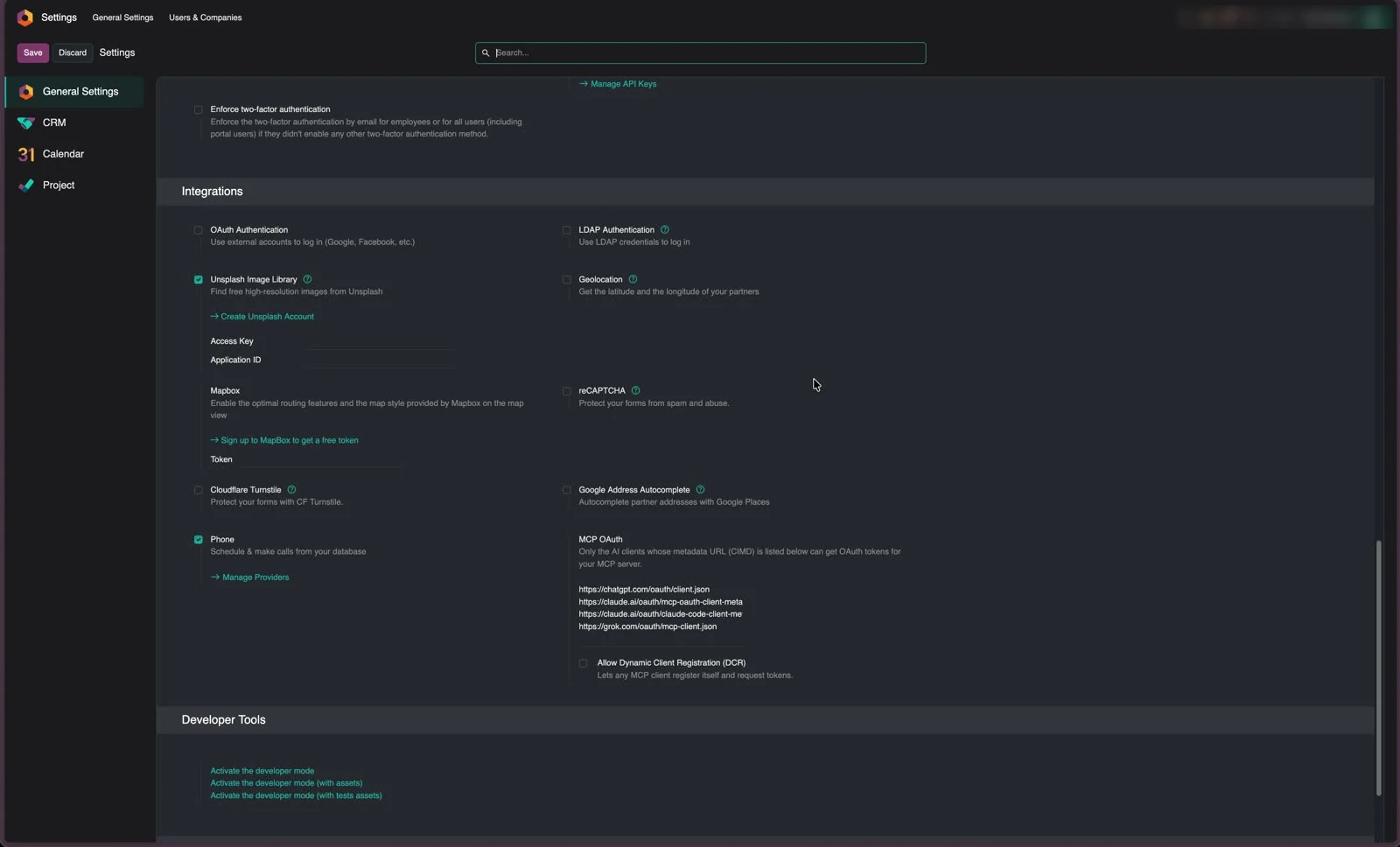
De ontwikkelaarsmodus maakt het menu Update Apps List zichtbaar, dat u in de volgende stap nodig hebt.
Stap 8: open Update Apps List
Ga naar Apps. In het bovenste menu staat nu Update Apps List. Klik erop.
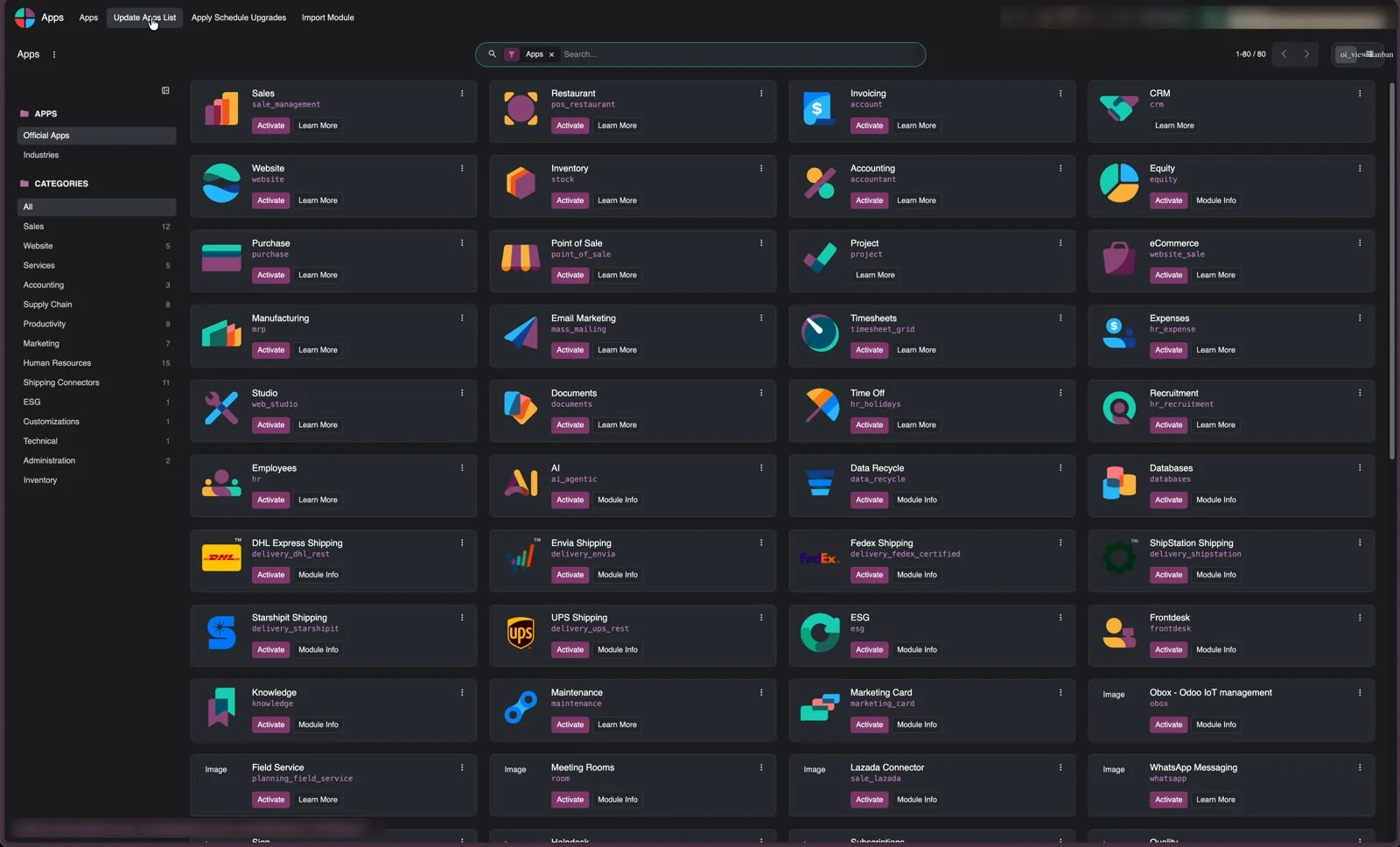
Update Apps List verschijnt alleen in de ontwikkelaarsmodus.
Stap 9: bevestig de update
Klik in het venster Module Update op Bijwerken (Update). Odoo scant de add-ons op de server opnieuw en registreert voxbi_installer. Dat duurt een paar seconden.
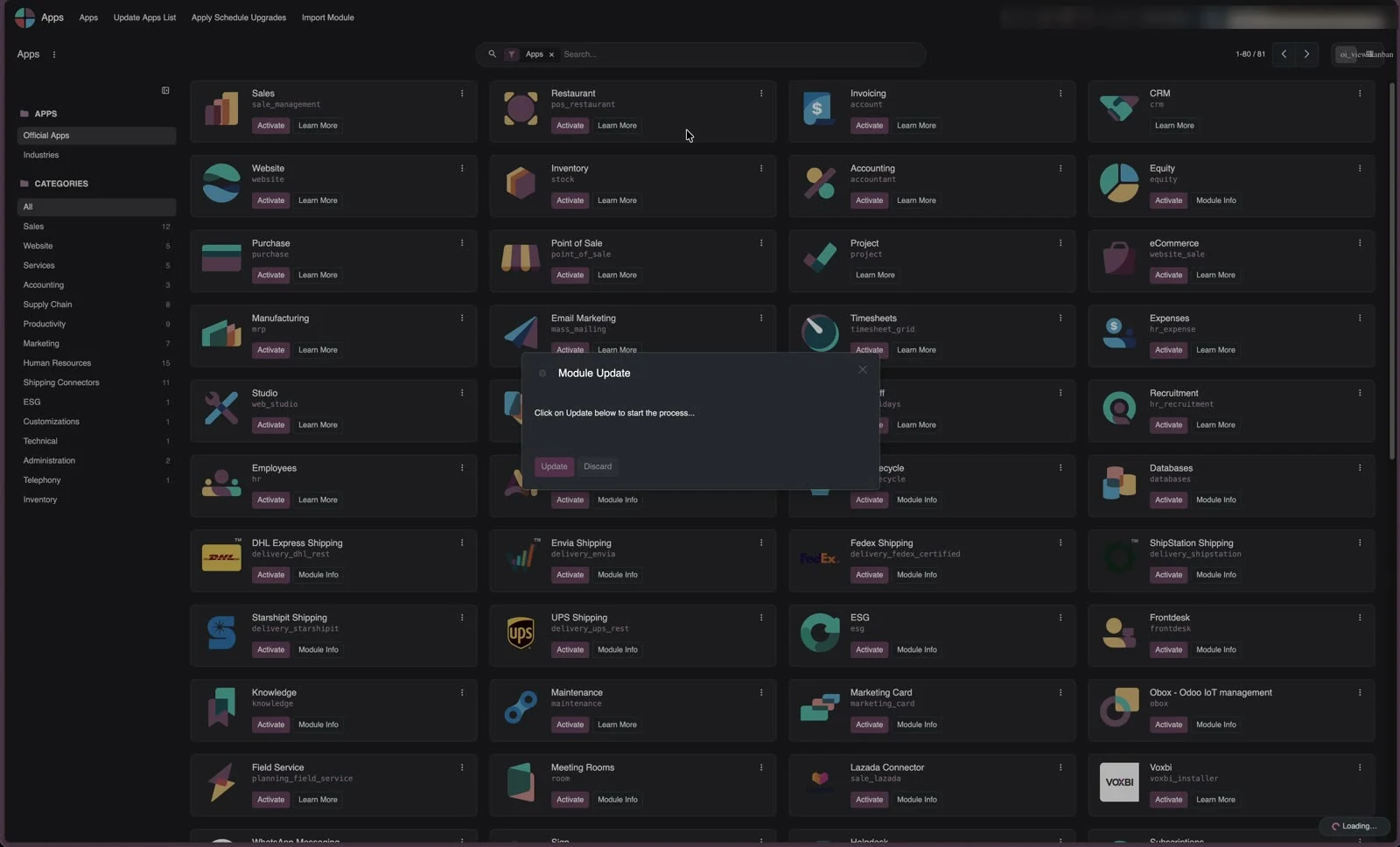
Na de update laadt de Apps-weergave opnieuw. Voxbi is geregistreerd, maar het standaardfilter verbergt de module nog.
Stap 10: zoek Voxbi en activeer de module
Verwijder in de zoekbalk het filter Apps door op het × ervan te klikken. Typ Voxbi en kies Search Module for: Voxbi. De Voxbi-kaart verschijnt met het label voxbi_installer. Klik op Activeren (Activate).
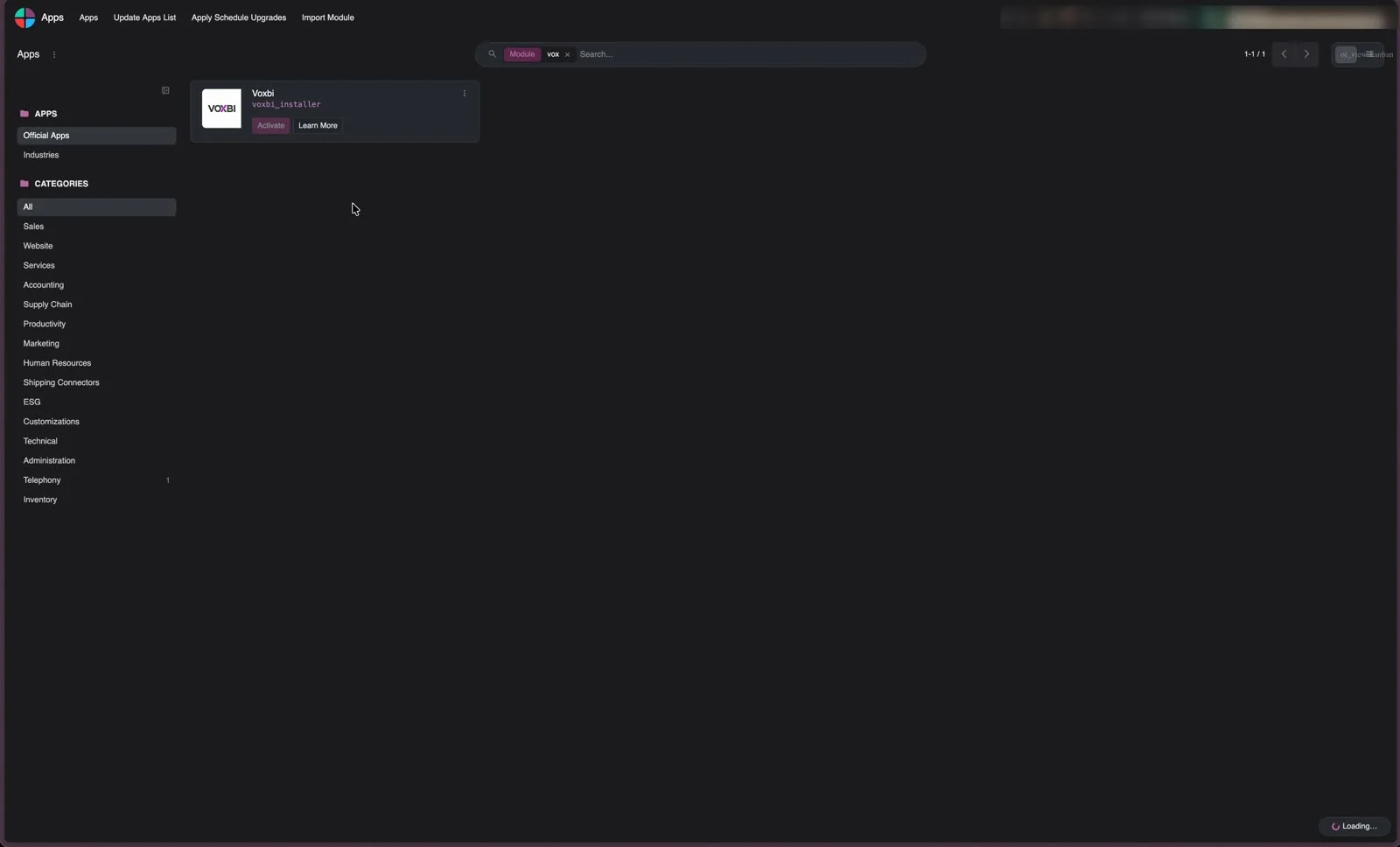
Zonder het filter Apps doorzoekt u alle modules, en Voxbi verschijnt met de knop Activate.
Deel 3: verbinden met het Voxbi Cockpit
De module die u net hebt geactiveerd, is een klein installatieprogramma. Ze geeft de verbindingsgegevens van uw Odoo door aan het Voxbi Cockpit, en het Cockpit richt daarna gespreksregistratie, click-to-call en bellergegevens in deze database in.
Stap 11: open Voxbi Setup en maak verbinding
Na het activeren opent Odoo Voxbi Setup, met de statusbalk op Ready to install. Heeft de database naast de beheerders nog geen andere gebruiker, klik dan eerst op Create a Voxbi sync user. Zo draait de doorlopende synchronisatie nooit op de inloggegevens van een beheerder. Klik daarna op Connect to Voxbi Cockpit.
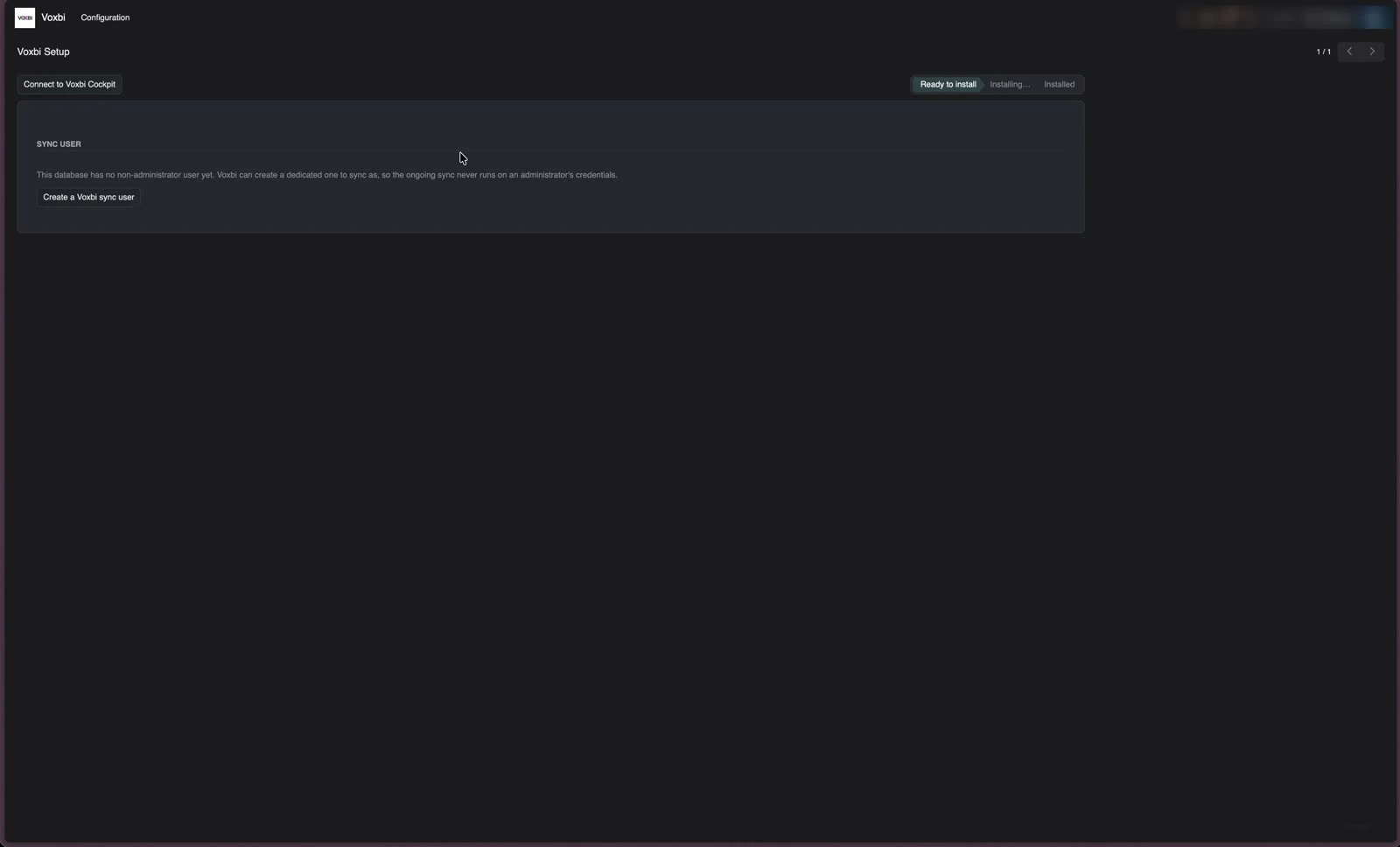
De statusbalk volgt de drie fasen: Ready to install, Installing, Installed.
Stap 12: keur de verbinding goed in het Cockpit
Uw browser gaat naar het Voxbi Cockpit. Log in met uw Cockpit-account als daarom wordt gevraagd. De pagina Connect Odoo to Voxbi Cockpit noemt de Odoo-omgeving en de PBX die gekoppeld worden. Ze vermeldt ook welke gegevens Odoo naar Voxbi stuurt, wat Voxbi ermee doet en hoe u dat stopt. Klik op Authorize and connect.
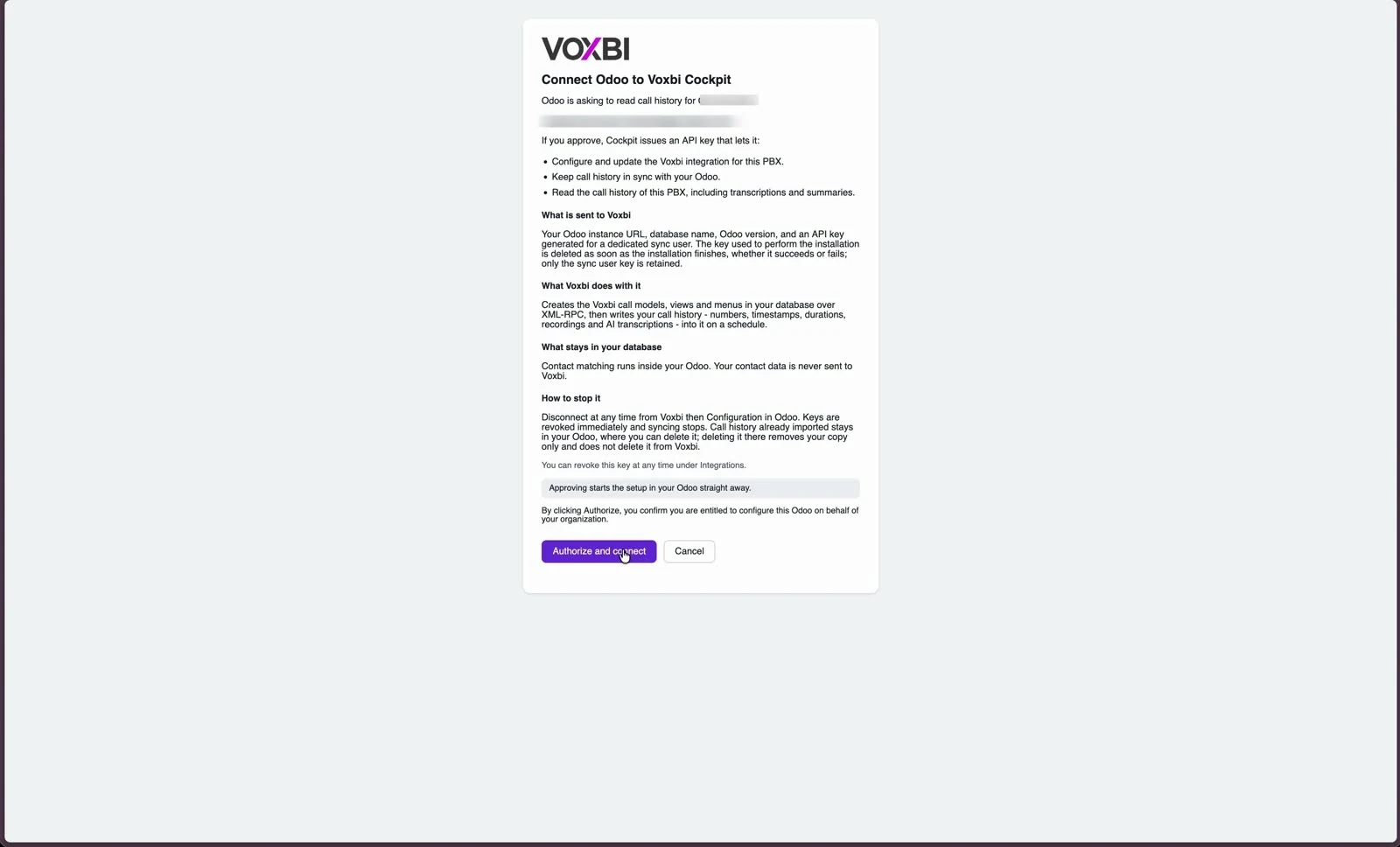
Na uw goedkeuring start de installatie in uw Odoo meteen. U kunt de sleutel altijd intrekken onder de Odoo-integraties in het Cockpit.
Stap 13: laat de installatie lopen
Terug in Odoo toont Voxbi Setup het adres van het Cockpit, de PBX en de gebruiker waarmee wordt gesynchroniseerd, met de melding Voxbi module is installing. Het Cockpit maakt nu de Voxbi-modellen, -weergaven en -menu's aan in uw database. Laat de pagina open. Ze werkt zichzelf bij, en de statusbalk gaat van Installing naar Installed zodra het werk klaar is.
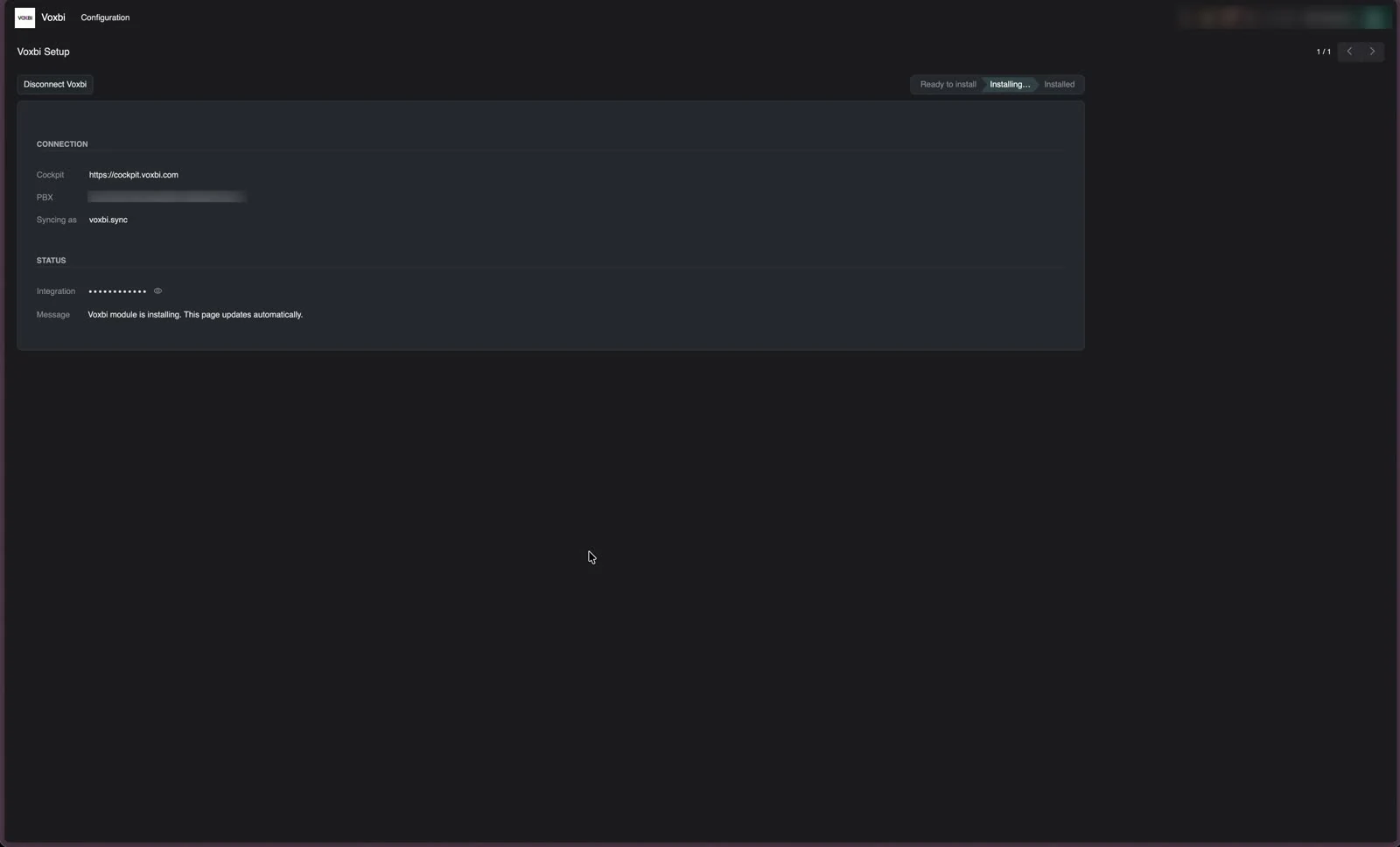
Zodra de koppeling bestaat, vervangt een knop Disconnect Voxbi de knop Connect. Daarmee trekt u de integratie vanuit Odoo in.
Staat de status op Installed, dan komt elk Voxbi-gesprek in Odoo terecht. Het Voxbi-menu krijgt een weergave Calls, en gespreksgeschiedenis, click-to-call en bellergegevens verschijnen bij contacten, leads en taken. Gesprekken synchroniseren vanaf dat moment.
Optioneel: bellen en gebeld worden in Odoo
Wilt u dat uw team belt via de eigen VoIP-module van Odoo? Schakel dan SIP-verbindingsconfiguraties synchroniseren met Odoo voor alle gebruikers in bij de instellingen van de Odoo-integratie in het Voxbi Cockpit. Stap 5 van Odoo koppelen aan Voxbi toont waar die instelling staat.
Problemen oplossen
| Symptoom | Waarschijnlijke oorzaak | Oplossing |
|---|---|---|
| Voxbi verschijnt niet in Apps | De productiebuild uit stap 6 is nog niet klaar, de apps-lijst is niet bijgewerkt, of het filter Apps staat nog aan | Controleer die drie in deze volgorde: de build in stap 6, stappen 8 en 9, en daarna het filter in stap 10. |
| Geen knop Deploy on Odoo.sh in de store | U bent niet aangemeld met een Odoo-account dat projecten op Odoo.sh heeft | Meld u aan op apps.odoo.com en laad de app-pagina opnieuw. |
| Het versielabel komt niet overeen met het project | De app-pagina toont een andere Odoo-versie | Schakel via de rij Versions op de app-pagina over naar de versie van uw project voordat u op Deploy klikt. Odoo.sh weigert apps die voor een andere hoofdversie zijn gebouwd. |
| Voxbi Setup meldt Install failed | De installatie is halverwege gestopt | Klik op Disconnect Voxbi en daarna opnieuw op Connect to Voxbi Cockpit. Mislukt het een tweede keer, kopieer dan de tekst onder Output op de setuppagina en stuur die naar support@voxbi.com. |
| De gesprekken van één persoon synchroniseren niet | Het e-mailadres verschilt tussen Voxbi en Odoo | Voxbi koppelt gebruikers op basis van hun e-mailadres. Maak het e-mailadres in beide systemen identiek. |
Hulp nodig?
Mislukt een stap, mail dan naar support@voxbi.com. Voeg een screenshot van die stap toe en eventuele tekst onder Output op de pagina Voxbi Setup, zodat we u sneller kunnen helpen.