
Voxbi auf Odoo.sh installieren: Schritt-für-Schritt-Anleitung
Die Voxbi-App aus dem Odoo Apps Store in den Produktions-Branch Ihres Odoo.sh-Projekts übernehmen, in Odoo aktivieren und mit dem Voxbi Cockpit verbinden. Für Odoo 16 bis 20.

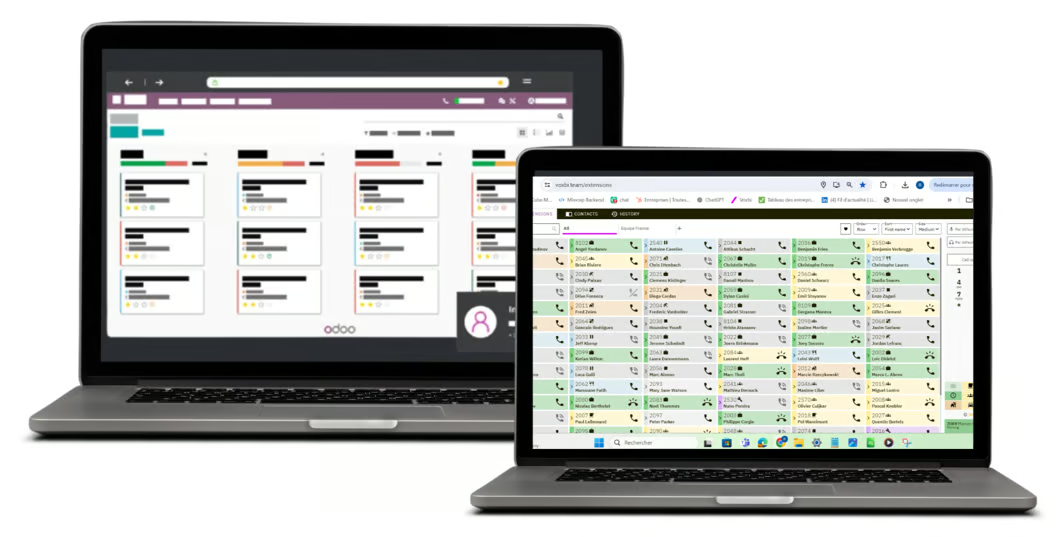
Diese Anleitung gilt nur für Odoo.sh. Auf Odoo.sh installieren Sie Voxbi aus dem Odoo Apps Store, übernehmen es per Merge in Ihren Produktions-Branch und verbinden es anschließend mit einem Klick mit dem Voxbi Cockpit. Sie nutzen stattdessen Odoo Online oder einen eigenen Server? Dann folgen Sie der Anleitung Odoo mit Voxbi verbinden. Was die Integration im laufenden Betrieb leistet, lesen Sie in der Übersicht der Odoo-VoIP-Integration.
Die Einrichtung besteht aus drei Teilen. Teil 1 stellt die App auf Odoo.sh bereit. Teil 2 aktiviert sie in Odoo. Teil 3 verbindet sie mit dem Voxbi Cockpit, das den Rest für Sie installiert.
Teil 1: App auf Odoo.sh bereitstellen
Der Odoo Apps Store kann eine App direkt in ein Odoo.sh-Projekt übertragen. Die App landet zuerst auf einem Entwicklungs-Branch, und den Merge in die Produktion führen Sie selbst durch.
Schritt 1: Voxbi im Odoo Apps Store öffnen
Suchen Sie im Odoo Apps Store nach Voxbi und öffnen Sie den Eintrag. Prüfen Sie, ob das Versions-Badge neben dem Titel zur Version Ihres Odoo.sh-Projekts passt. Über die Zeile Versions können Sie die Version wechseln. Klicken Sie dann auf Deploy on Odoo.sh.
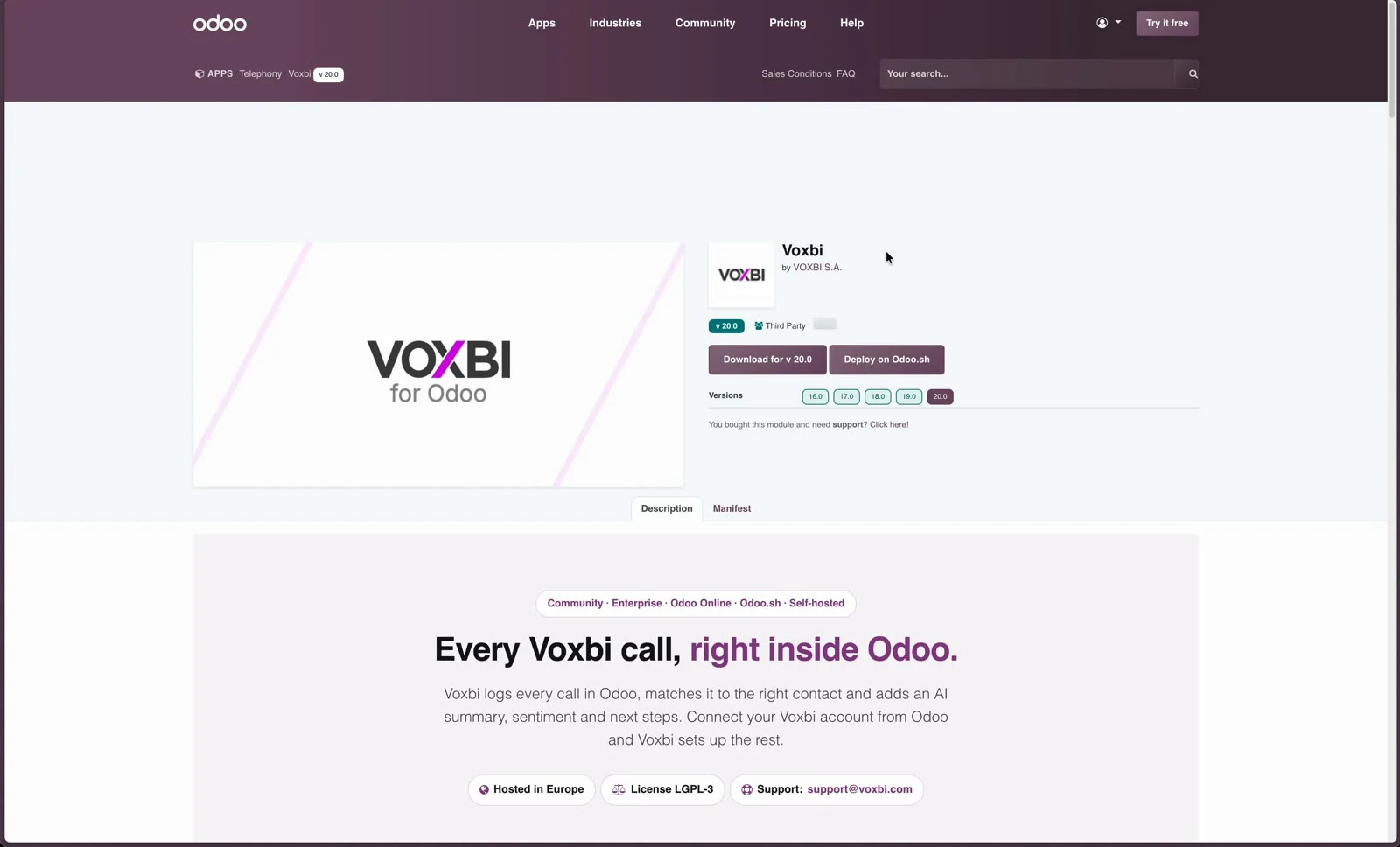
Der Voxbi-Eintrag. Deploy on Odoo.sh steht neben der Download-Schaltfläche.
Schritt 2: Odoo.sh-Projekt auswählen
Odoo.sh listet alle Projekte auf, auf die Sie Zugriff haben. Wählen Sie das Projekt, dessen Produktionsdatenbank Voxbi erhalten soll, und klicken Sie auf Open. Achten Sie darauf, dass seine Odoo-Version zu der Store-Version passt, die Sie in Schritt 1 gewählt haben.
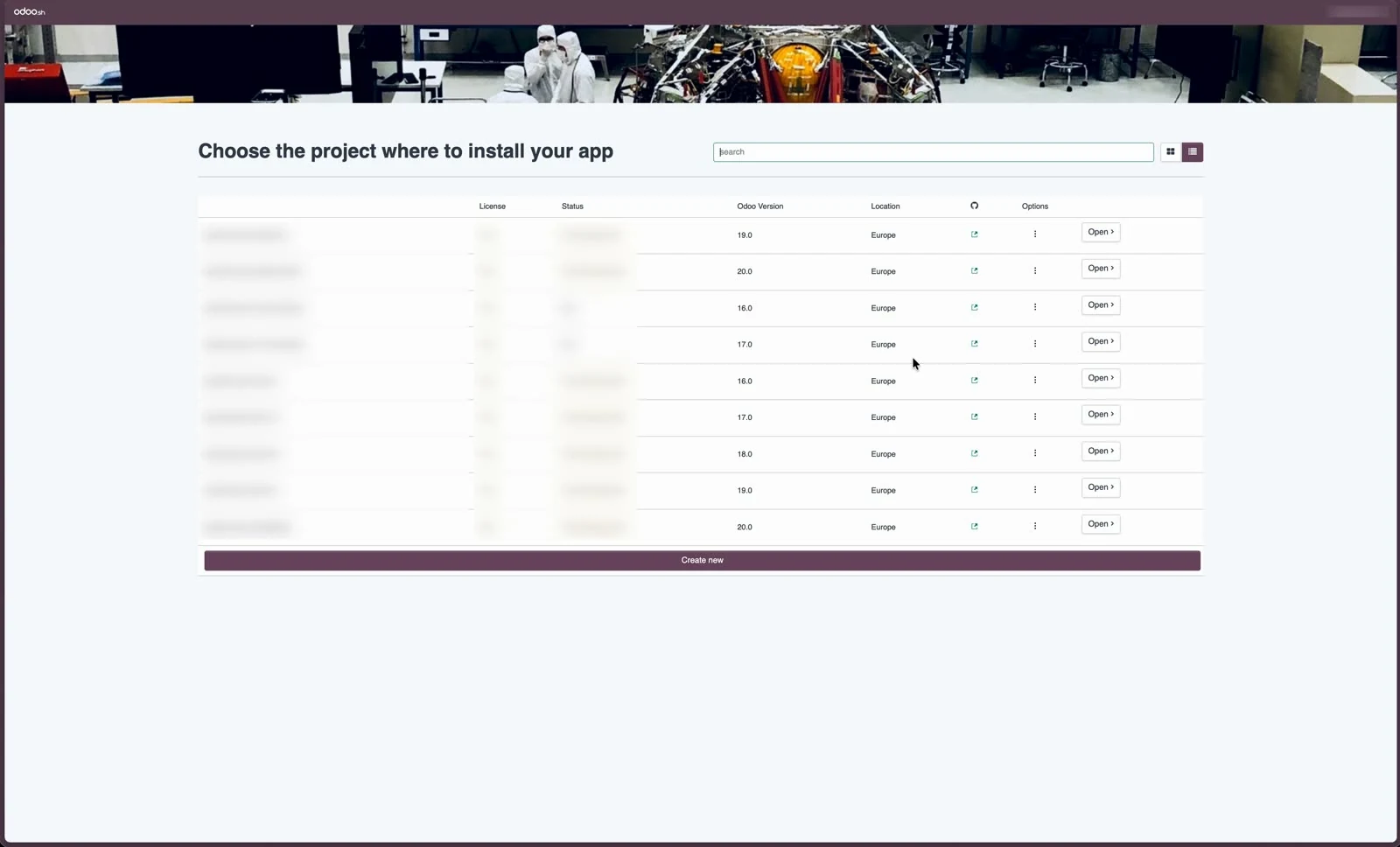
Jede Zeile zeigt die Odoo-Version des Projekts. So prüfen Sie die Übereinstimmung, bevor Sie es öffnen.
Schritt 3: Dialog „Add app“ bestätigen
Odoo.sh erklärt, dass es auf Basis Ihres Produktions-Branches einen neuen Branch anlegt und die App dort hinzufügt. Klicken Sie auf Continue.
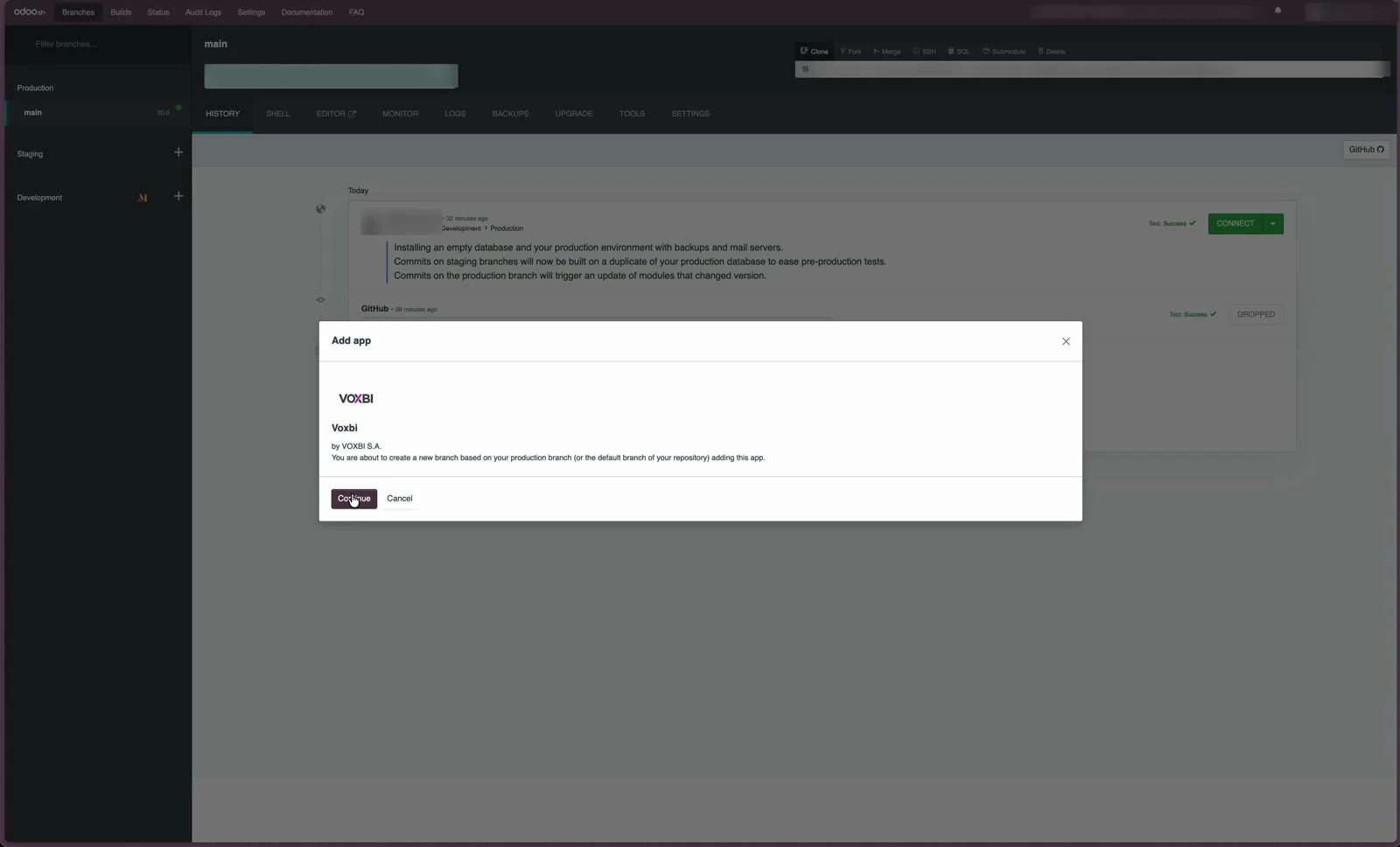
In der Produktion ändert sich noch nichts. Odoo.sh legt nur einen Branch an.
Schritt 4: Auf den Entwicklungs-Build warten
Ein Entwicklungs-Branch namens app-voxbi_installer erscheint mit einem einzigen Commit, [ADD] app voxbi_installer, und Odoo.sh stellt einen Build in die Warteschlange. Warten Sie, bis der Build abgeschlossen ist. Den Branch können Sie nach dem Merge behalten oder löschen; auf die Produktion hat das keinen Einfluss.
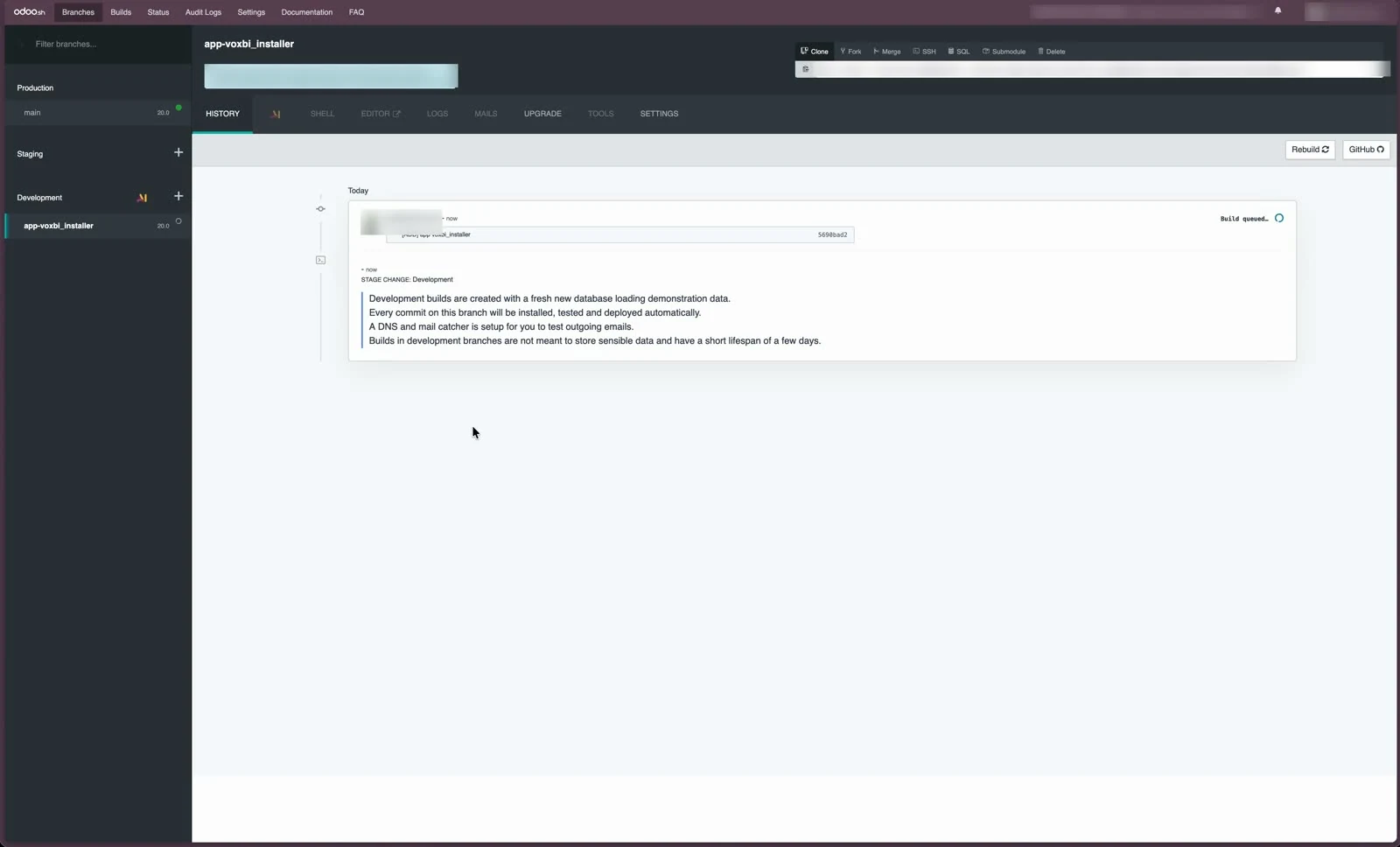
Der Entwicklungs-Branch baut auf einer frischen Datenbank mit Demodaten. Das ist ein Test, nicht Ihre Produktionsinstallation.
Schritt 5: Branch in die Produktion mergen
Wählen Sie app-voxbi_installer aus, klicken Sie in der Branch-Werkzeugleiste auf Merge und wählen Sie Ihren Produktions-Branch als Ziel, meist main. Im Dialog erzeugt Merge einen Merge-Commit, Rebase and Merge hält die Historie linear. Beide liefern denselben Code, Sie können also jede der beiden Optionen nutzen.
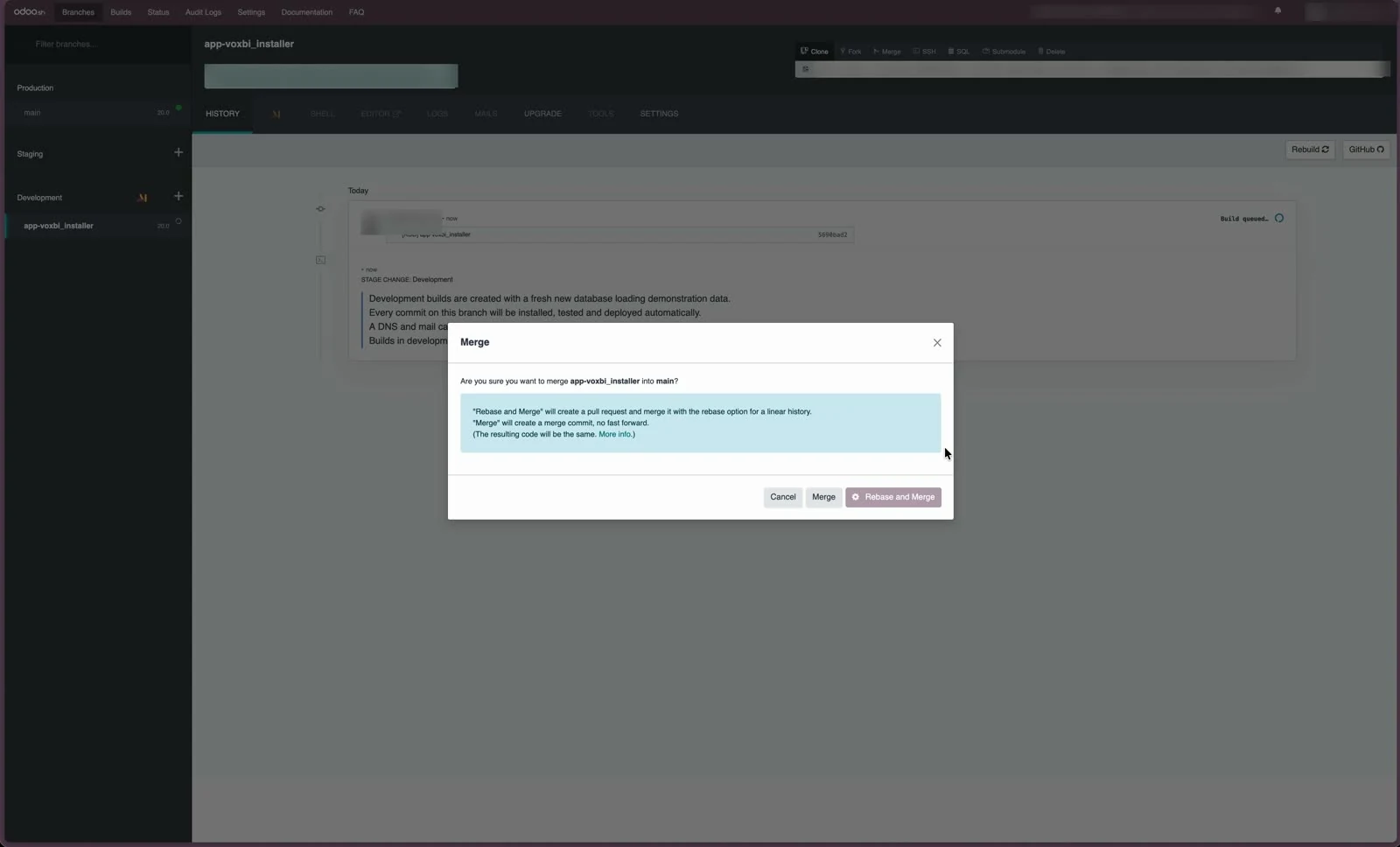
Der Merge startet einen Produktions-Build.
Schritt 6: Auf den Produktions-Build warten, dann Odoo öffnen
Die Historie Ihres Produktions-Branches zeigt jetzt den Merge. Sobald der Build Test: Success meldet, klicken Sie auf Connect, um Ihre Produktionsdatenbank zu öffnen.
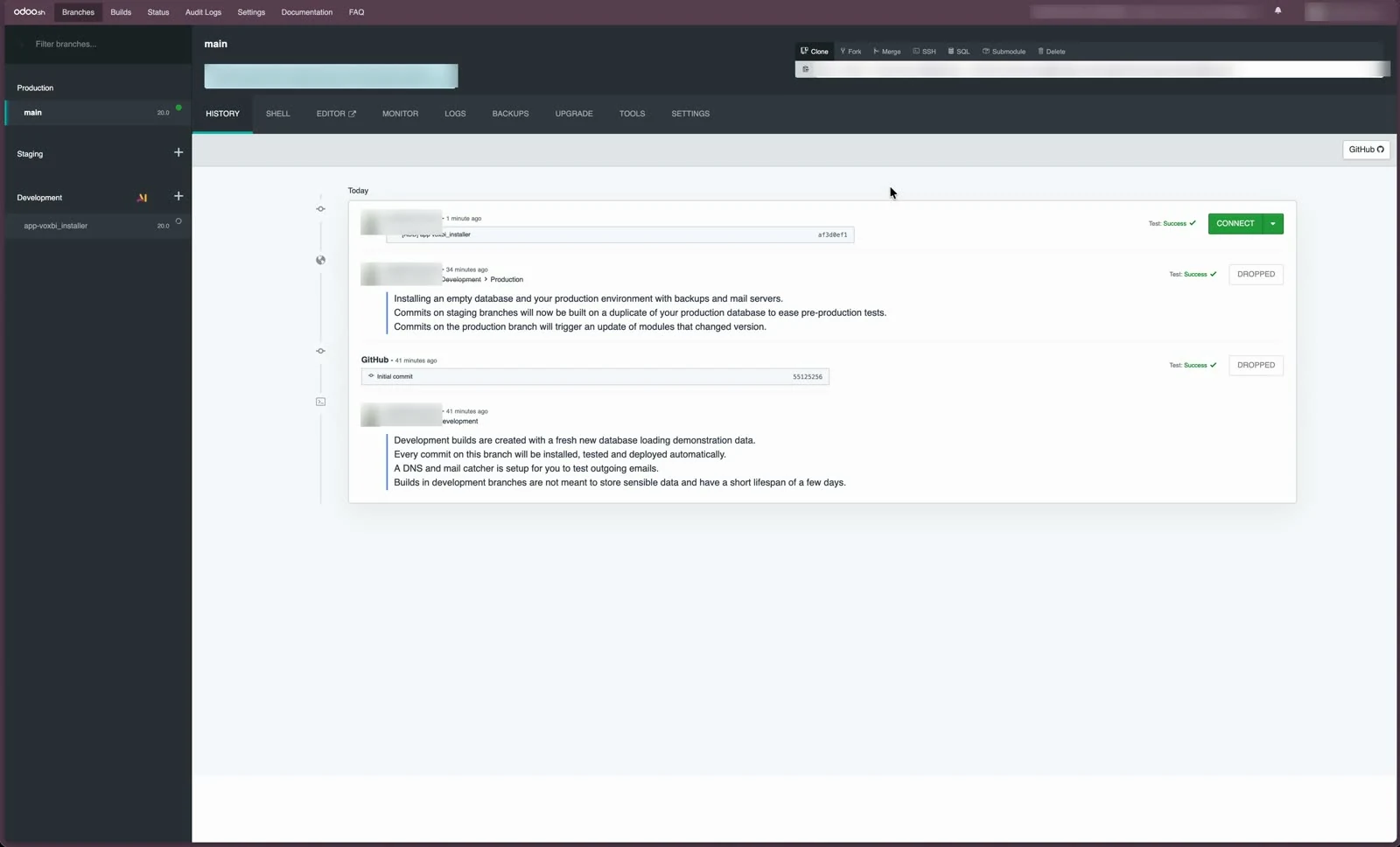
Connect öffnet die Produktionsdatenbank als Administrator.
Teil 2: Voxbi in Odoo aktivieren
Vier kurze Schritte in Odoo: Entwicklermodus einschalten, App-Liste aktualisieren, Modul suchen, Modul aktivieren.
Schritt 7: Entwicklermodus einschalten
Öffnen Sie Einstellungen (Settings), scrollen Sie im Bereich Allgemeine Einstellungen (General Settings) ganz nach unten und klicken Sie unter Entwicklertools (Developer Tools) auf Entwicklermodus aktivieren (Activate the developer mode). Die Seite lädt neu und die Adresse endet auf ?debug=1.
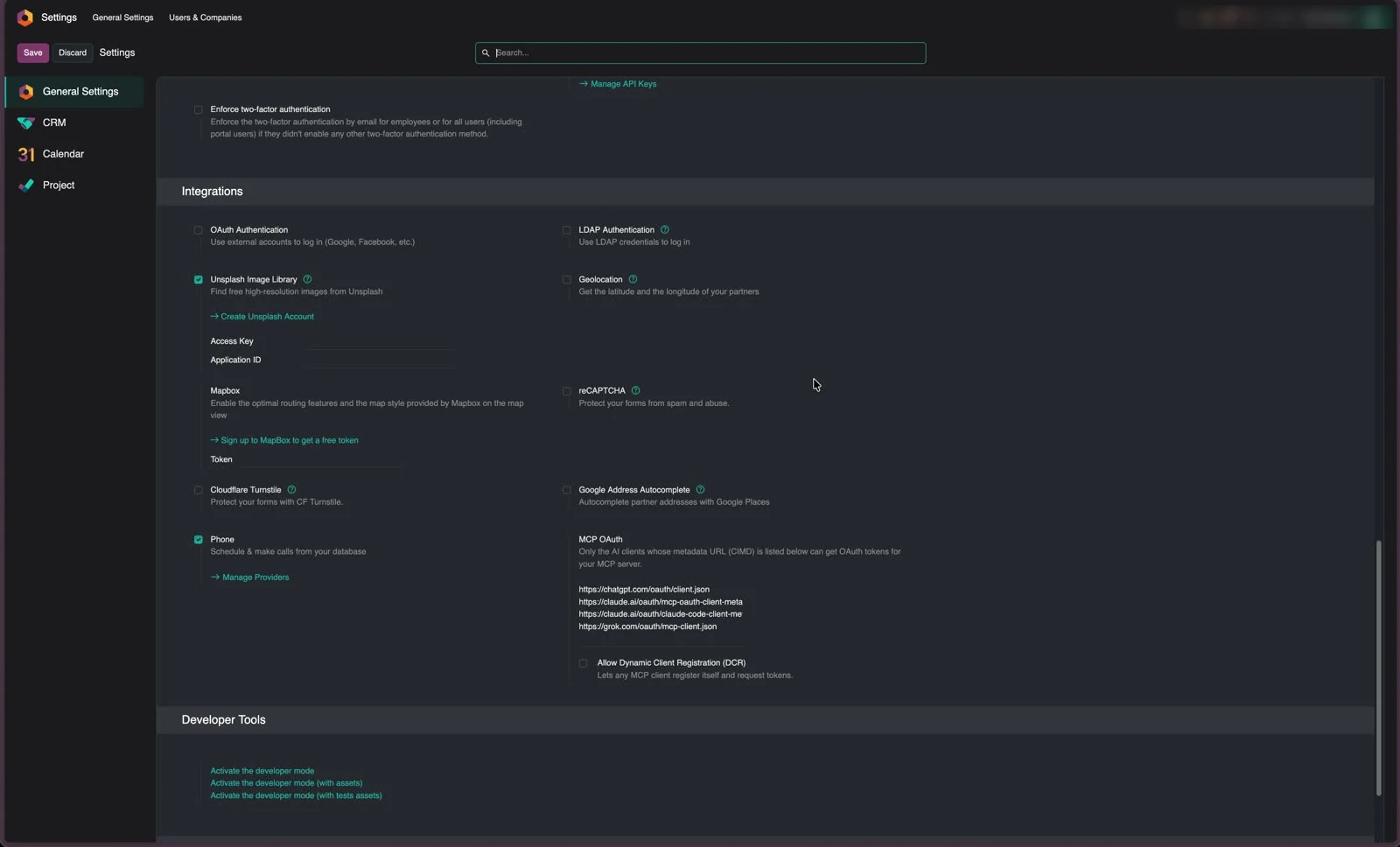
Erst der Entwicklermodus blendet den Menüpunkt App-Liste aktualisieren ein, den Sie im nächsten Schritt brauchen.
Schritt 8: „App-Liste aktualisieren“ öffnen
Gehen Sie zu Apps. Im oberen Menü erscheint jetzt App-Liste aktualisieren (Update Apps List). Klicken Sie darauf.
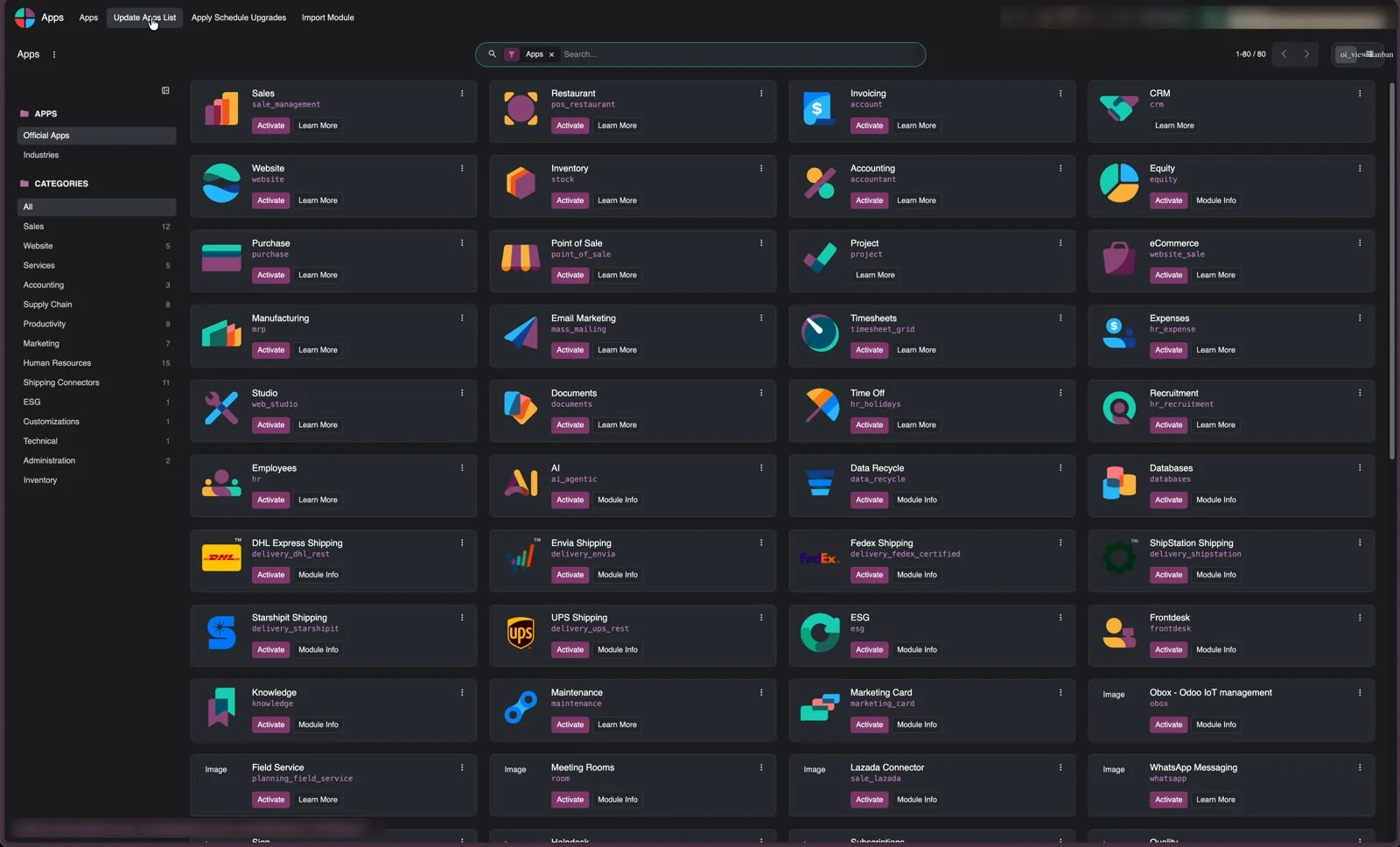
App-Liste aktualisieren erscheint nur im Entwicklermodus.
Schritt 9: Aktualisierung bestätigen
Klicken Sie im Dialog Modulaktualisierung (Module Update) auf Aktualisieren (Update). Odoo durchsucht die Add-ons auf dem Server erneut und registriert voxbi_installer. Das dauert einige Sekunden.
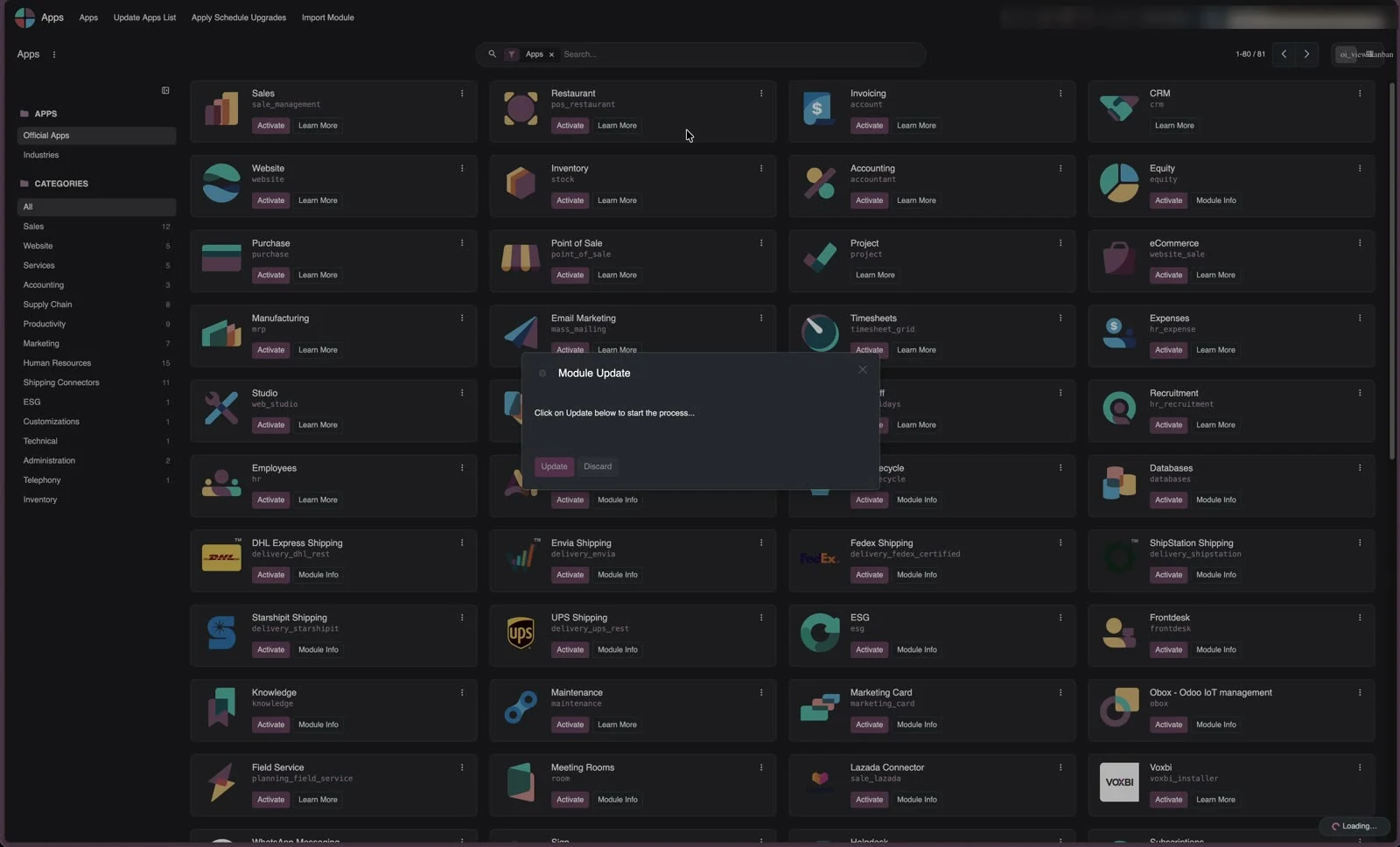
Nach der Aktualisierung lädt die Apps-Ansicht neu. Voxbi ist registriert, aber der Standardfilter blendet es noch aus.
Schritt 10: Voxbi suchen und aktivieren
Entfernen Sie in der Suchleiste den Filter Apps, indem Sie auf sein × klicken. Tippen Sie Voxbi ein und wählen Sie den Vorschlag, der im Feld Modul nach Voxbi sucht (in der englischen Oberfläche Search Module for: Voxbi). Die Voxbi-Karte erscheint mit der Bezeichnung voxbi_installer. Klicken Sie auf Aktivieren (Activate).
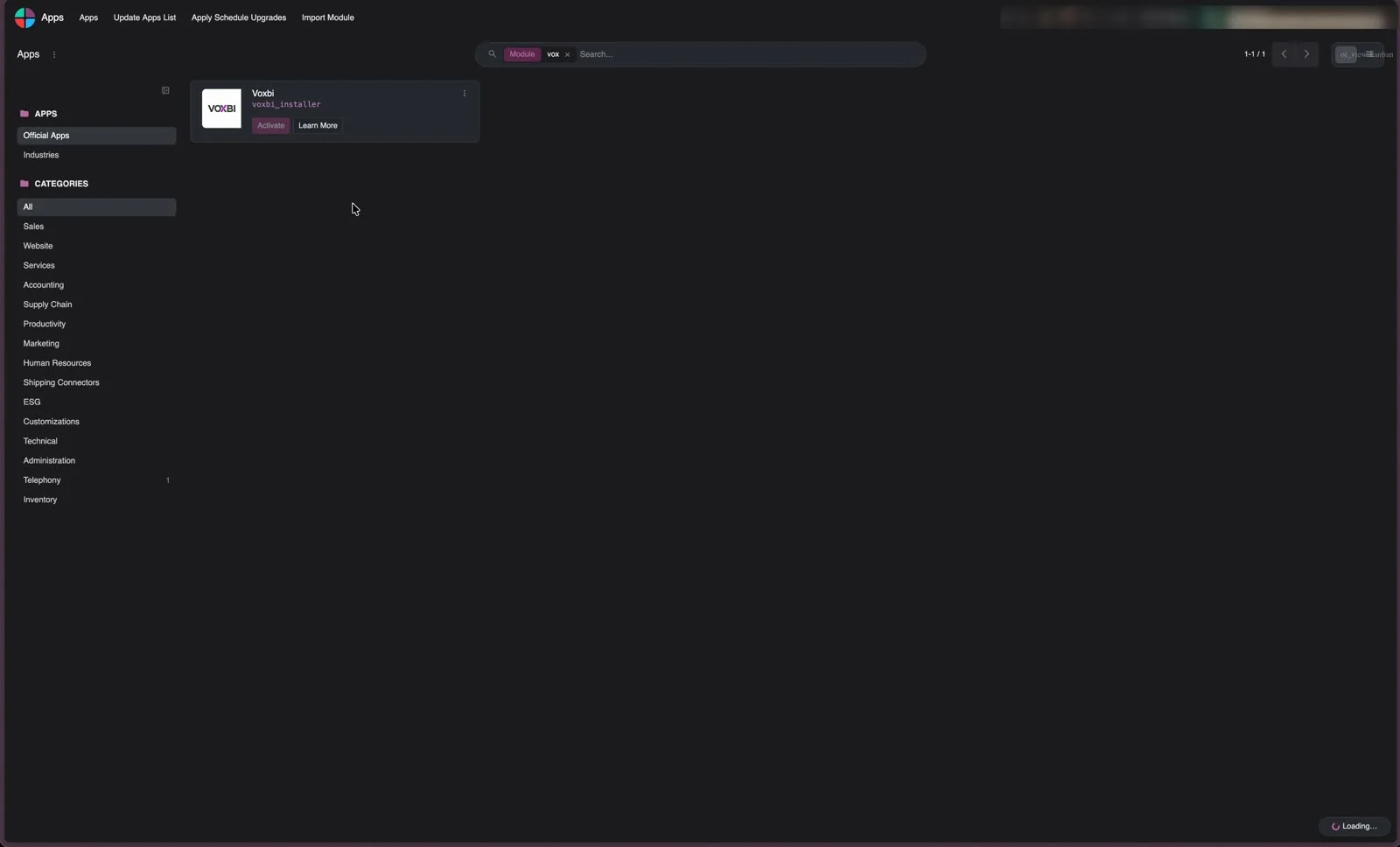
Ohne den Filter Apps durchsucht die Suche alle Module, und Voxbi erscheint mit der Schaltfläche Aktivieren.
Teil 3: Mit dem Voxbi Cockpit verbinden
Das Modul, das Sie gerade aktiviert haben, ist ein kleines Installationsprogramm. Es übergibt die Verbindungsdaten Ihres Odoo an das Voxbi Cockpit, und das Cockpit richtet anschließend Anrufprotokollierung, Click-to-Call und Anruferinformationen in dieser Datenbank ein.
Schritt 11: Voxbi Setup öffnen und verbinden
Nach der Aktivierung öffnet Odoo Voxbi Setup, die Statusleiste steht auf Ready to install. Gibt es in der Datenbank außer Administratoren noch keinen Benutzer, klicken Sie zuerst auf Create a Voxbi sync user. So läuft die dauerhafte Synchronisierung nie über die Zugangsdaten eines Administrators. Klicken Sie dann auf Connect to Voxbi Cockpit.
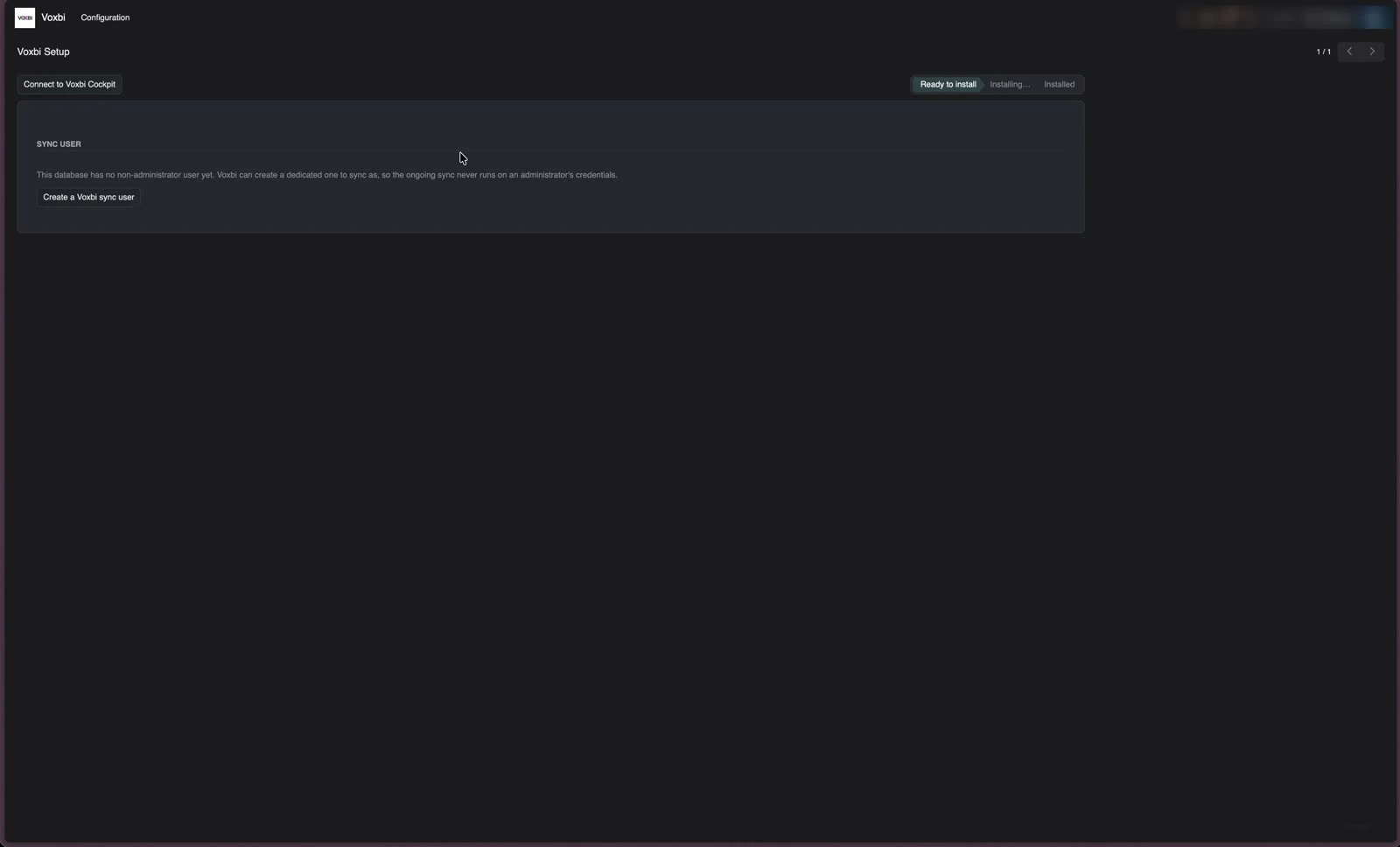
Die Statusleiste zeigt die drei Phasen: Ready to install, Installing, Installed.
Schritt 12: Verbindung im Cockpit autorisieren
Ihr Browser wechselt zum Voxbi Cockpit. Melden Sie sich mit Ihrem Cockpit-Konto an, falls Sie dazu aufgefordert werden. Die Seite Connect Odoo to Voxbi Cockpit nennt die Odoo-Instanz und die Telefonanlage, die verknüpft werden. Sie zeigt außerdem, welche Daten Odoo an Voxbi sendet, was Voxbi damit macht und wie Sie das beenden. Klicken Sie auf Authorize and connect.
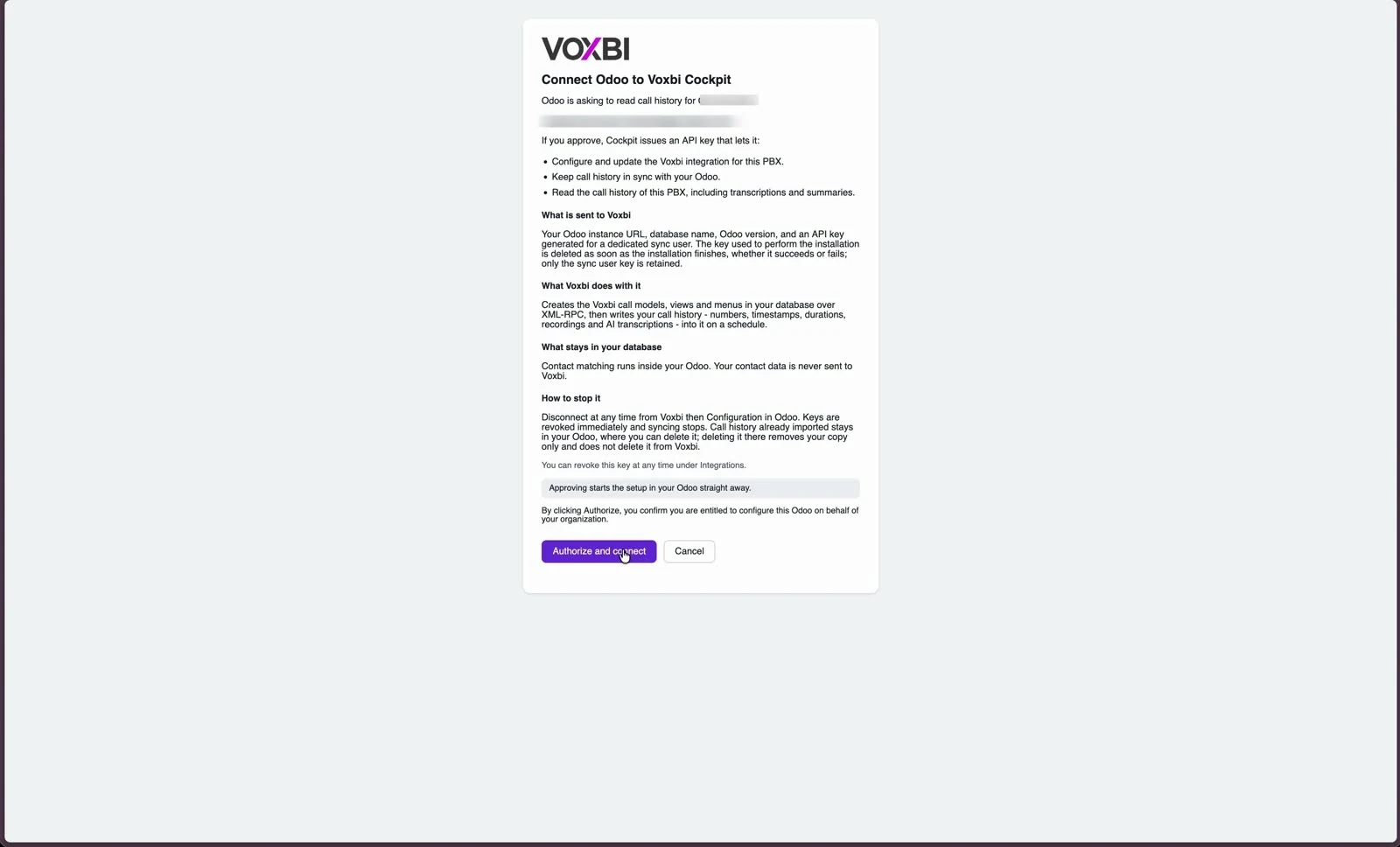
Mit der Freigabe startet die Einrichtung in Ihrem Odoo sofort. Den Schlüssel können Sie jederzeit im Cockpit unter den Odoo-Integrationen widerrufen.
Schritt 13: Installation durchlaufen lassen
Zurück in Odoo zeigt Voxbi Setup die Cockpit-Adresse, die Telefonanlage und den Benutzer, mit dem synchronisiert wird, dazu die Meldung Voxbi module is installing. Das Cockpit legt jetzt die Voxbi-Modelle, -Ansichten und -Menüs in Ihrer Datenbank an. Lassen Sie die Seite geöffnet. Sie aktualisiert sich selbst, und die Statusleiste springt von Installing auf Installed, sobald die Arbeit erledigt ist.
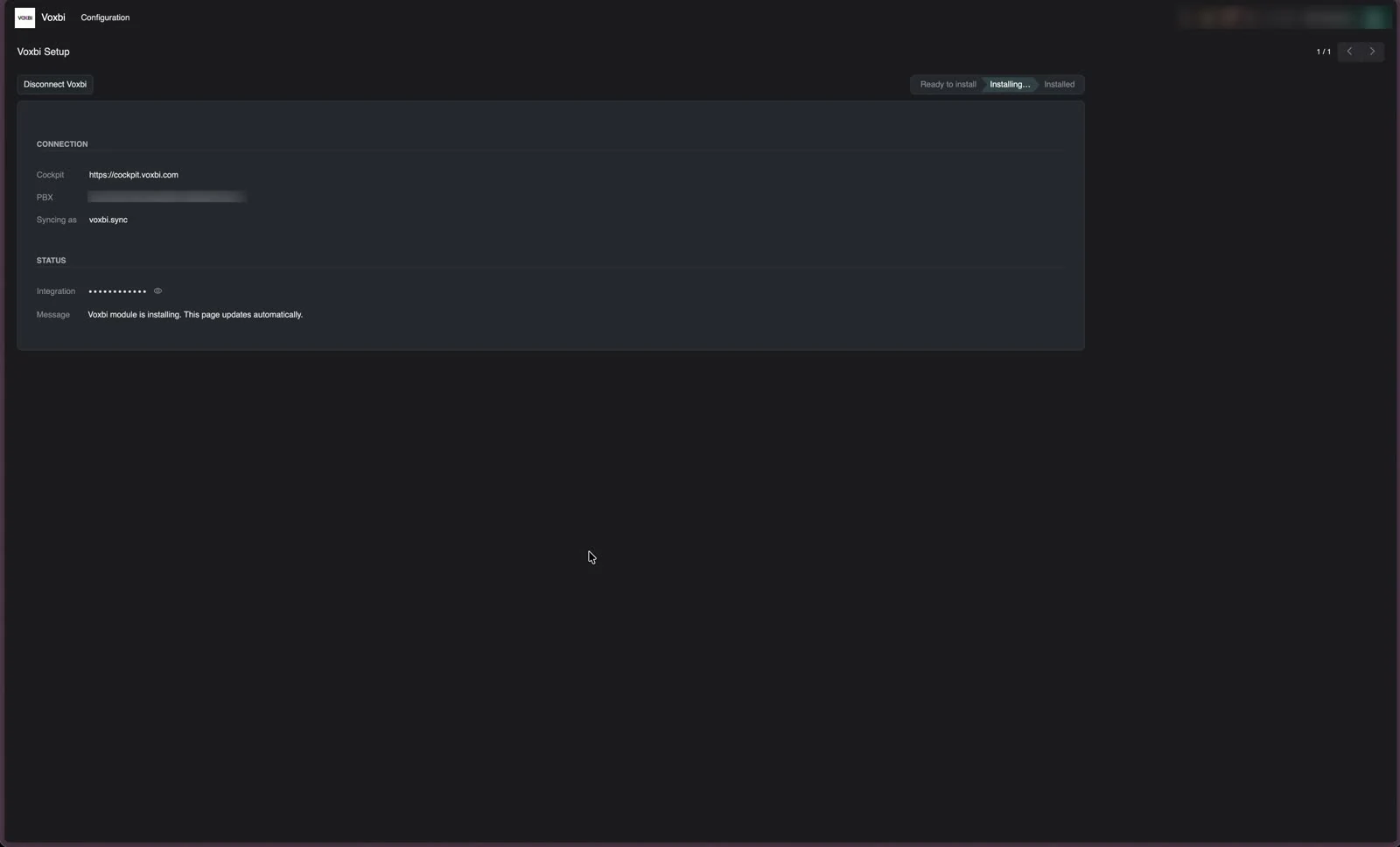
Sobald die Verbindung besteht, ersetzt die Schaltfläche Disconnect Voxbi die Schaltfläche Connect. Damit widerrufen Sie die Integration von der Odoo-Seite aus.
Steht der Status auf Installed, landet jeder Voxbi-Anruf in Odoo. Das Voxbi-Menü erhält eine Ansicht Calls, und Anrufhistorie, Click-to-Call und Anruferinformationen erscheinen bei Kontakten, Leads und Aufgaben. Anrufe werden ab diesem Moment synchronisiert.
Optional: Anrufe direkt in Odoo tätigen und empfangen
Damit Ihr Team über das VoIP-Modul von Odoo telefonieren kann, aktivieren Sie in den Odoo-Integrationseinstellungen im Voxbi Cockpit SIP-Verbindungskonfigurationen für alle Benutzer mit Odoo synchronisieren. Schritt 5 der Anleitung Odoo mit Voxbi verbinden zeigt, wo Sie diese Einstellung finden.
Fehlerbehebung
| Symptom | Wahrscheinliche Ursache | Lösung |
|---|---|---|
| Voxbi erscheint nicht unter Apps | Der Produktions-Build aus Schritt 6 ist noch nicht fertig, die App-Liste wurde nicht aktualisiert oder der Filter Apps ist noch aktiv | Prüfen Sie die drei Punkte in dieser Reihenfolge: den Build in Schritt 6, die Schritte 8 und 9, dann den Filter in Schritt 10. |
| Keine Schaltfläche Deploy on Odoo.sh im Store | Sie sind nicht mit einem Odoo-Konto angemeldet, dem Odoo.sh-Projekte gehören | Melden Sie sich auf apps.odoo.com an und laden Sie den Eintrag neu. |
| Das Versions-Badge passt nicht zum Projekt | Der Eintrag zeigt eine andere Odoo-Version | Wechseln Sie über die Zeile Versions im Eintrag zur Version Ihres Projekts, bevor Sie auf Deploy klicken. Odoo.sh lehnt Apps ab, die für eine andere Hauptversion gebaut sind. |
| Voxbi Setup meldet Install failed | Die Installation ist mittendrin abgebrochen | Klicken Sie auf Disconnect Voxbi und dann erneut auf Connect to Voxbi Cockpit. Schlägt es ein zweites Mal fehl, kopieren Sie den Text unter Output auf der Setup-Seite und senden Sie ihn an support@voxbi.com. |
| Die Anrufe einer Person werden nicht synchronisiert | Ihre E-Mail-Adresse ist in Voxbi und Odoo nicht dieselbe | Voxbi ordnet Benutzer anhand der E-Mail-Adresse zu. Tragen Sie in beiden Systemen dieselbe E-Mail-Adresse ein. |
Hilfe benötigt?
Wenn ein Schritt fehlschlägt, schreiben Sie an support@voxbi.com. Fügen Sie einen Screenshot des Schritts und gegebenenfalls den Text unter Output auf der Seite Voxbi Setup bei, damit wir Ihnen schneller helfen können.