
VoIP-Codec: G.711, G.722, G.729 und Opus im Vergleich
Wie sich G.711, G.722, G.729 und Opus bei Bitrate und Verzögerung unterscheiden und wie Sie den Gesprächsweg prüfen, bevor Sie den Codec wechseln.
16. Nov. 2026
Was Sie für Anrufe vom Rechner brauchen und wie Sie Softphone, Headset, Netzwerk und Notfallplan prüfen, bevor Ihr ganzes Team umsteigt.


In der Vorführung klingt jedes Gespräch klar. Der Raum ist ruhig, der Laptop hängt am Netzwerkkabel, und das Headset steckt schon. Im Alltag läuft dieselbe App dann im Großraumbüro, über das WLAN des Standorts und mit einem Headset, das jemand am Vortag eilig bestellt hat. Und so fällt die Telefonie in der ersten Woche aus, obwohl an der Software niemand etwas geändert hat.
Beim Telefonieren über PC installieren Sie nicht bloß eine App. Der Anruf läuft über eine Kette aus Audio und Netzwerk, und jedes Glied lässt sich vor dem ersten Anruf prüfen. Dieser Leitfaden behandelt die Einführung wie eine Abnahme: ein Zugangsweg je Arbeitsplatz, ein Headset passend zum Geräuschpegel, dokumentierte und datierte Prüfungen und ein schriftlicher Notfallplan für den Ausfall von Rechner oder Internet. Die Funktionen kommen erst danach, weil an ihnen kaum eine Einführung scheitert.
Für den ersten Anruf vom Rechner reichen vier Dinge:
Ein Softphone, also eine Telefon-App für Windows oder macOS, oder ein Browser, in dem Ihr Anbieter das Telefon direkt im Tab bereitstellt.
Ein Konto mit Rufnummer bei einer Cloud-Telefonanlage. Sie verteilt die Anrufe und steuert Klingeln, Weiterleitungen und Mailboxen.
Ein Headset. Das eingebaute Mikrofon des Laptops genügt für einen Test, im Büroalltag nicht.
Eine stabile Internetverbindung, am besten per Kabel.
Für einen einzelnen Arbeitsplatz genügt das. Sollen zehn oder fünfzig Arbeitsplätze umsteigen, entscheiden die folgenden Abschnitte, ob die erste Woche ruhig verläuft.
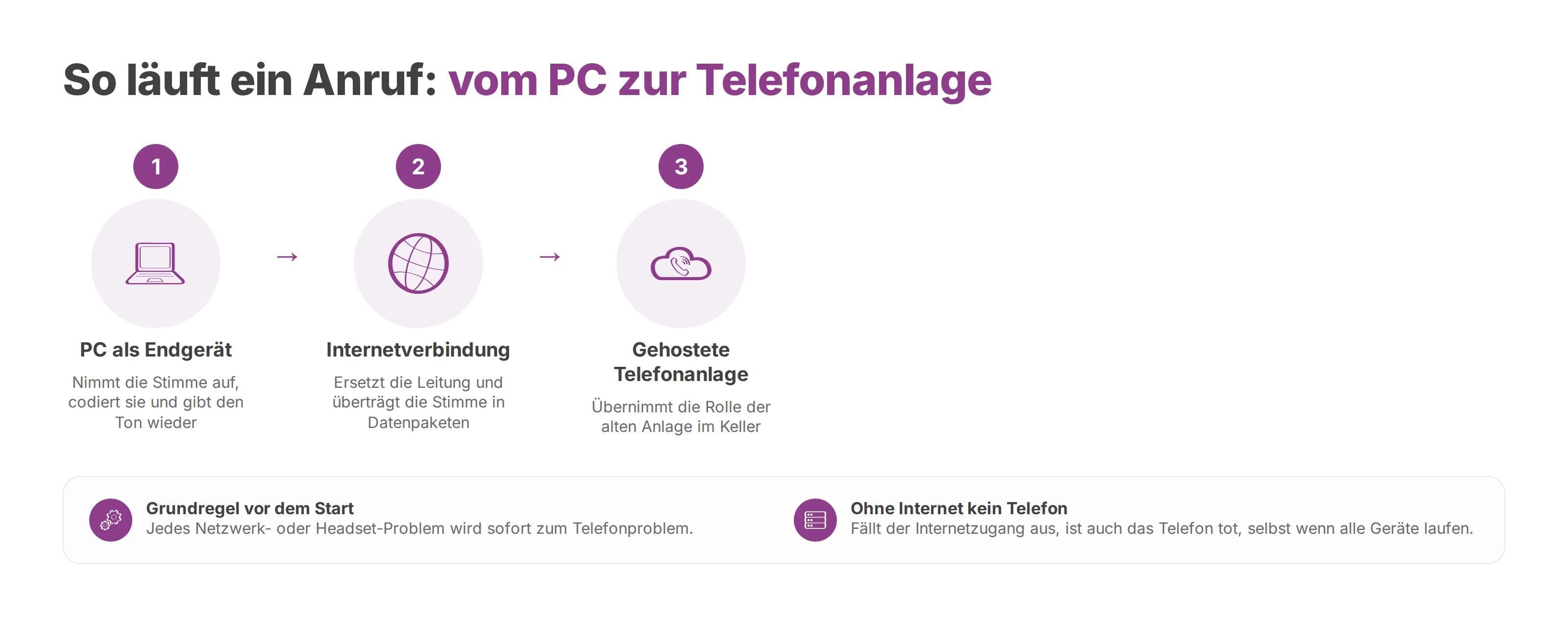
Ein Anruf vom Rechner braucht drei Teile, und fällt eines davon aus, bleibt das Telefon stumm. Der PC ist das Endgerät: Er nimmt die Stimme auf, codiert sie und gibt den Ton wieder. Die Internetverbindung ersetzt die Leitung. Die gehostete Telefonanlage übernimmt die Rolle der alten Anlage im Keller.
Per VoIP wird die Stimme in Datenpaketen übertragen. Fällt der Internetzugang aus, ist deshalb auch das Telefon tot, selbst wenn alle Geräte laufen. Ein analoger Anschluss überstand früher den Ausfall des Routers, ein Softphone tut das nicht. Was ein Softphone ist, vom Begriff bis zum Codec, erklärt unser Beitrag zur Softphone-Definition. Wie die Sprachpakete durchs Netz laufen, steht im Beitrag Was ist VoIP?
Grundregel: Jedes Netzwerk- oder Headset-Problem wird sofort zum Telefonproblem. Prüfen Sie beides vor dem ersten Anruf.
Vor der Freischaltung prüft das IT-Team vier Bausteine: die Software, die Audiotechnik, das Netzwerk und den Ablauf, wenn Rechner oder Verbindung ausfallen. Ein falsch ausgewähltes Headset erzeugt eine Telefonstörung, eine zu strenge Firewall ebenso. Meist bemerkt das zuerst der Nutzer, mitten im Gespräch. Die folgenden Abschnitte halten diese Reihenfolge ein, denn genau an diesen vier Stellen treten die Störungen auf, selten bei einer fehlenden Funktion.
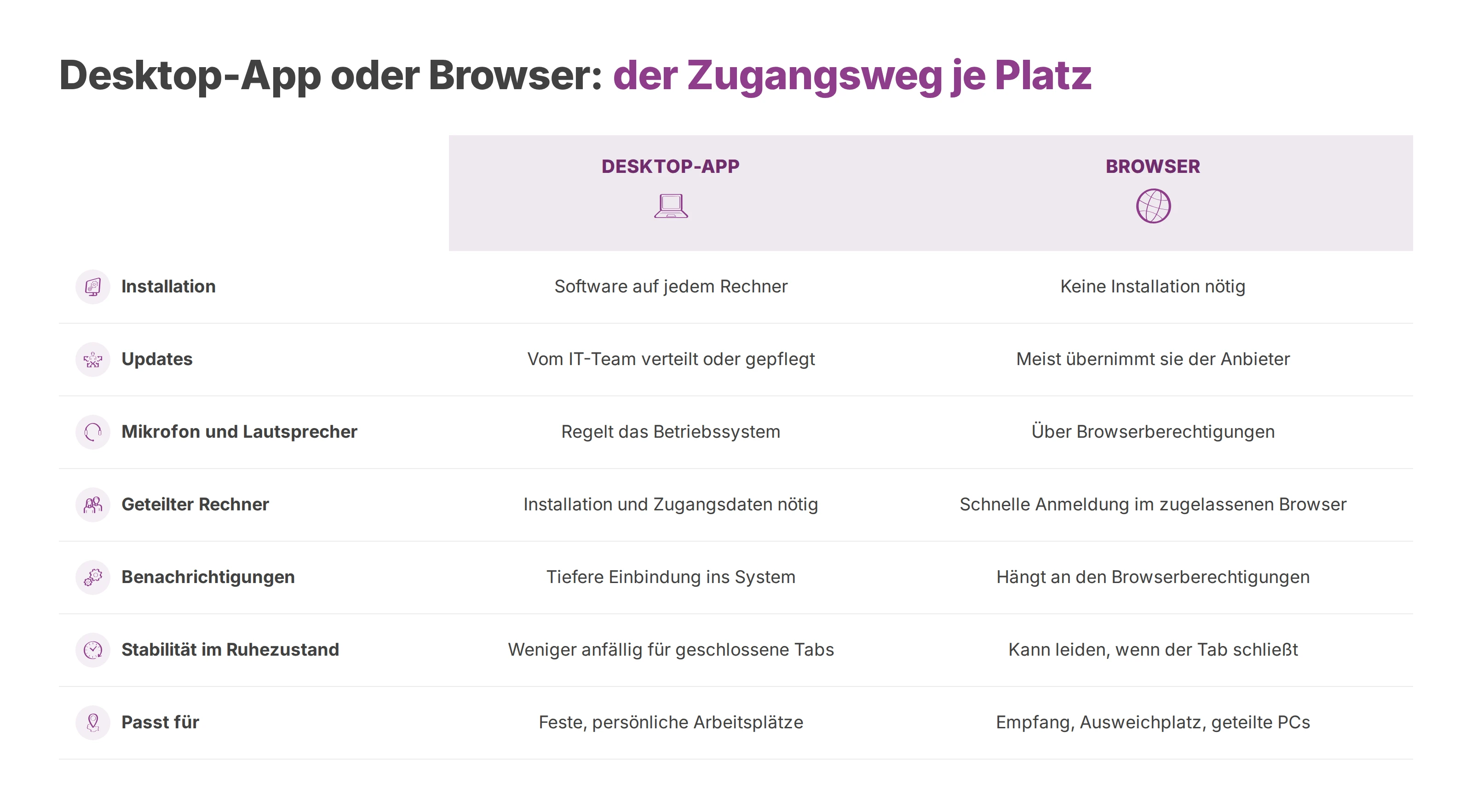
Feste, persönlich zugewiesene Arbeitsplätze bekommen eine installierte Desktop-App, alle anderen telefonieren im Browser. Diese Faustregel hält sich, weil keiner der beiden Wege bei jedem Kriterium vorne liegt. Wer mehrere Stunden am Tag telefoniert, braucht eine App, die mit der Sitzung startet und das Headset zuverlässig ansteuert. Ein Empfang, ein Ausweichplatz oder ein Rechner, den sich zwei Teams teilen, kommt mit einem Tab in einem zugelassenen Browser aus.
Desktop-App oder Browser nach Kriterium
| Kriterium | Desktop-App | Browser |
|---|---|---|
| Installation | Software auf jedem Rechner | Keine Installation, Zugang über den Browser |
| Updates | Werden mit dem Rechner gepflegt oder vom IT-Team verteilt | Meist übernimmt sie der Anbieter |
| Zugriff auf Mikrofon und Lautsprecher | Regelt das Betriebssystem | Über die Browserberechtigungen einzustellen |
| Geteilter oder geliehener Rechner | Installation und Zugangsdaten nötig | Schnelle Anmeldung in einem zugelassenen Browser |
| Benachrichtigungen und Integration | Tiefere Einbindung ins System | Hängt an den Berechtigungen des Browsers |
| Stabilität im Ruhezustand | Eigene App, weniger anfällig für geschlossene Tabs | Kann leiden, wenn der Tab geschlossen wird |
Die Installation fällt kaum ins Gewicht, wenn Ihr Unternehmen Software zentral verteilt. Schwer wiegt sie bei einem Händler, der gemischte Geräteparks betreut, oder bei einem Ausweichplatz, der zwei Stunden pro Woche besetzt ist. Updates gehören auf dem Desktop zum Image des Rechners und müssen gepflegt werden. Im Browser entwickelt sich der Dienst ohne Eingriff vor Ort weiter.
Die meisten Support-Tickets drehen sich um Mikrofon und Lautsprecher. In der Desktop-App legt das Betriebssystem das aktive Gerät fest, und die Einstellung übersteht jeden Neustart. Im Browser kann nach einem Update oder einem zurückgesetzten Profil die Mikrofonfreigabe erneut abgefragt werden. Dann hört das Gegenüber plötzlich nichts mehr, und der Nutzer versteht nicht, woran es liegt.
Auf einem geteilten Rechner hinterlässt die App eine Sitzung, die an das Gerät gebunden ist. Für einen persönlichen Arbeitsplatz passt das, für einen Empfang mit drei Personen im Wechsel nicht. Systemmeldungen bleiben auch bei minimiertem Fenster sichtbar, Browsermeldungen hängen am offenen Tab und an den erteilten Rechten. Auch Ruhezustand und geschlossener Tab wirken sich unterschiedlich auf ein laufendes Gespräch aus.
Ein Arbeitsplatz, ein Zugangsweg, festgehalten in der Checkliste.
Zwei Installationen auf demselben Rechner machen den Support aufwendiger und bringen nichts. Ob die Wahl passt, zeigt erst der echte Arbeitsplatz: Das IT-Team testet Audio, Verbindung und das Verhalten nach einem Neustart an einer repräsentativen Auswahl, bevor es den Weg für alle freigibt.
Umgebungslärm stört Anrufe vom Rechner am stärksten. Ein Mikrofon, das die Gespräche am Nachbartisch aufnimmt, verschlechtert die Stimme beim Gegenüber, und das eingebaute Mikrofon des Laptops reicht im Großraumbüro nicht aus. Am Softphone übernimmt das Headset die Rolle des Telefons selbst.
Headsets unterscheiden sich vor allem in der Verbindung zum Rechner. Bei der Wahl zählt die Stabilität genauso wie der Tragekomfort.
| Typ | Verbindung | Stärken | Worauf achten |
|---|---|---|---|
| USB-Headset mit Kabel | USB-Anschluss am PC | Feste Verbindung, kein Akku zum Laden | Kabel, eingeschränkte Bewegung |
| DECT-Headset | Eigene Basis am PC oder im Netzwerk | Zuverlässig, Reichweite, Bewegungsfreiheit | Kosten der Basis, Ausstattung jedes Platzes |
| Bluetooth-Headset | Kabellose Kopplung mit dem PC | Mobil, schnell eingerichtet | Am PC weniger gleichmäßige Verbindung, unter echten Bedingungen testen |
Für ein lautes Büro eignet sich ein beidohriges Headset mit Mikrofon zur Geräuschunterdrückung. Zwei Ohrmuscheln schirmen das Gespräch vom Umfeld ab. Bei einem einohrigen Modell dringt der Lärm des Großraums ein, und der Nutzer dreht lauter. Das Mikrofon mit Geräuschunterdrückung filtert Hintergrundgeräusche für das Gegenüber heraus, und das wiegt mehr als der Klang auf Ihrer Seite.
Ob das Headset wirklich getragen wird, entscheidet der Komfort. Es sitzt den ganzen Tag auf dem Kopf. Drückt der Bügel oder werden die Polster warm, landet es auf dem Schreibtisch, und der Nutzer spricht wieder ins Laptop-Mikrofon. Gewicht, Polstermaterial und eine Lautstärkeregelung direkt aus der App zählen so viel wie das Datenblatt.
USB- und DECT-Modelle laufen am PC in der Regel stabiler als Bluetooth. Für mobiles Arbeiten bleibt Bluetooth sinnvoll, wenn Sie es am echten Arbeitsplatz testen, während die übrigen drahtlosen Geräte im Büro in Betrieb sind.
Stellen Sie Ein- und Ausgangspegel in der App ein und prüfen Sie, ob für beide Richtungen das richtige Headset ausgewählt ist. Danach folgt ein Testanruf mitten im laufenden Betrieb. Ein Headset, das im Besprechungsraum gut klingt, kann zwischen zwanzig Arbeitsplätzen unbrauchbar sein.
Wählen Sie das Headset gemeinsam mit den Nutzern aus. Der Tragekomfort entscheidet über die Akzeptanz: Lehnt das Team ein Headset ab, greifen die Nutzer bald wieder zum Tischtelefon. Eine bestimmte Marke empfehlen wir nicht. Den Ausschlag geben Verbindung, Abschirmung und Tragekomfort über viele Stunden.
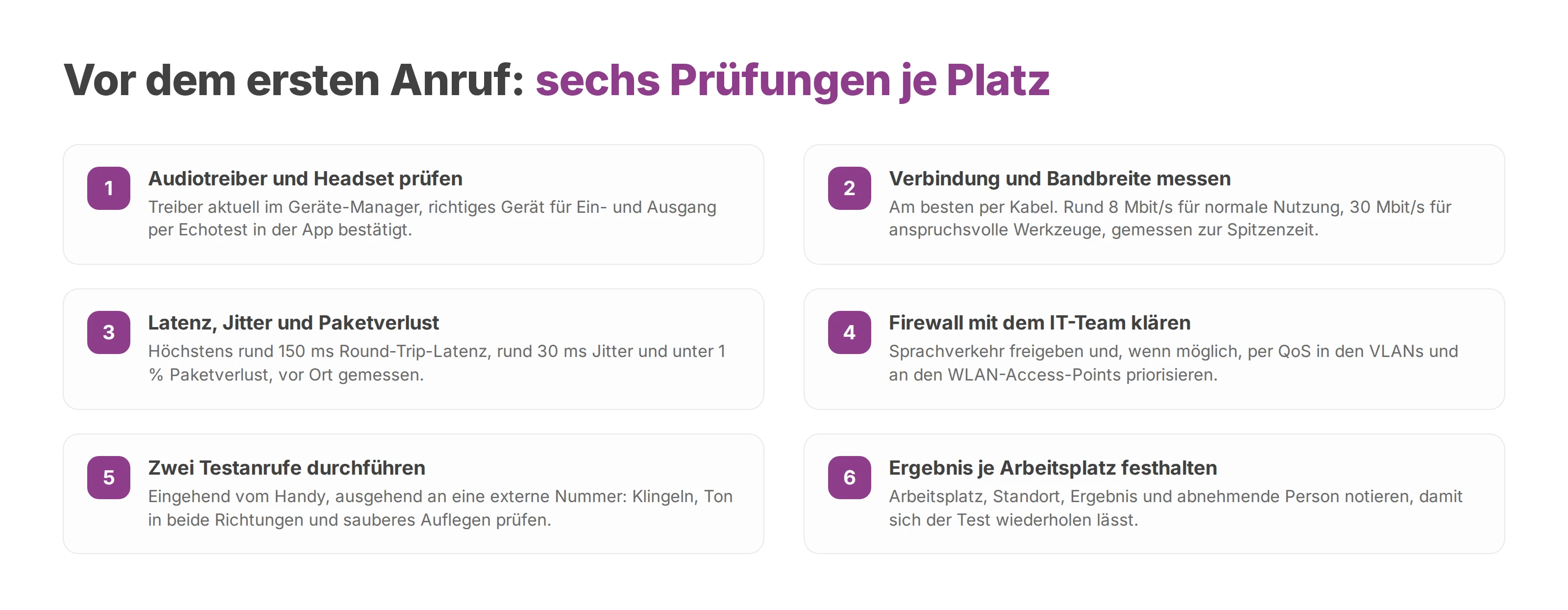
Notieren Sie für jede Prüfung Arbeitsplatz, Standort, Ergebnis und die Person, die sie abnimmt, damit sich der Test wiederholen lässt. Die Gesprächsqualität hängt am Endgerät und am Netzwerk zugleich.
Vorlage: Checkliste je Arbeitsplatz
| Prüfung | Zielwert | Prüfmethode |
|---|---|---|
| Audiotreiber des PCs | Aktuell, erwartetes Gerät sichtbar | Geräte-Manager |
| Gewähltes Headset oder Mikrofon | Richtiges Gerät für Ein- und Ausgang | Echotest in der App |
| Netzwerkverbindung | Am besten per Kabel, sonst verlässliches WLAN | Stabilitätstest am Arbeitsplatz |
| Download-Bandbreite | Rund 8 Mbit/s für normale Nutzung, 30 Mbit/s für anspruchsvolle Arbeitswerkzeuge | Messung zur Spitzenzeit |
| Round-Trip-Latenz | Höchstens rund 150 ms | Netzwerkmessung oder Bericht der App |
| Jitter | Höchstens rund 30 ms | Messung vor Ort |
| Paketverlust | Unter 1 % | Messung vor Ort |
| Firewall | Sprachverkehr freigegeben | Abstimmung mit dem IT-Team |
| Eingehender Testanruf | Klingeln, Annahme und Ton geprüft | Anruf von einem Handy |
| Ausgehender Testanruf | Ton in beide Richtungen, sauberes Auflegen | Anruf an eine externe Nummer |
Die Zielwerte von 150 ms Round-Trip-Latenz, 30 ms Jitter und 1 % Paketverlust sind Richtwerte für den Betrieb, keine vertraglichen Zusagen. Steigt die Latenz oder schwankt sie, fallen sich die Gesprächspartner ins Wort. Sprache verträgt solche Schwankungen schlecht, auch wenn die durchschnittliche Bandbreite ausreicht.
Für die Bandbreite dienen 8 Mbit/s für normale Nutzung und 30 Mbit/s für anspruchsvolle Arbeitswerkzeuge als interne Prüfgrenzen. Sie decken eine klar zu schwache Verbindung vor den Abnahmeanrufen auf, gute Sprachqualität garantieren sie nicht. Wie viel Bandbreite ein einzelnes Gespräch belegt, hängt vom Codec ab. Der Vergleich von G.711, G.722, G.729 und Opus zeigt die Unterschiede.
Fangen Sie am Arbeitsplatz an: Treiber, ausgewähltes Gerät, Echotest. Danach prüfen Sie das Netzwerk zur Spitzenzeit, wenn Dateisynchronisation und Videokonferenzen die Leitung belasten. An einem Nebenstandort wiederholen Sie die Messungen mit dem vorgesehenen Ersatzzugang.
Klären Sie die Firewall vor dem Start mit dem IT-Team. Wenn die Infrastruktur es zulässt, trennen Sie den Sprachverkehr vom übrigen Bürodatenverkehr und priorisieren ihn per QoS (Quality of Service) in den VLANs und an den WLAN-Access-Points. Halten Sie die Ergebnisse je Standort fest, dann lässt sich eine Störung später schneller eingrenzen.
Zum Schluss stehen zwei Anrufe an: einer eingehend vom Handy, einer ausgehend an eine externe Nummer. Bestätigen Sie das Klingeln, den Ton in beide Richtungen und das saubere Ende des Gesprächs. Unsere Checkliste für die Telefonanlage hilft, diese Prüfungen der Reihe nach festzuhalten.
Fällt der PC oder der Internetzugang aus, sind eingehende und ausgehende Anrufe gleichzeitig unterbrochen. Kein Anbieter kann für jeden einzelnen Arbeitsplatz eine Verfügbarkeit zusagen, und deshalb gehört ein schriftliches Verfahren vor den Produktivstart.
Wer die Anrufe annimmt, wenn der Rechner ausfällt, mit Namen und Umleitungsnummer.
Auf welches Gerät umgeschaltet wird: mobile App, Tischtelefon oder beides, je nach Profil.
Wie der Nutzer von einem Ersatzgerät aus an seine Zugangsdaten kommt, ohne von einer einzigen Person im IT-Team abzuhängen.
Welcher unabhängige Ersatzzugang greift, wenn der Betrieb es verlangt, etwa ein eigener Mobilfunkanschluss für den Standort.
Unter welcher Nummer man die Störung meldet, intern oder extern, am Empfang ausgehängt und allen Teams bekannt.
Störungen und Ersatzlösungen
| Störung | Folge | Ersatzlösung |
|---|---|---|
| Ausfall des PCs | Ein- und ausgehende Anrufe unterbrochen | Mobile App oder Tischtelefon |
| Internetausfall am Standort | Alle Anrufe des Standorts betroffen | Mobiler Ersatzzugang und Störungsnummer |
| Defektes Headset | Kein Gespräch am Arbeitsplatz möglich | Ersatz-Headset oder Hörer griffbereit |
| Verlorenes Gerät oder Austritt eines Mitarbeiters | Zugriff von einem nicht verwalteten Gerät möglich | Konto sofort sperren |
Für den Austritt eines Mitarbeiters braucht das Verfahren eine eigene Zeile. Sperren Sie das Konto am selben Tag, nicht erst am Ende der Kündigungsfrist. Solange der Zugang auf einem privaten Handy aktiv ist, öffnet er den Weg zu Ihren Anrufen, Aufzeichnungen und Protokollen.
Ob der Plan trägt, zeigt ein regelmäßiger Test. Der Nutzer wechselt das Gerät, das Hauptnetz wird getrennt, die Anrufe laufen über den Ersatzweg, und jemand misst die Umschaltzeit. Wiederholen Sie den Test mindestens einmal im Jahr und nach jeder organisatorischen Änderung. Welche Szenarien dazugehören, beschreibt der Leitfaden zur Ausfallsicherheit der Telefonanlage.
Ein Anruf transportiert Stimme, aber auch Daten: die Identität der Anrufer, Zeitstempel, Dauer und gewählte Nummern, je nach aktivierten Optionen auch Aufzeichnungen. Klären Sie diese Punkte mit dem Datenschutzbeauftragten oder der Rechtsabteilung vor der Abnahme, solange noch kein Vertrag unterschrieben ist.
Was der Anbieter schriftlich belegen soll, passt auf eine Seite:
Wo die Daten liegen und ob auch Backups und Protokolle innerhalb der Europäischen Union bleiben.
Die Rechtsgrundlage der Verarbeitung, der Auftragsverarbeitungsvertrag und eine Liste der Unterauftragnehmer mit ihren Ländern.
Die Aufbewahrungsfristen für Aufzeichnungen und Metadaten und wer im Unternehmen darauf zugreift.
Format und Frist für den Export von Rufnummern und Protokollen und wie die Daten zum Vertragsende gelöscht werden.
Wie ein Konto deaktiviert wird.
Die Fragen betreffen viele Unternehmen. Laut Eurostat nutzten 2025 52,74 % der Unternehmen mit mindestens zehn Beschäftigten in der Europäischen Union kostenpflichtige Cloud-Dienste, in Deutschland 53,91 % und in Österreich 52,08 %. Bei kleinen Unternehmen mit 10 bis 49 Beschäftigten waren es 49,3 %, bei großen 84,67 %. Mit jedem dieser Dienste stellt sich die Frage, wo die Daten liegen. Ein Hosting in der Europäischen Union ist dabei ein Argument, aber noch kein Beweis.
Auch bei einem Anbieter mit Rechenzentrum in der Europäischen Union ist die Konformität nicht automatisch gegeben. Fordern Sie Nachweise, Auditberichte und Regelungen zur Datenrückgabe an und legen Sie sie zur übrigen Datenschutzdokumentation. Die rechtlichen Grundlagen fasst der Beitrag zur DSGVO-konformen Telefonanlage zusammen.
Ein Pilot prüft das Telefonieren über PC im Alltag, bevor alle umsteigen. Wählen Sie drei repräsentative Plätze: einen festen Arbeitsplatz, an dem den ganzen Tag telefoniert wird, einen geteilten Rechner und den Empfang mit vielen eingehenden Anrufen. Jeder durchläuft die Checkliste. Das Abnahmeprotokoll hält für jeden Platz Standort, Datum und Uhrzeit, Verbindung, aktive Arbeitsplätze, Störungen und die Entscheidung über den Produktivstart fest.
Danach bestätigen Sie zwei Dinge: die technischen Ergebnisse mit dem IT-Team und den Notfallplan, getestet am selben Standort. Fehlt der Umschalttest, bleibt ausgerechnet der riskanteste Ausfall ungeprüft.
Für den Vergleich von Cloud-Telefonanlagen nutzen Sie ein gemeinsames Raster für alle Anbieter. Darin stehen die Zugangswege, das Datenhosting, die Rufnummernportierung und die Betreuung nach dem Start. Zertifizierte IT-Integratoren und TK-Fachhändler können die Lösung einrichten, die Rufnummern portieren und nach dem Start erreichbar bleiben.
Die Abnahme endet mit einem erfolgreichen Anruf von jedem betroffenen Arbeitsplatz am Pilotstandort.
Voxbi ist eine Cloud-Telefonanlage, die in der Europäischen Union entwickelt und gehostet wird. Zu jedem Paket von Voxbi Managed gehören Voxbi für Windows, Click2Call, die mobile App und Voxbi web. Ihre Nutzer telefonieren damit im Browser, unter Windows oder unterwegs mit derselben Rufnummer, und Checkliste und Abnahmeprotokoll aus diesem Leitfaden gelten für jeden dieser Wege. Auf Wunsch übernimmt ein zertifizierter Voxbi-Partner Einrichtung und Portierung. Aus Deutschland und der Schweiz können Sie den Piloten direkt in der zweiwöchigen Testphase durchspielen. Eine Kreditkarte brauchen Sie dafür nicht. Aus Österreich und für Fragen zu Zugangswegen und Hosting schreiben Sie an hello@voxbi.com.

Wie sich G.711, G.722, G.729 und Opus bei Bitrate und Verzögerung unterscheiden und wie Sie den Gesprächsweg prüfen, bevor Sie den Codec wechseln.

Wie Vertriebsteams Telefonakquise im B2B vorbereiten, führen und im CRM nachfassen, mit der Rechtslage in Deutschland, Österreich und der Schweiz.

Vishing ist Betrug per Telefon. Der Leitfaden zeigt die Warnsignale, einen Rückrufablauf für den Empfang, sichere Freigaben für Zahlungen und die ersten Schritte nach einem Vorfall.
Starten Sie eine kostenlose Testphase oder arbeiten Sie mit einem zertifizierten Voxbi-Partner.